

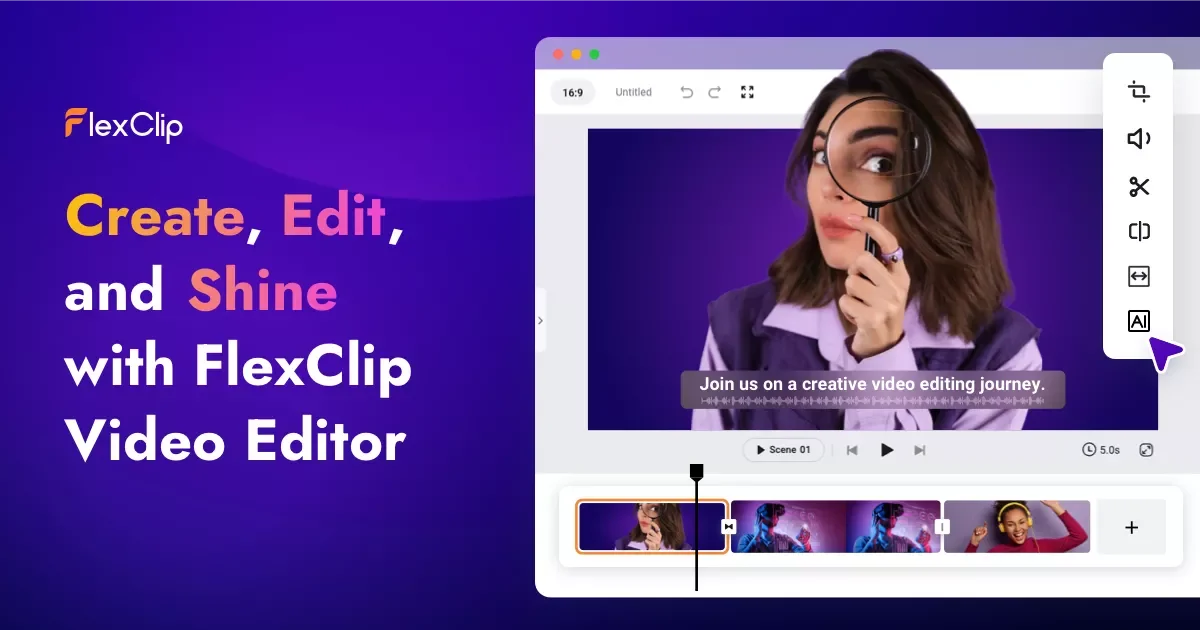
AI 影片生成器
透過提示、文章或 URL 生成影片,加快初稿製作。
FlexClip 是一款 AI 驅動的線上影片製作與編輯工具,提供範本、編輯工具與 AI 協助來建立影片。它支援從範本開始或從零開始,讓使用者既能快速產出,也能進行更手動的編輯流程。
此產品結合了以範本為基礎的創作方式,以及一系列廣泛的編輯工具與 AI 工具,包括從提示、文章或 URL 生成影片、文字轉語音、腳本生成、背景移除、自動字幕與翻譯。定價頁面也顯示了跨越 Free、Plus 與 Business 方案的匯出與儲存選項,另有團隊方案可選。
透過提示、文章或 URL 生成影片,加快初稿製作。
將書面文字轉換成自然聽感的語音音訊,適合旁白影片與說明內容。
在進入編輯前,先用 AI 為不同用途建立腳本。
移除影片或圖片背景,以便突顯主體或建立更乾淨的構圖。
自動辨識並產生字幕,再將內容翻譯成多語言影片。
可使用裁切、合併、倒轉、速度調整、文字、音樂、配音、色度鍵、螢幕錄製、GIF 製作與特效等功能進行編輯。
從範本建立行銷短片、社群貼文或宣傳影片,再以文字、音樂、特效與品牌素材精修成果。
將腳本、文章或 URL 轉成初稿,接著使用編輯器在匯出前調整節奏、字幕與視覺。
使用文字轉語音、字幕與翻譯,建立旁白式說明影片或語音簡報,供多語言受眾觀看。
透過雲端儲存、已儲存專案與定價頁面上顯示的團隊方案,與隊友準備共享影片素材。
運用內建編輯工具與素材資源,製作短影音、教學、投影片秀或活動回顧。
FlexClip 是一款線上影片製作與編輯工具。您可以從可編輯的範本開始,或從零開始製作影片,接著使用其編輯工具與 AI 功能優化成果。
來源顯示 FlexClip 提供可從提示、文章或 URL 產生影片的 AI 影片生成,另外也有 AI 工具,例如文字轉語音、腳本生成、背景移除、自動字幕與翻譯。這些功能旨在加速常見的影片製作步驟。
FlexClip 支援協作、雲端儲存、最高 4K 解析度匯出,以及直接分享到社群平台。定價頁面也顯示有適用於 1-3 個席位的團隊方案。
定價頁面顯示免費方案包含 720p HD 下載、AI 試用權限、最多 12 個已儲存專案,以及最長 10 分鐘的影片長度。付費方案則提供更高解析度匯出、更多儲存空間、更多品牌化選項,並移除浮水印。
FlexClip 支援 Business 方案最高 4K、Plus 方案 1080p、Free 方案 720p 的匯出。它也支援直接分享到社群平台。

CAMB.AI Streams 可即時為直播多語配音,支援 YouTube、Twitch、X 等平台,並可透過常見串流協定無縫接入既有直播流程,免去後製步驟。

Video Effects SDK 提供即時 webcam 特效,包括背景模糊、背景替換或移除、去噪、畫面取景、美顏與色彩調整,適用於 Web、桌面與行動端的即時視訊體驗。

HeyGen Developers 官方 API 文件,支援 AI 虛擬人影片、翻譯、口型同步與互動式 video-agent 工作流程,提供 API、MCP 與 CLI 介接方式。

DeepMotion 是一個基於網頁的 AI 動作捕捉與 3D 動畫平台,提供 Animate 3D 影片轉動畫與 SayMotion 文字轉動畫,讓創作者與團隊可在瀏覽器中產生動作並匯出常見製作格式。

Talkpal 是一款 AI 語言學習網頁與手機應用,提供口說、聽力、寫作與發音練習;具引導式課程、角色扮演與對話式通話練習,支援 130+ 種語言。

Fylom 是 AI Podcast 生成器,能將主題或問題轉化為經查證的旁白節目;支援文字或語音提示、聲音選擇,以及定期更新的節目式收聽體驗。