
UStackUStack
GitBoard icon

GitBoard

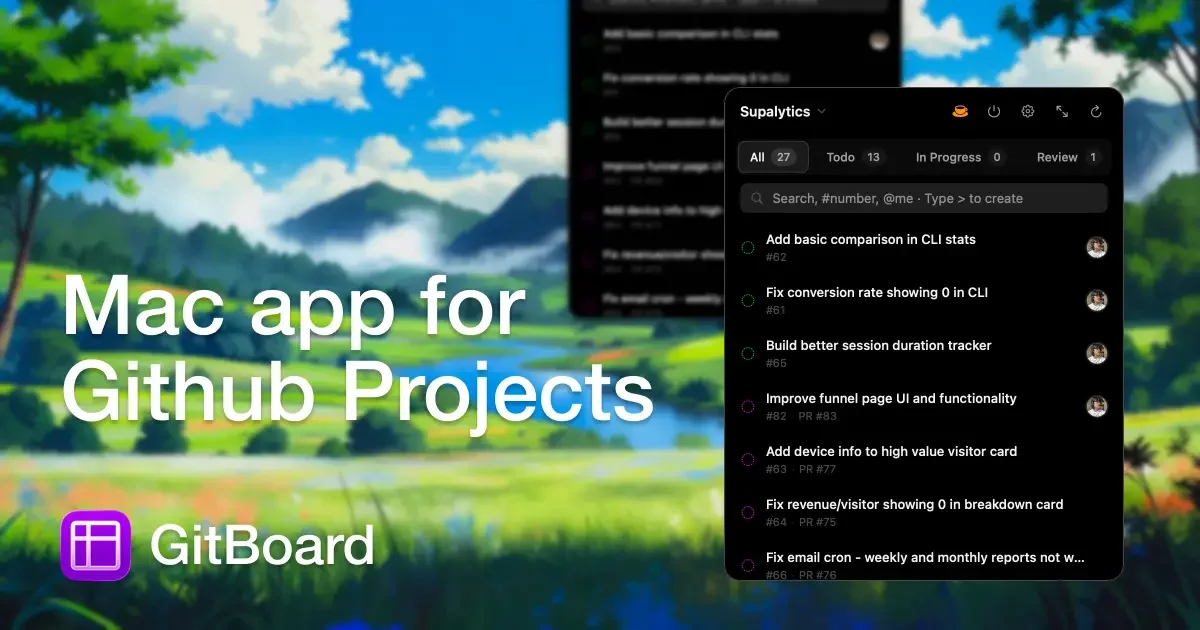
GitBoard 是原生 macOS 選單列 App,讓你在不離開工作流程下查看 GitHub Projects 看板,按狀態篩選並搜尋議題。
GitBoard

GitBoard 是什麼?

GitBoard 是原生 macOS 選單列 App,專為 GitHub Projects 設計。它讓你直接從 macOS 選單列查看和管理專案看板,同時保持在目前工作流程中。

此 App 設計用於日常專案分類—按狀態篩選、搜尋議題,以及建立或指派議題—無需離開工作流程。它還會在議題狀態變動時提供通知,並支援 GitHub CLI 驗證,因此無需 API 權杖。

主要功能

  • 選單列存取:點擊選單列圖示,從 macOS 任何位置查看看板並處理項目。
  • 狀態篩選:在常見專案狀態間切換(例如 Todo、In Progress、Done),專注於相關項目。
  • 議題搜尋:依標題、編號或 @assignee 搜尋議題。
  • 快速建立:輸入 > 即可內嵌建立議題。
  • 指派使用者:右鍵點擊指派自己或他人。
  • 完整看板視窗:開啟較大看板視圖,並支援欄位間拖拉。
  • 狀態通知:議題變動時收到通知,即時追蹤變化。
  • GitHub CLI 驗證:透過 GitHub CLI 驗證,無需 API 權杖。

如何使用 GitBoard

  1. 在 macOS 安裝 GitBoard,並確保使用 macOS 14+
  2. 使用 GitHub CLI 驗證(GitBoard 使用你的 GitHub CLI 設定)。
  3. 開啟選單列圖示查看看板。
  4. 使用 狀態篩選縮小看板視圖、搜尋快速找到議題,以及 快速建立內嵌新增議題。
  5. 如需更多互動,開啟 完整看板視窗,並使用 拖拉在欄位間移動議題。

使用情境

  • 無需切換情境的每日看板檢查:使用選單列看板視圖,檢視 Todo、In Progress 和 Done 的內容,同時繼續使用其他 App。
  • 依指派者分類議題:搜尋 @assignee 找到與你或團隊成員相關的工作項目。
  • 無摩擦待辦更新:需要立即記錄任務時,使用 > 內嵌建立新議題。
  • 協作擁有權變更:右鍵點擊項目,指派自己或他人,接手工作或重新分配責任。
  • 追蹤狀態變動:依賴狀態通知,隨時掌握議題欄位變更。
  • 檢討時的有序工作流程:開啟完整看板視窗,在規劃或檢討會議中使用拖拉移動議題至不同欄位。

常見問題

  • GitBoard 需要 API 權杖嗎? 不需要。此 App 使用 GitHub CLI 驗證,並註明 無需 API 權杖

  • 需要哪個 macOS 版本? GitBoard 需要 macOS 14+

  • 可以從選單列查看看板嗎? 可以。此 App 提供 選單列存取,點擊圖示即可查看看板。

  • 如何在欄位間移動議題?完整看板視窗 中,可 拖拉 在欄位間移動。

  • GitBoard 與 GitHub, Inc. 有關聯嗎? 沒有。本頁面聲明其 與 GitHub, Inc. 無關

替代方案

  • GitHub 網頁介面 (Projects/看板):使用瀏覽器查看和管理 GitHub Projects,但需切換離開目前 macOS 工作流程。
  • 獨立 GitHub 客戶端帶專案視圖:某些 GitHub 桌面客戶端或第三方工具可協助管理議題和專案,但可能缺乏相同選單列呈現或看板導向互動。
  • 通用看板 App (非 GitHub):獨立看板工具可提供拖拉工作流程和通知,但無法如 GitBoard 般直接連動 GitHub Projects。
  • CLI 優先工作流程:使用 GitHub CLI 加上腳本搜尋和更新議題,可減少 UI 依賴,但通常缺乏專屬看板體驗和選單列可見度。