

Googlebook
Googlebook 筆電整合 Gemini Intelligence,並與 Android 手機緊密連結,透過 Magic Pointer 直接選取互動,支援免安裝投放應用與快速存取檔案。
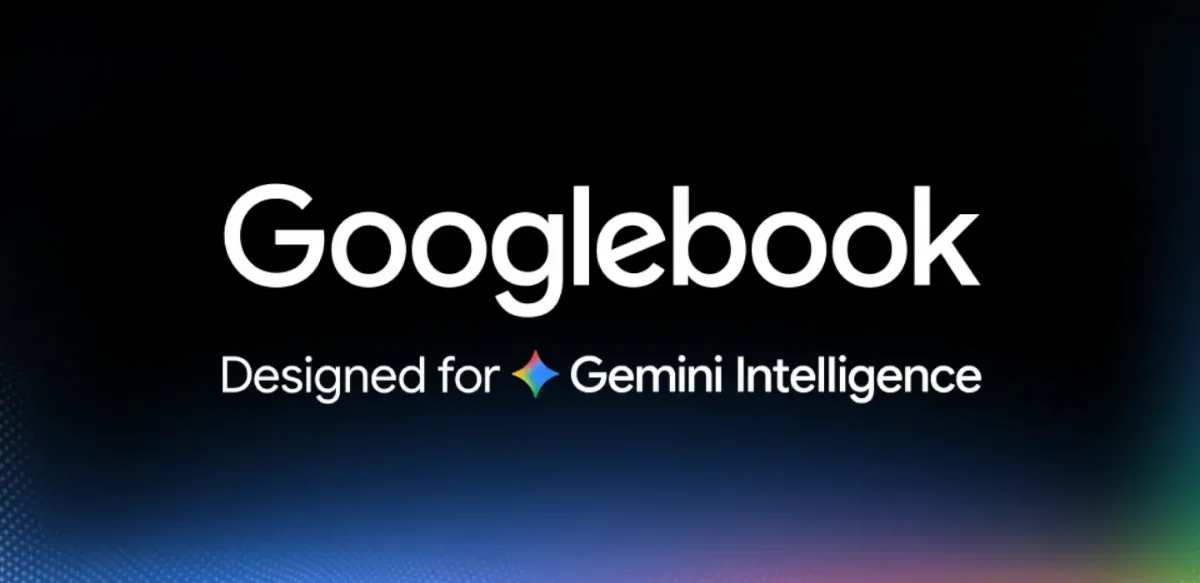
Googlebook 是什麼?
Googlebook 是一款定位於「Gemini Intelligence」的筆電,設計用來讓使用者直接從裝置與 Gemini 互動。它被呈現為 Android 手機的親密夥伴,具備將手機應用程式與檔案連結至筆電使用的功能。
根據頁面,Googlebook 的核心目的是結合筆電功能與 Gemini 驅動的互動,例如選取內容來詢問、比較或建立,同時提供「快速存取」手機應用程式與檔案,無需安裝。
主要功能
- Magic Pointer(從選取內容進行 Gemini 互動): 選取任何內容,即可立即透過 Gemini 詢問、比較或建立,聚焦於您選擇的內容。
- Create My Widget(透過詢問建立自訂 Widget): 透過詢問建立自訂 Widget,顯示 Widget 建立由 Gemini 提示引導。
- Cast My Apps(在筆電上開啟手機應用程式): 在筆電上開啟 Android 手機的應用程式,無需在筆電上安裝任何東西。
- Quick Access(在筆電上存取手機檔案): 如同檔案存在筆電上般存取手機檔案。
- 「Featherweight design. Heavyweight power.」(硬體定位): 頁面描述輕量設計搭配強大效能,雖然未提供具體硬體規格。
- 上市資訊(「Unbox it this fall」): 頁面引導訪客註冊更新,建議上市時間為 2026 年秋季。
如何使用 Googlebook
- 註冊更新: 使用「Get notified」表單接收上市公告。
- 透過 Magic Pointer 啟動 Gemini: 在筆電上選取畫面內容,使用 Gemini 提示流程根據選取內容詢問、比較或建立。
- 使用提示建立 Widget: 使用「Create My Widget」流程描述您想要的 Widget,透過引導互動產生它。
- 連結 Android 手機以使用應用程式與檔案: 使用「Cast My Apps」在筆電上開啟手機應用程式,並使用「Quick Access」從筆電工作流程檢視手機檔案。
使用情境
- 基於選取內容的研究與比較: 當您在畫面找到文字、圖片或其他項目時,選取它並請 Gemini 協助比較選項或總結相關細節。
- 為特定佈局或功能建立自訂 Widget: 描述您需要的 Widget(「一個…的 Widget」),透過 Create My Widget 體驗產生自訂 Widget。
- 無需重新安裝應用程式即可跨裝置工作: 使用 Cast My Apps 在筆電上開啟 Android 手機應用程式,將應用程式來源保留在手機上,而非在筆電安裝獨立版本。
- 編輯或檢視儲存在手機上的檔案: 使用 Quick Access 直接從筆電體驗擷取手機檔案,減少手動傳輸檔案的需求。
- 旅行或桌前協調基於手機的工作: 將工作流程以 Android 手機為中心,使用筆電作為與 Gemini 互動及存取應用程式/檔案的介面。
常見問題
-
Googlebook 何時上市? 頁面提及「Unbox it this fall」,標題顯示「Coming Fall 2026」。未提供確切日期。
-
Googlebook 需要安裝手機應用程式才能使用嗎? 頁面表示「Cast My Apps」讓您在筆電上開啟手機應用程式,「no installs needed」。
-
Magic Pointer 做什麼? Magic Pointer 被描述為選取任何內容,然後立即基於該選取透過 Gemini 詢問、比較或建立的方式。
-
如何在 Googlebook 上建立 Widget? 頁面描述「Create My Widget」,透過詢問建立自訂 Widget。
-
如何接收 Googlebook 通知? 使用「Get notified」區段以姓名與電子郵件註冊,確認年滿 18 歲並接受 Google 的條款與條件。
替代方案
- 使用遠端應用存取的 Android 到桌面工作流程: 如果您的主要需求是在大螢幕上使用手機應用,請考慮遠端存取或投射式工作流程,將 Android 應用體驗鏡像或串流至桌面/筆電。
- 具 AI 助理整合的筆電(無專屬指標/工作流程功能): 對於主要尋求 AI 文字與創作輔助的使用者,一般筆電 AI 助理可能提供類似提示功能,雖然「選取任意項目」的 Magic Pointer 工作流程可能有所不同。
- 跨裝置檔案存取工具: 如果您的優先需求是快速存取手機檔案,請尋找檔案同步與跨裝置儲存解決方案,讓行動檔案可在桌面環境中使用。
- 行動或桌面小工具/儀表板建立工具: 對於透過提示建立小工具,替代方案包括其他平台提供的小工具/儀表板建立功能,雖然特定 Gemini 主導的「Create My Widget」工作流程可能無法匹配。
替代品

FounderStackHub
FounderStackHub 使用 24/7 常駐 AI 代理掃描網站、驗證並比對創業優惠(雲端額度、AI 工具點數、SaaS 折扣),依你的階段與工具堆疊推薦。

Elvixs
Elvixs 是 AI 求職外聯工具,協助應屆生/學生找 HR 聯絡人、用 AI 生成 Gmail 冷郵並追蹤哪些人開啟郵件。

Gossipic
Gossipic追蹤品牌在AI回答中的提及頻率,分析情緒與競品表現,產生日常行動計畫,提升AI搜尋能見度;立即開始7天免費試用。

SnapSub: Subscriptions Hub
SnapSub: Subscriptions Hub 訂閱管理 App,集中追蹤經常性服務,掌握每次扣款何時到期,並透過報表洞察訂閱支出趨勢。

Abakada
Abakada 是菲律賓精選免費與開源工具目錄,收錄 1,000+ 經驗證清單、45+ 類別,提供菲籍學生與教育者查找。

Been There Global
Been There Global 分享真實旅遊者故事,幫你「出發前先了解」目的地與行程,規劃旅行更有信心。