
跨應用程式的視窗分頁
將 Finder、編輯器、終端機、瀏覽器及其他 Mac 應用程式的視窗整合至分頁架。
GroupShelf 是 macOS 視窗管理工具,可將不同應用程式的視窗轉為分頁群組,也就是「分頁架」。它適合需要同時使用多個 Finder 視窗、瀏覽器、終端機、編輯器或其他應用程式,並希望依專案或任務整理視窗、同時不變更應用程式本身的使用者。
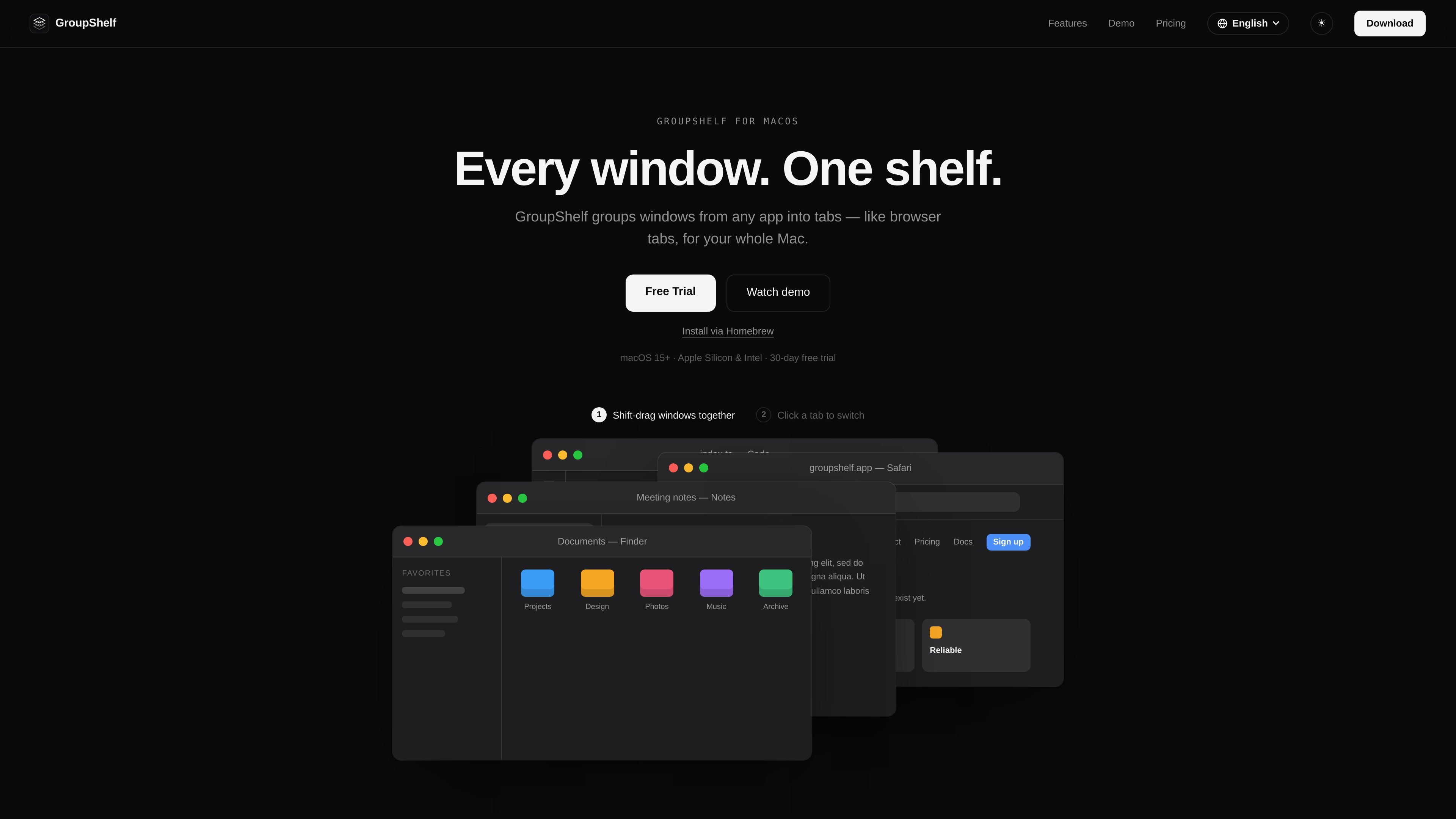
操作方式直接:按住 Shift,將一個視窗拖曳到另一個視窗上,即可將它們合併為分頁;需要恢復為獨立視窗時,再將分頁拖出即可。分頁架可命名並以顏色分類,也可使用鍵盤切換分頁。GroupShelf 需要 macOS 15 或以上版本,支援 Apple Silicon 與 Intel Mac,並使用輔助使用權限來移動、調整大小及置前分組視窗;它不會讀取視窗內容,也不會錄製螢幕。
將 Finder、編輯器、終端機、瀏覽器及其他 Mac 應用程式的視窗整合至分頁架。
按住 Shift,將一個視窗拖曳到另一個視窗上以建立分頁群組;將分頁拖出即可拆分回獨立視窗。
為每個分頁架指定強調色與名稱,讓專案或任務群組更容易區分。
使用 Control + Option + 左/右方向鍵切換分頁,不必伸手拿滑鼠。快捷鍵可自訂。
可依不同專案或任務建立所需數量的分頁架;網站表示分組數量不限。
使用 AppKit 而非 Electron 建置,並標示為輕量化,對電池續航力影響較低。
將某個專案的 Finder 視窗、終端機工作階段、程式碼編輯器與瀏覽器視窗集中在同一個分頁架中,同時將無關工作留在其他群組。
為研究、寫作、溝通或審閱工作建立不同分頁架,無需手動重新排列每個視窗即可在其分頁之間切換。
使用命名與顏色分類的分頁架,一眼區分多個進行中的客戶、儲存庫或工作流程。
當將手留在鍵盤上比使用滑鼠選取分頁更方便時,使用可自訂的鍵盤快捷鍵在相關視窗之間切換。
下載磁碟映像檔,將 GroupShelf 拖曳至「應用程式」資料夾,啟動後,依提示在「系統設定」中授予輔助使用權限。30 天試用期會在首次啟動時開始,無需帳戶或授權金鑰。
GroupShelf 需要 macOS 15 或以上版本,並可在 Apple Silicon 與 Intel Mac 上執行。
按住 Shift,將一個視窗拖曳到另一個視窗上,即可將它們合併為分頁。將分頁拖出即可將其分離。您可以在「設定」中變更輔助鍵。
試用期包含 30 天的完整功能。試用期結束後,GroupShelf 需要授權金鑰才能繼續將視窗分組。
一份授權最多可在三台 Mac 上使用。您可以透過客戶入口網站停用裝置以釋出名額;該入口網站也可提供授權金鑰與收據的存取權。

Goldfish 是一款適用於 macOS 的 AI 記憶 App,協助你在 Mac 上直接回覆、撰寫、摘要與延續內容;本機儲存記憶,並依你的語氣寫作。

ArtDeck 是 iPhone、iPad 與 Mac 的視覺參考板 App,可在同一畫布整理圖片、影片、連結與筆記,並用 ToolBox 鏡頭離線檢視。支援可選 iCloud 同步、一次購買、免帳號。

Biji是一個多功能平台,旨在透過創新工具和功能提升生產力。

Malyatko 是一款嬰兒記錄 App,集中追蹤餵奶、睡眠、成長、長牙與里程碑,支援 iPhone、Apple Watch、Widget、離線使用,免註冊並可透過 iCloud 與家人共享。

Redline 是 Claude Code 的預算控管工具,可在工作階段內設定時間、token、費用或方案百分比上限,並透過原生 hooks 與 statusline 協助平順收尾,避免突兀中斷。

Claude Overlay 是適用於 Claude Code 的 Windows 桌面浮動疊加層,可讀取螢幕內容,讓你在不離開目前應用程式下提問、檢視內容並請求編輯。透過既有 Claude 訂閱與 Claude CLI 運作,無需額外 API 金鑰。