

專案與工作階段管理
依工作目錄整理工作階段、區分 git worktree、保留完整歷史記錄,並讓使用者一鍵恢復工作階段,包括在 muse 終端機 TUI 中啟動的工作階段。
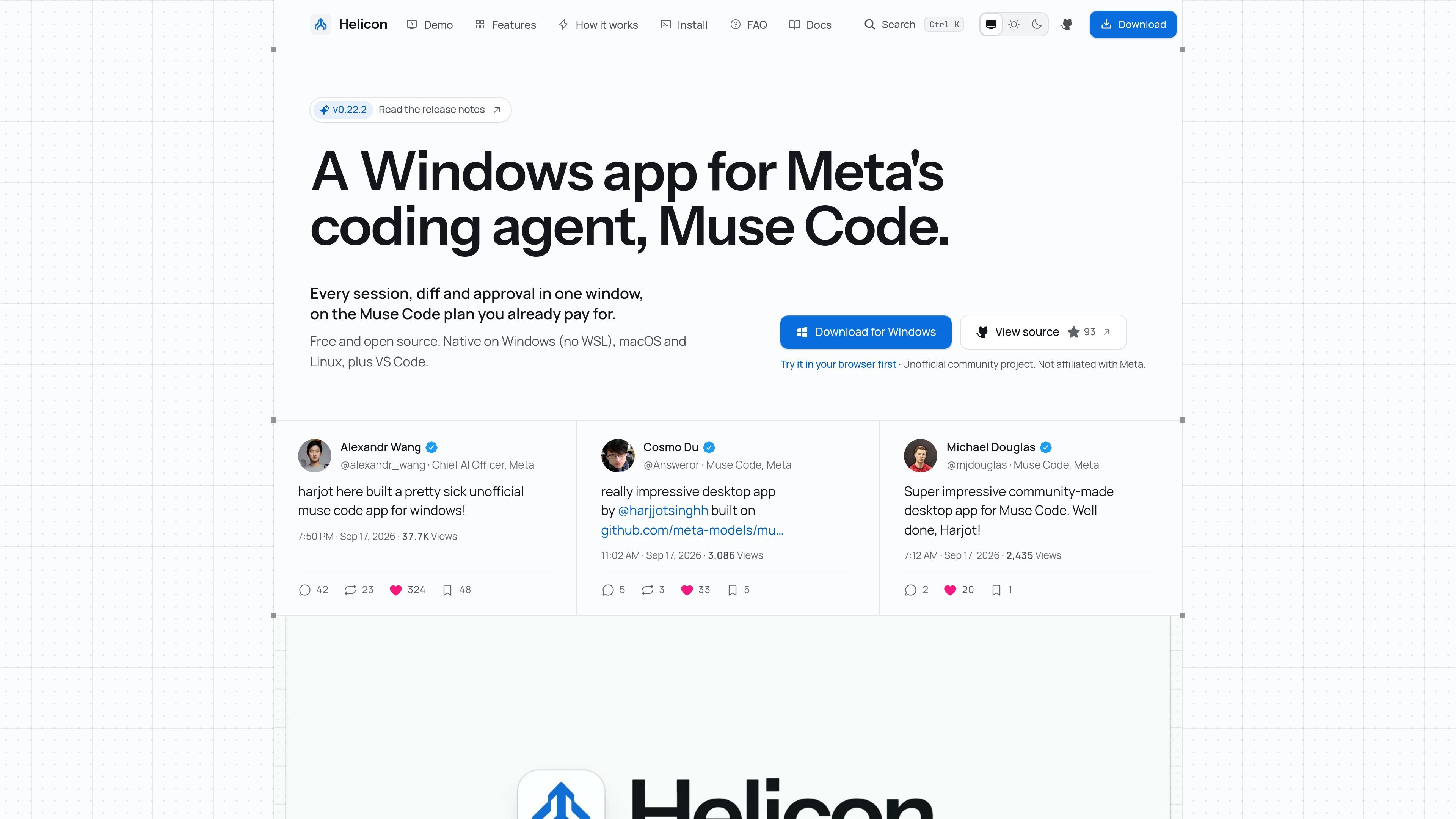
Helicon 是免費且採 MIT 授權的桌面與網頁介面,適用於 Muse Code 命令列工具。它為工作階段提供以專案為核心組織的圖形化工作區,無需取代 Muse Code 的模型、工具或訂閱,即可使用歷史記錄、差異、核准與使用量資訊。
此應用程式會透過 daemon 在本機執行;daemon 會為每個工作區啟動 Muse Code serve 主機,並將狀態儲存於本機 SQLite。Windows、macOS 與 Linux 均提供 Tauri 桌面版本,而網頁版本則會連線至您執行的 daemon。Helicon 也提供適用於 VS Code、Cursor、Windsurf 和 Antigravity 的編輯器側邊面板。這是一個非官方的社群專案,且需要可正常運作的 muse 登入與 Muse Code 存取權。
依工作目錄整理工作階段、區分 git worktree、保留完整歷史記錄,並讓使用者一鍵恢復工作階段,包括在 muse 終端機 TUI 中啟動的工作階段。
在發生編輯的回合中,於對話內嵌顯示每項編輯;編輯器擴充功能也會提供變更檔案的資訊。
將指令與編輯要求分別呈現為個別的核准提示。要求會持續顯示,不會被略過或批次處理。
依已發布的 API 費率顯示預估執行緒成本,並按執行緒、日期與模型細分,同時顯示 Muse Code 回報的方案用量表。這些數據是使用量讀數,不是 Helicon 的發票。
透過 Muse Code Session Protocol,為每個工作區執行一個 Muse Code serve 主機,並透過本機 daemon 串流核准與差異等事件。
提供適用於 Windows、macOS 與 Linux 的 Tauri 桌面應用程式、連線至 daemon 的瀏覽器介面,以及適用於 VS Code、Cursor、Windsurf 和 Antigravity 的編輯器側邊面板。
使用桌面應用程式依目錄整理多個儲存庫或 worktree、檢視先前的對話,並恢復正確的工作階段,不必在終端機捲動內容中搜尋。
當不偏好使用獨立桌面視窗時,可在瀏覽器中操作連線至您自己電腦或伺服器上執行的 daemon。瀏覽器使用相同的 React 介面與 Muse Code 工作階段。
使用核准佇列與內嵌差異,在建議的 shell 指令與檔案編輯傳入時進行檢視,並在每項要求執行前允許或拒絕。
在編輯器中開啟 Helicon 面板,讓執行緒顯示在使用中專案旁、搜尋先前的對話、檢視變更檔案,並在不切換至獨立應用程式的情況下啟動執行緒。
使用事件串流與工作階段歷史記錄追蹤平行代理程式活動,並在保留周邊專案內容的情況下返回已完成或進行中的工作。
Helicon 免費且採 MIT 授權,沒有付費方案、試用期、席次或帳戶要求。由於 Helicon 會驅動 muse CLI,您仍需要 Muse Code 訂閱或符合資格的隨用隨付計費。
先安裝 muse CLI,使用 muse login 登入,然後安裝 Helicon。Windows 應用程式、macOS DMG 與 Linux AppImage 均可取得;網頁應用程式則會連線至您執行的 daemon。桌面應用程式內含 Node.js,而從原始碼執行則需要 Node 22 或更新版本。
可以。Helicon 提供 Windows 安裝程式,並可在 Windows 上原生執行 Muse Code。也支援在 WSL2 內使用 Muse Code,並提供雙向路徑轉換;Windows 安裝程式目前尚未進行程式碼簽署,因此 SmartScreen 可能會顯示警告。
可以。Helicon 提供適用於 VS Code、Cursor、Windsurf 和 Antigravity 的擴充功能。它會為使用中的資料夾開啟側邊面板,並使用編輯器的本機 Node 執行環境來執行 Helicon 的本機伺服器與 muse serve。
Helicon 是非官方的社群專案,採 MIT 授權,並非由 Meta 製作、贊助或認可。它是 Muse Code CLI 的用戶端,與 Mac 版 Muse 助理應用程式無關。

ByteAsk 是專為 C 與 C++ 打造的終端機優先 AI coding agent,先編輯儲存庫再用真實編譯器、除錯器、sanitizer 與測試驗證變更,並提供免費方案與付費方案。

GitBot 是以瀏覽器為基礎的本機工作區,可使用 Claude Code、Codex 或 OpenCode 建立可重複使用的程式設計機器人,並在儲存庫資料夾中執行,支援持續執行緒與可設定權限。

Ghost 是一款終端機 AI 助手,可在命令列中聊天、產生程式碼並執行任務。內建免費模型,支援 Linux、macOS、Windows,且為開源工具。

Vi3ecode 是供 AI coding agents 使用的維護型開發環境,整合專案上下文、終端機、Git、記憶、流程與協作溝通,讓您在既有 agent 上順暢開發。

CreateOS Sandbox 是以 Firecracker micro-VM 執行程式與 agent 工作負載的隔離運算環境,支援私有網路、SDK、CLI 與 MCP 程式化控制。

hob 是一個獨立的 coding agents 工作區,整合 agent sessions、終端機、歷史紀錄與後續工作,並維持你既有的工具與供應商設定。適合想保有本機路由、歷史與工作區結構控制權的開發者。