

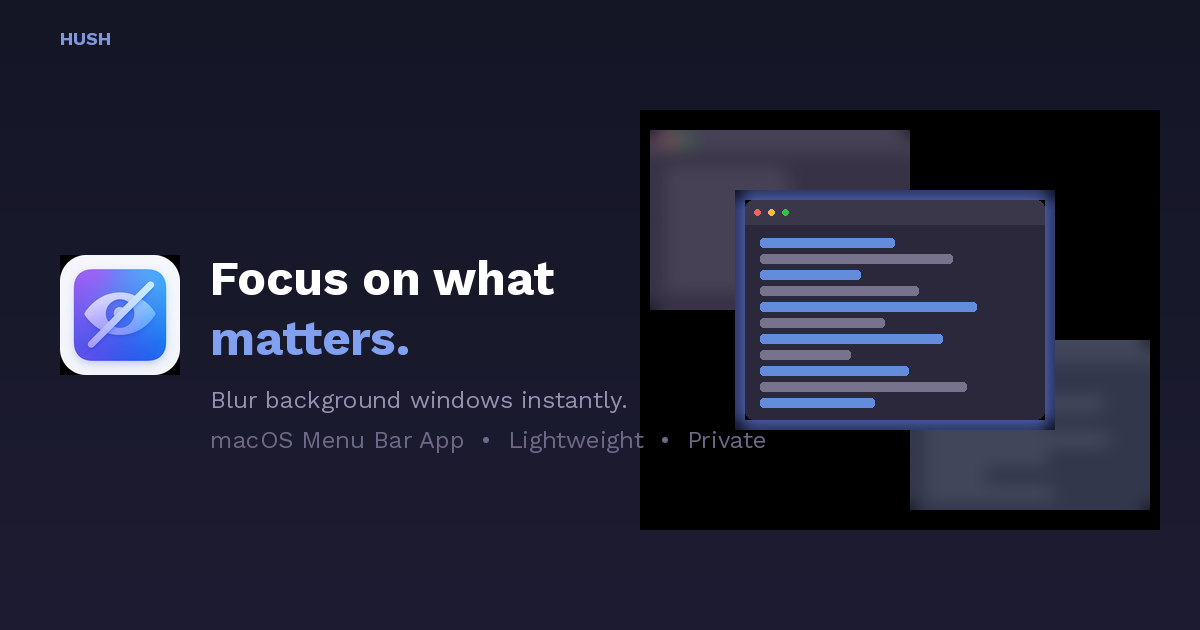
Hush 是什麼?
Hush 是 macOS 程式,可在螢幕共享時透過模糊或隱藏桌面部分內容來保護隱私。專為在 Zoom 或 Google Meet 等視訊通話中隱藏敏感內容而設計。
Hush 的核心目的是控制觀眾在你簡報時能看到什麼——不改變應用程式位置——可使用全桌面覆蓋模式或應用程式焦點模糊模式。
主要功能
- 桌面模式(覆蓋):桌布、圖示和小工具會隱藏在乾淨覆蓋層後,應用程式視窗保持原位且完全可見。
- Safari/目前視窗焦點模式:除了你使用的視窗外一切皆模糊;焦點會跟隨目前視窗(包含使用 ⌘Tab 切換應用程式)。
- 選取應用程式與 Dock 模糊控制:可為特定應用程式設定焦點/模糊行為、模糊 Dock,並將筆記與郵件納入焦點行為。
- 全域快速鍵 (⌘⇧H):從任何應用程式按下快速鍵即可隱藏桌面雜亂。Hush 也可於螢幕共享啟動時自動開啟。
- 自訂覆蓋與模糊強度:使用霧面模糊、純色或自訂圖片,具備 8 種模糊強度等級。
- 多顯示器獨立控制:每個顯示器獨立套用控制,並可在簡報時處理熱插拔顯示器。
- 簡報時防止休眠:螢幕共享/簡報期間保持顯示器喚醒,避免變暗中斷。
- 輕量選單列程式:以選單列程式執行,無 Dock 圖示;約 5K 行 Swift 程式碼,無任何相依性。
- 多語言介面:從英文翻譯至烏克蘭文、日文及其他語言(共 24 種語言)。
- 離線與裝置端隱私控制:標示為 100% 離線、0 追蹤,且 100% 裝置端。
如何使用 Hush
- 從 Mac App Store 安裝 Hush(約 5MB 下載)。
- 選擇行為模式(桌面模式或焦點模式)。
- 使用全域快速鍵 ⌘⇧H 啟動,或設定螢幕共享啟動時自動開啟。
- 開始螢幕共享。Hush 會套用選取的覆蓋/模糊行為,讓僅預期視窗或桌面檢視可見。
使用情境
- 遠距工作螢幕共享有私人檔案:簡報工作內容時,模糊或隱藏非相關視窗,避免訊息與文件意外出現。
- 開發者於活躍編輯器示範:使用焦點模式,讓程式碼編輯器視窗保持清晰,其他視窗在工具間切換時模糊。
- 無桌面干擾簡報:桌面模式下,將桌布/圖示/小工具隱藏於乾淨覆蓋層後,同時保持應用程式視窗可見且穩定。
- 多顯示器簡報:於涉及多顯示器的示範中,按顯示器控制模糊行為,包含顯示器連接或重新連接情境。
- 長時間會議避免螢幕變暗:使用休眠防護簡報,減少顯示器變暗中斷。
常見問題
-
Hush 會擷取我的螢幕錄影嗎? Hush 標示為 100% 離線 且沙盒化。螢幕錄影權限僅用於焦點模式讀取視窗位置;「絕不擷取螢幕內容」。
-
通話中如何開啟 Hush? 使用全域快速鍵 ⌘⇧H,或設定螢幕共享啟動時自動開啟。
-
桌面模式與焦點模式的差異? 桌面模式將桌布/圖示/小工具隱藏於覆蓋層後,同時保持應用程式視窗可見。焦點模式僅模糊非目前視窗部分。
-
Hush 可設定多顯示器嗎? 可以。支援 多顯示器 控制,按顯示器獨立行為,並可處理熱插拔顯示器。
-
Hush 僅限 macOS 嗎? 頁面描述經由 Mac App Store 安裝,並提及 macOS 應用程式功能(選單列程式、鍵盤快速鍵),顯示僅適用 macOS。
替代方案
- 視訊會議應用程式的內建視窗/分享選項:有些工具不採用模糊方式,而是讓你分享單一視窗或分頁。這改變了分享內容,而非添加模糊覆蓋層。
- 螢幕共享輔助工具的隱私/模糊覆蓋:有些應用程式專注於擷取時隱藏或遮罩內容。相較 Hush,工作流程可能不同(例如,是否依賴螢幕共享權限或逐視窗選取)。
- 系統層級的專注模式與顯示控制:macOS 的專注模式或顯示管理可減少顯示內容,但通常不提供專為螢幕共享設計的逐視窗模糊功能。
- 使用預建擷取場景的簡報軟體:準備「場景」或錄製配置的工具可避免意外外露,但可能需要比快速鍵/自動偵測方式更多的預先設定。
替代品

Deskboard
Deskboard 是一款工作區整理工具,將資料夾轉為可視化工作區,讓你自由排列檔案、加入小工具、註解內容,並與實際檔案同步。

ReactVision Studio
ReactVision Studio 是一款以瀏覽器為基礎的 AR 與 VR 編輯器,讓團隊以視覺化方式建立場景,並透過 React Native 與 ViroReact 原生部署到 iOS、Android 和 Meta Quest。

Shadow
Shadow 是一款 Mac app,可擷取你看到、聽到與說出的內容,並在這些情境上執行自訂 Skills。適合會議、語音輸入與螢幕資訊,快速產出筆記、回覆、摘要等內容。

Montage
Montage 是一個用於打造豐富、互動式 AI 驅動介面元件的 agentic UI 呈現平台。透過單一 SDK 呈現代理輸出,並可相容於任何底層模型。

SearchAd AI
SearchAd AI 是一款以聊天方式規劃與上線 Apple Search Ads 廣告活動的工具,需先核准才會部署,協助 App 開發者與成長團隊建立各國活動、在地化關鍵字與預算,且不支援自動花費。

Origio
Origio 是一款國家與城市比較工具,適合研究海外居住或工作地點的人使用。可依你的職業與護照個人化結果,並比較薪資、簽證、生活成本與生活品質。