

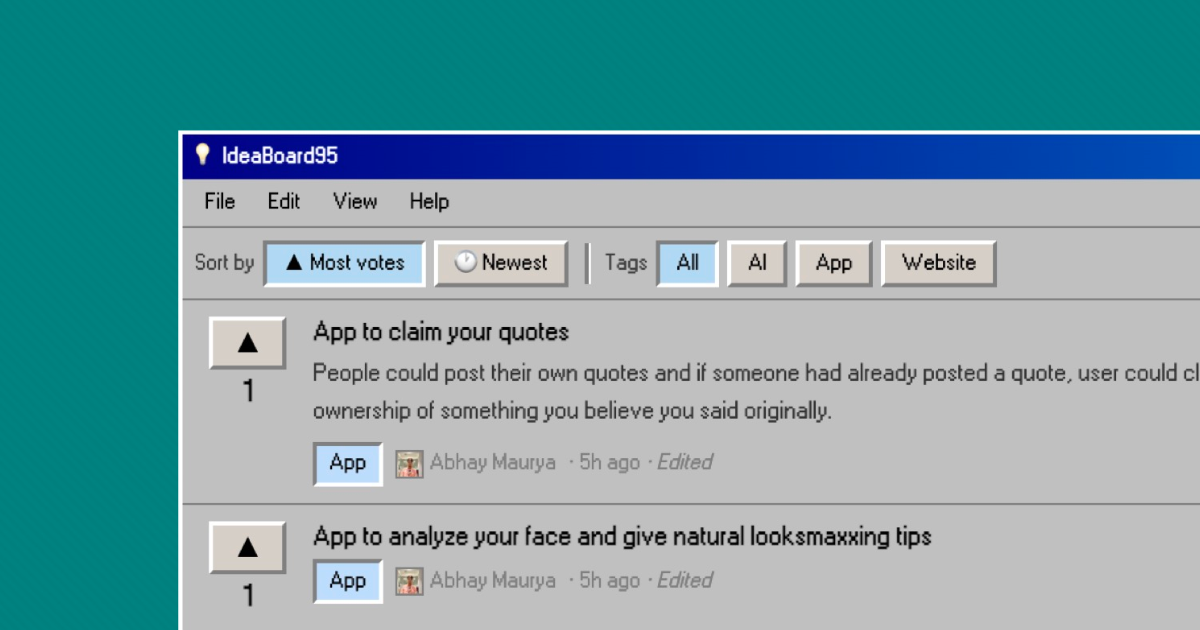
IdeaBoard95 是什麼?
IdeaBoard95 是復古 Windows 95 風格介面的社群點子牆。讓使用者分享產品靈感、投票喜歡的點子,並用 AI、App、Website 等標籤篩選內容。
點子牆的主要目的是方便發現點子、透過社群投票比較,並經由每個點子的公開 URL 瀏覽完整細節。
主要功能
- Windows 95 風格佈局與工作流程:以熟悉的工作列/檔案檢視風格,讓導航簡單直覺,如網站所述。
- 公開點子卡片含完整細節:瀏覽清單、開啟個別卡片,查看點子更多資訊。
- 投票與排序:使用者可投票點子,清單可依投票數或最新排序。
- 標籤篩選:用 AI、App、Website 等標籤縮小範圍,找到感興趣的點子。
- 每個點子的可分享公開 URL:每個點子有獨立公開連結,可複製分享給他人。
- Google 登入:用 Google 帳號登入後即可發文與投票。
如何使用 IdeaBoard95
- 開啟 IdeaBoard95,瀏覽首頁點子清單。
- 使用排序選項(如「最多票」或「最新」)並依標籤篩選(例如 AI、App、Website)。
- 點擊點子卡片查看完整細節。
- 若要發新點子或投票,請用 Google 登入。
- 複製點子公開 URL 分享給他人。
使用情境
- 發現 AI 或 App 概念:用 AI 和 App 等標籤篩選,找到符合興趣的點子並查看卡片細節。
- 追蹤社群熱門趨勢:依「最多票」排序查看高參與點子,或用「最新」找最近新增貼文。
- 與團隊或合作者分享點子:開啟點子卡片,複製公開 URL 傳送精確參考。
- 投資時間前審閱內容:開啟某類別(如 Website 點子)的多張卡片,依社群投票與卡片資訊比較。
- 尋找共同建置機會:查看點子牆上的「開放給建置者」標記,找到邀請合作的點子。
常見問題
瀏覽點子需要帳號嗎?
網站顯示未登入即可瀏覽與開啟點子卡片。發文與投票需用 Google 登入。
如何分享 IdeaBoard95 的點子?
每個點子有公開 URL。開啟點子卡片後複製連結分享給他人。
有哪些排序與篩選選項?
頁面提及依「最多票」與「最新」排序,以及用 AI、App、Website 等標籤篩選。
可以發文與投票點子嗎?
可以—用 Google 登入後,即可提交新點子並投票喜歡的內容。
「Windows 95」指的是什麼?
介面類似 Windows 95,包含工作列般的登入/工作流程呈現,以及簡易檔案檢視佈局。
替代方案
- 一般社群點子平台:替代方案包括使用者提交點子並投票的網站(標籤、審核與動態體驗常不同)。這些可能更注重傳統清單動態,而非 Windows 95 風格 UI。
- 書籤/策展工具:若目的是收集與分享產品靈感,書籤或策展工作流程可取代點子卡片與公開連結,但可能無投票或結構化投票。
- 公開文件或路線圖工具:對想捕捉點子並追蹤進度的團隊,專注議題/路線圖的工具可用指派與狀態追蹤取代「投票與篩選」方式。
- 論壇式社群:討論平台也支援發文與反應,但標籤瀏覽速度與用投票比較點子的方式可能不同。
替代品

AakarDev AI
AakarDev AI 是一個強大的平台,通過無縫的向量資料庫整合簡化 AI 應用程式的開發,實現快速部署和可擴展性。

BookAI.chat
BookAI允許您透過簡單提供書名和作者與您的書籍進行AI聊天。

skills-janitor
skills-janitor 可審核並追蹤 Claude Code 技能用量,與 9 個聚焦指令做比較,幫你找重複與缺失資訊,無需依賴。

FeelFish
FeelFish AI小說寫作代理 PC 端用戶端,協助規劃角色與世界觀、生成與編輯章節,並以內容脈絡延續劇情一致性。

BenchSpan
BenchSpan 以並行方式執行 AI agent 基準測試,記錄分數與失敗,並以 commit 標記可重現結果,降低失敗重跑的 token 浪費。

ChatBA
ChatBA 用聊天式工作流程,從你的輸入快速生成簡報內容,輕鬆把想法轉成投影片套件。