

直接翻譯選取文字
在瀏覽器、PDF、設計工具、終端機或其他 Mac App 中選取文字,在支援的語言之間進行翻譯。你可以直接插入結果,或從結果泡泡中複製結果。
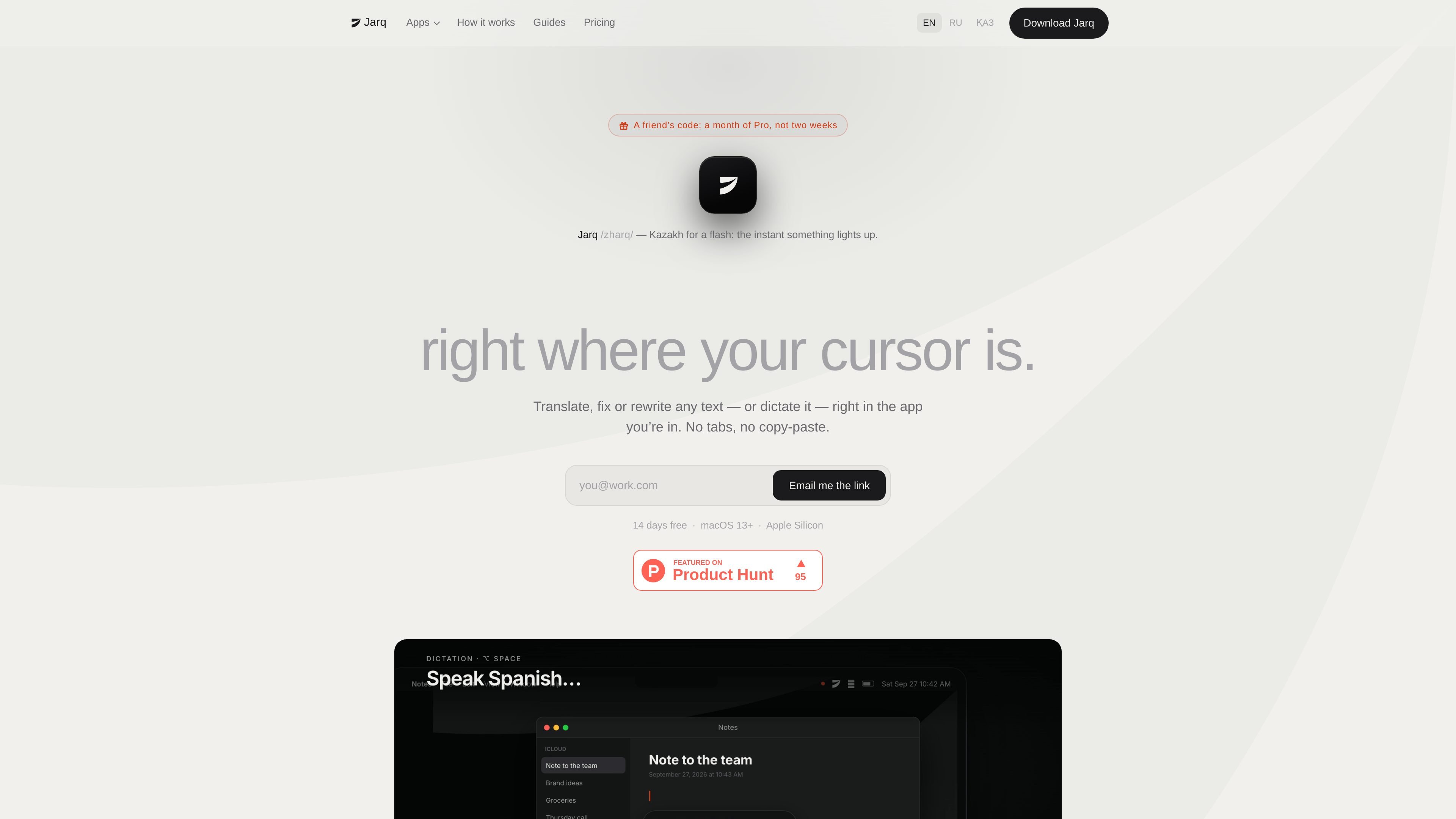
Jarq 是 macOS 寫作與翻譯工具,可直接在你正在閱讀或輸入文字的 App 中運作。選取文字即可進行翻譯、縮短、優化、正式化或其他改寫,也可以使用鍵盤快捷鍵,將完成的文字直接聽寫至目前的欄位。
這款 App 的設計目的是減少在工作文件與獨立語言或寫作工具之間反覆複製貼上的需要。結果會顯示在選取範圍旁或游標處,並提供插入、複製或重新產生等選項。它支援包括瀏覽器、PDF、Figma、終端機、Telegram、Mail、Slack 和 IDE 在內的 Mac App,但確切行為取決於 App 本身,以及該 App 是否提供文字選取功能。
在瀏覽器、PDF、設計工具、終端機或其他 Mac App 中選取文字,在支援的語言之間進行翻譯。你可以直接插入結果,或從結果泡泡中複製結果。
對選取的文字執行 Improve、Short、Tone 及自訂指示等動作。Jarq 會在插入前顯示結果,並保留周圍格式,包括標題、清單、待辦事項、提及和字型。
當看不到選取文字圓點時,按下 ⌥T 開啟 Jarq,包括在 Figma、終端機和 Telegram 中。未選取文字時,快捷鍵會開啟 Ask。
按下 ⌥` 在目前的文字欄位中進行聽寫。Jarq 會加入標點符號和大寫字母,也能在你說話時進行翻譯,並支援用於離線聽寫的本機語音模型。
使用自己的文字撰寫指示來建立按鈕,例如縮短文字或修正文法。選取的文字會被視為指示所使用的內容,而不是指令。
選取文字的歷史記錄會保留在 Mac 上。雲端處理會在記憶體中處理翻譯、文字動作、Ask 和雲端聽寫;選用的裝置端語音模型則會讓語音辨識保留在本機。
翻譯收到的訊息,並在原文旁閱讀,接著以自己的語言撰寫回覆。你可以在輸入回覆時,或將回覆聽寫至目前欄位時,讓 Jarq 進行翻譯。
將 Mail、Slack 或文件中的草稿轉換成更短、更清楚或更正式的訊息,不必將文字移至另一個視窗。
在 Mail、Slack 或 IDE 等 App 的文字欄位中說話,讓 Jarq 將加上標點符號的文字放置在游標處。選用的本機模型適合以你所說的語言進行離線聽寫。
當一般選取控制項無法使用時,在 Figma、終端機或 Telegram 中使用 ⌥T,接著對選取的文字套用內建或自訂指示。
Jarq 需要搭載 Apple silicon(例如 M1 或更新版本)的 Mac,並執行 macOS 13 Ventura 或更新版本。設定時需要「輔助使用」權限,只有使用聽寫功能時才需要麥克風權限。
開啟 Jarq 的磁碟映像檔,將 App 拖曳至「應用程式」資料夾後開啟即可安裝。設定導覽會引導你完成「輔助使用」及選用的麥克風權限、語言設定與試用方案設定。之後 Jarq 會從選單列執行。
在 App 中選取文字,使用選取範圍旁出現的圓點,或按下 ⌥T 開啟文字控制項。選擇動作後,可以直接插入結果、複製結果或重新產生結果。未選取文字時,⌥T 會開啟 Ask。
按下 ⌥` 開始聽寫,完成後再次按下即可結束。Jarq 會在游標處插入加上標點符號的文字。你也可以選擇按住說話、變更快捷鍵,或以一種語言聽寫、另一種語言輸入文字。
Jarq 提供 14 天 Pro 試用期,不需要信用卡或帳戶。試用期結束後,免費方案每天可使用五次雲端聽寫或翻譯;透過選用的裝置端語音模型進行聽寫,則仍免費且不限次數。付費方案會移除一般使用的每日限制。

SpeakoFlow 是適用於 Windows、macOS 與 Linux 的免費開源桌面語音轉文字應用,支援對任何 App 進行聽寫、Flow 語音寫作、AI 清理、翻譯與螢幕感知助理。

Sanota 是一款將口述回憶、反思與訪談轉成清楚文字故事的 App,支援個人敘事、家族歷史與共享記憶,並提供引導提示與訂閱方案。

Goldfish 是一款適用於 macOS 的 AI 記憶 App,協助你在 Mac 上直接回覆、撰寫、摘要與延續內容;本機儲存記憶,並依你的語氣寫作。

Tavus 是一個 AI 影片平台,協助開發即時面對面代理、數位分身與 AI 陪伴。提供 API、客製化複製體與多語言對話工作流程,適合開發者與團隊。

ProWritingAid 是專為寫作者打造的寫作助手,提供文法檢查、風格編修、改寫、章節評析與手稿審閱,並可在常用寫作應用程式內使用。

Paperpal 是一款學術寫作 AI 工具,提供文獻閱讀、語言潤飾、引用、查重、AI 偵測與投稿前檢查,適合英文論文與學術材料寫作、修改及自我檢核。