

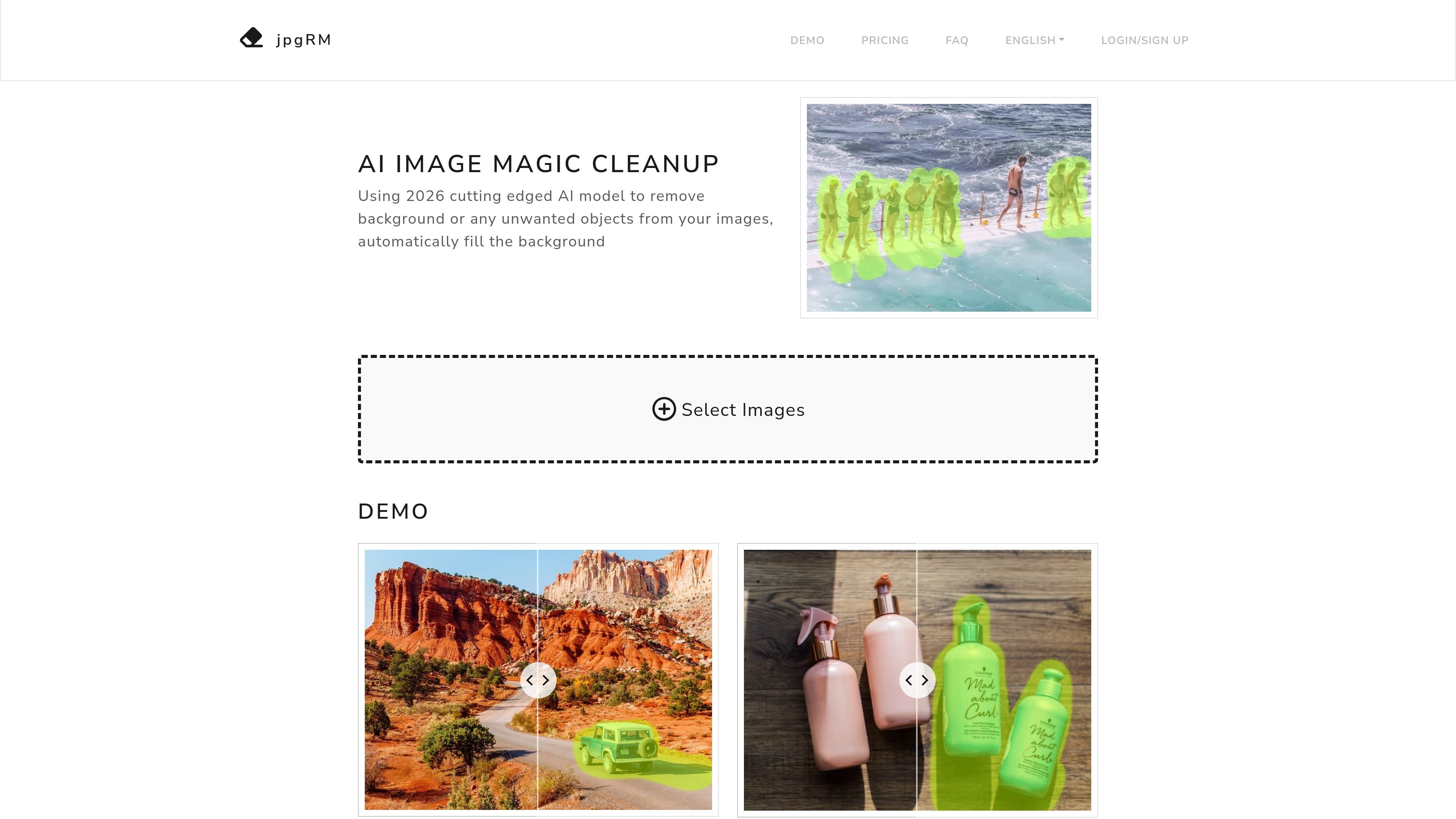
以筆刷為基礎的物件移除
選擇一張圖片,在想移除的內容上塗抹,然後執行清理,即可自動擦除並補全背景。
jpgRM 是一款 AI 圖片清理工具,可用於移除照片中不需要的部分,並自動補全背景。網站將其定位為以筆刷操作的編輯器,使用者只需標記要消失的內容,模型便會重建周圍區域。
它被呈現為一項網頁產品,提供英文、簡體中文、繁體中文、日文及其他語言版本。首頁與各語言版本頁面展示相同的核心流程,包含上傳圖片、進行清理、比較結果與下載輸出等選項。
選擇一張圖片,在想移除的內容上塗抹,然後執行清理,即可自動擦除並補全背景。
產品描述為可移除圖片中不需要的部分,並使用基於 GAN 內容辨識的 AI 模型補全背景。
介面包含復原/重做、比較、縮放、對齊與下載等操作,有助於在匯出前反覆調整編輯。
網站強調可處理背景物件、Logo、擁擠區域與浮水印等清理情境。
免費下載限制為 720px,而 VIP 則提供最高可達 4K 的高解析度下載。
移除旅遊或風景照中的路人,同時保留場景其他部分完整。
從需要更乾淨呈現的產品照片中,去除產品標誌、標籤或其他干擾。
清除活動或街景圖片中擁擠的背景,讓主體更突出。
移除使用者有權編輯之圖片中的浮水印或其他標記覆蓋層。
當無法使用桌面編輯器時,可在手機或平板上快速進行編輯。
它使用 AI 模型來辨識圖片中的內容與背景,然後擦除標記區域並填補周圍的背景內容。
網站表示,1000px 以下的圖片通常只需一到兩秒即可完成處理,而較高解析度圖片則需要更長時間。
有。網站明確表示 jpgRM 支援行動裝置。
免費用戶只能下載 720px 的版本。網站表示 VIP 用戶可以下載更高解析度的 4K 圖片,且不受圖片數量限制。
網站表示,處理後的圖片會在處理完成後立即刪除,不會儲存。

BgSub 是一款瀏覽器版 AI 背景去除與替換工具,支援自動摳圖、背景更換與色彩調整,適用於商品圖片、照片與網頁視覺編輯。

Slazzer 是一款 AI 照片編輯器,主打自動去背,並支援網頁版、API、桌面軟體與外掛。另提供放大、增強、補光、陰影、天空替換與照片修復等工具。

Pixelcut 是一款 AI 修圖工具,可製作與編輯商品圖片、社群內容與影片素材。提供免費與付費方案,支援手機 App 與瀏覽器,適合個人與團隊使用。

Magic Eraser 是一款由人工智慧驅動的工具,允許用戶輕鬆快速地從照片中移除不需要的物體、人物、文字和瑕疵。

Airbrush 是一款支援網頁、桌機與手機的 AI 人像與照片編輯器,提供修飾人像、去背與影像增強功能,採用點數制 AI 工具,適合創作者、一般使用者與專業人士。
Aaavatar 是一款 macOS 人像編輯器,專為需要一致員工照片的團隊設計。可自動移除背景、套用背景或品牌色,並將成品人像匯出至常見專業管道。