

KushoAI UI Testing TUI
KushoAI UI Testing TUI:開源 CLI TUI,錄製 UI 流程並用 AI 擴充為完整 Playwright 測試套件,涵蓋邊界與錯誤情境。
KushoAI UI Testing TUI 是什麼?
KushoAI UI Testing TUI 是一個開源命令列介面 (TUI),用於從錄製的瀏覽器流程生成 Playwright UI 測試套件。無需手動翻譯每個點擊和輸入,您只需錄製一次使用者動作,然後使用 AI 將該錄製擴充為額外的測試變體,包括邊界案例和錯誤情境。
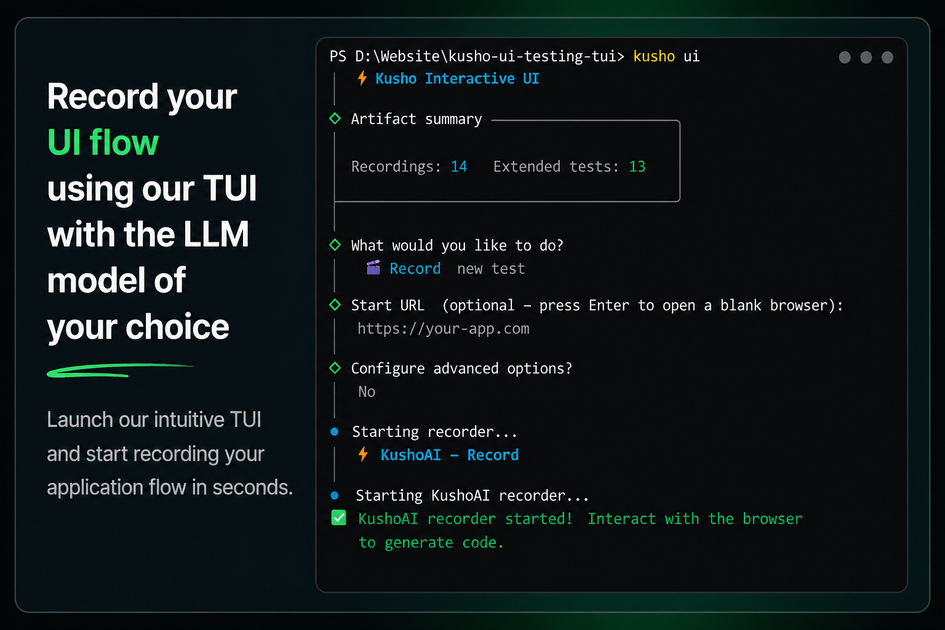
核心工作流程保持在終端機中:使用 Playwright 的瀏覽器錄製器錄製、檢視並在終端編輯器中調整生成的 Playwright 腳本,然後根據純英文指示要求 KushoAI 擴充套件。您可以無頭或使用可見瀏覽器執行結果測試,並生成詳細的 HTML 報告。
主要功能
- 使用 Playwright 的瀏覽器錄製器錄製 UI 流程:在真實瀏覽器中擷取導航、點擊、表單輸入和提交,作為測試生成的起點。
- AI 將單一錄製擴充為完整的 Playwright 套件:從原始擷取流程生成多種變體、邊界案例和錯誤情境。
- 互動式 TUI 選單(箭頭鍵引導工作流程):提供憑證、錄製、測試生成和執行的提示步驟,無需記住旗標。
- 使用純英文指示編輯和精煉生成的測試:使用「Kusho Edit」流程,根據您想涵蓋的內容反覆調整擴充測試。
- 無頭或有頭執行測試,附可選影片和 HTML 報告:選擇執行模式並產生檢查失敗有用的檔案。
- 本機執行與本機憑證儲存:憑證儲存至
~/.kusho-credentials,工具使用您選擇的 LLM 提供者。
如何使用 KushoAI UI Testing TUI
- 安裝並連結 CLI:複製儲存庫、安裝相依套件、安裝 Playwright 瀏覽器二進位檔,並全域連結
kusho指令。- 頁面範例指令:
git clone https://github.com/kusho-co/kusho-ui-testing-tui.gitcd kusho-ui-testing-tuinpm installnpx playwright installnpm link- 驗證:
kusho --help
- 頁面範例指令:
- 設定 LLM 提供者憑證:執行
kusho credentials,選擇提供者 (OpenAI、Anthropic 或 Google Gemini),並貼上您的 API 金鑰。憑證儲存於本機~/.kusho-credentials。 - 錄製使用者流程:執行
kusho record並指定目標 URL(或省略 URL 並互動輸入)。在瀏覽器完成動作後關閉它;生成的 Playwright 腳本會在您的終端編輯器中開啟。- 腳本儲存至
kusho-tests/recordings/。
- 腳本儲存至
- 生成測試套件:使用
kusho extend(或 TUI 的「Extend」/「Kusho Edit」)將錄製傳送至選定的 LLM,並產生包含額外變體的擴充套件。 - 執行套件:無頭或有頭執行擴充測試,附可選影片錄製和詳細 HTML 報告。
若偏好引導式體驗,請執行 kusho ui 啟動互動選單,並使用箭頭鍵導航完成憑證設定、錄製、測試生成和執行。
使用情境
- 涵蓋快樂路徑以外:目前僅測試主要使用者流程的團隊,可用單一錄製生成額外情境,包括邊界案例和錯誤狀態。
- QA 邊界條件工作流程:QA 工程師可從真實互動(表單輸入、導航、提交)開始,然後擴充以測試邊界條件和負向案例。
- 除錯原始擷取流程:使用「Run recording」選項,執行原始錄製衍生的測試,以驗證擷取內容,再依賴 AI 生成的擴充。
- 反覆精煉涵蓋範圍:開發者可擴充初始套件,然後使用「Kusho Edit」根據純英文指示調整套件涵蓋內容。
- 跨團隊標準化 UI 測試生成:終端機導向循環(錄製 → 檢視 → 擴充 → 執行)可為網頁應用程式提供可重複的 Playwright 測試生成工作流程。
常見問題
KushoAI UI Testing TUI 生成什麼? 它根據擷取的 UI 流程生成 Playwright 測試套件,包括額外變體、邊界案例和錯誤情境。
我需要從頭撰寫 Playwright 程式碼嗎? 不需要。您使用 Playwright 的瀏覽器錄製器錄製流程,然後在終端編輯器中檢視和編輯生成的腳本。
支援哪些 LLM 提供者? 頁面列出 OpenAI、Anthropic 和 Google Gemini 為支援提供者。您也可以在設定時覆寫預設模型。
API 金鑰儲存何處?
工具將憑證儲存於本機 ~/.kusho-credentials,並在呼叫您選擇的提供者時使用。
可以在瀏覽器視窗中執行測試嗎? 可以。頁面指出您可以無頭或使用可見瀏覽器(「headed mode」)執行測試套件,並提及可選影片錄製。
替代方案
- 手動撰寫 Playwright 測試:直接在 Playwright 中撰寫測試可提供完整控制,但需手動轉譯每個點擊/輸入,並手動新增邊界案例測試。
- 具腳本互動的元件/UI 測試框架:從腳本或開發者撰寫情境產生測試的框架,仍需自行撰寫這些情境,而非從互動式瀏覽器錄製開始。
- 專注錄製與重播的自動化工具(非 Playwright 優先):錄製與重播方式可快速擷取使用者動作,但工作流程可能未針對產生 Playwright 測試套件設計,且需額外轉換步驟。
- AI 輔助測試程式碼產生:通用 AI 程式碼工具可協助撰寫或擴充測試,但通常不提供以 Playwright 錄製為核心的終端機優先循環,從單一 UI 流程擴充。
替代品

ClawTick
ClawTick 是以 CLI 為核心的 AI 代理自動化平台,可用 cron 排程 webhook 任務,提供監控、警報、重試與執行紀錄。

Falconer
Falconer 是自動更新的知識平台,讓高速度團隊在同一處撰寫、分享並搜尋可靠的內部文件與程式碼脈絡。

OpenFlags
OpenFlags 是開源、可自架設的功能旗標系統,支援逐步交付;App SDK 可本地評估,控制平面提供安全、精準的發佈。

skills-janitor
skills-janitor 可審核並追蹤 Claude Code 技能用量,與 9 個聚焦指令做比較,幫你找重複與缺失資訊,無需依賴。

MakerLoft
MakerLoft 是讓非開發者用 AI 快速打造 App 的工具,連接 GitHub 產生可運作程式,含驗證、付款、上傳、排程與管理後台。

Rectify
Rectify 是一站式 SaaS 作業平台,整合監控、分析、支援、路線圖/更新日誌與代理管理,透過對話介面統一操作。