

拼字檢查
檢查拼字錯誤並以底線標示問題,讓你在寫作時即可修正名稱、單字與片語。
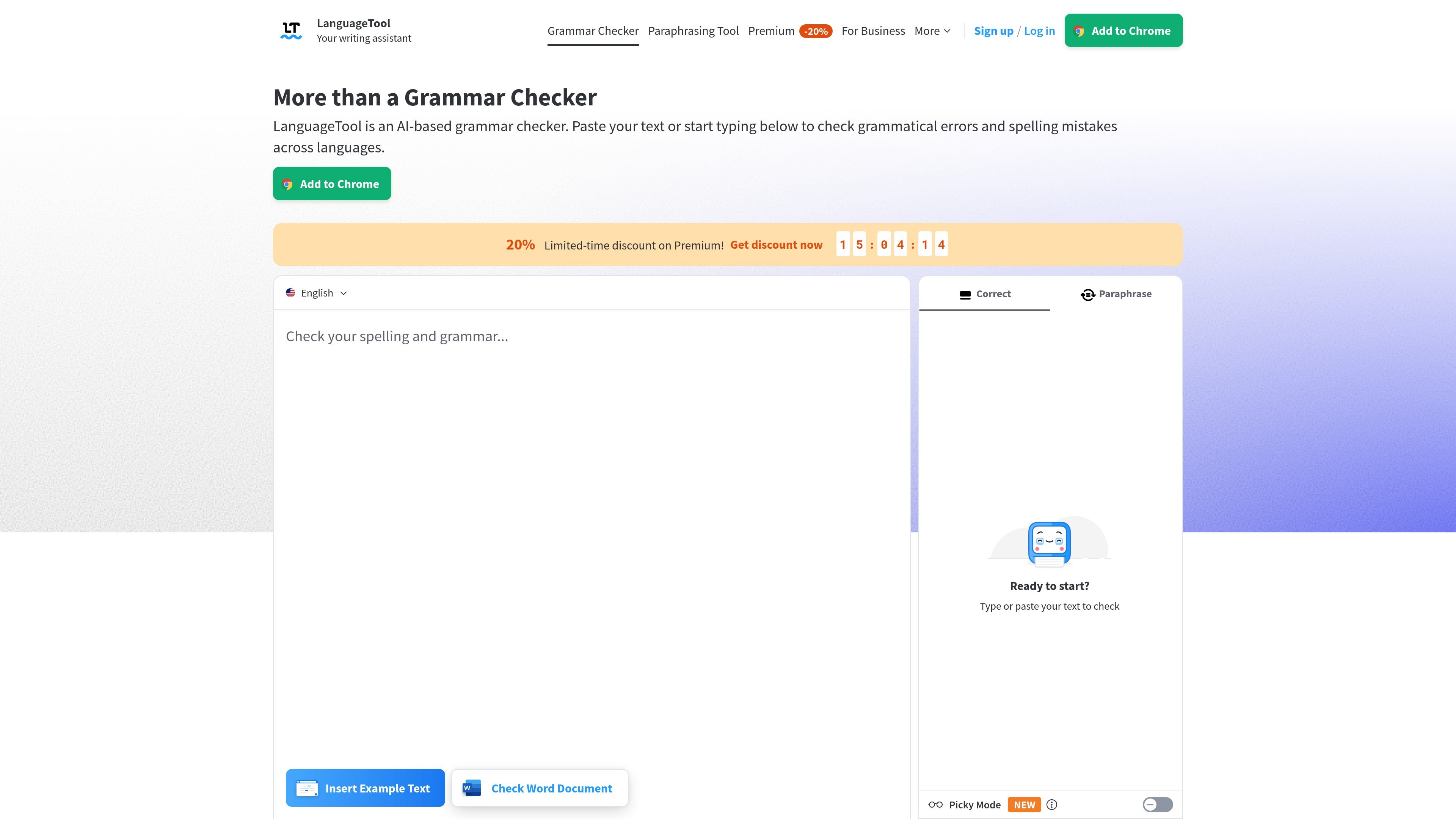
LanguageTool 是一款 AI 驅動的文法檢查與寫作助手,可在 30+ 種語言中檢查文法、標點、拼字與風格。它可作為瀏覽器附加元件、線上編輯器與辦公寫作輔助工具使用,讓使用者能在自己已在使用的工具中撰寫時同步檢查文字。
這項產品適合個人寫作者與團隊,提供錯誤偵測、改寫輔助與可選的風格控制,整合在同一個工作流程中。來源也顯示 Premium 支援較長文字,此外還有團隊功能,例如供組織使用的共用風格指南與字典。
檢查拼字錯誤並以底線標示問題,讓你在寫作時即可修正名稱、單字與片語。
找出文法問題,例如主詞動詞一致、動詞形式錯誤、語序與一致性錯誤。
標示標點符號問題,包括缺少逗號與錯誤的撇號,並協助處理更複雜的句子結構。
偵測大小寫錯誤,並建議人名、月份、地點與國籍的正確大寫。
針對過度使用的片語、冗詞、外來詞與用字提供風格建議,並提供進階的 Premium Picky Mode。
可將句子改寫為正式、簡潔、流暢或簡單等語氣,且 Premium 支援較長篇幅的改寫。
直接在瀏覽器中撰寫與修訂電子郵件、部落格文章與其他網頁文字,同時讓 LanguageTool 在你輸入時提供校正建議。
檢查較長文件,例如論文、學位論文、書籍與信件,尤其適合需要 Premium 進一步提供風格與標點修正時。
將句子改寫為更正式、簡潔、流暢或簡單的語氣,當你想潤飾措辭但不想從頭重寫時特別有用。
使用共用風格指南與團隊字典,在多位寫作者之間維持術語與語氣一致。
在支援的辦公與桌面應用程式中工作,例如 Word、LibreOffice 與其他適合進行拼字與文法檢查的桌面環境。
是。LanguageTool 提供免費版本,可檢查拼字、簡單標點與部分風格錯誤。Premium 會加入更多校對檢查與額外功能。
LanguageTool 可透過外掛在常見瀏覽器中使用,來源也提到 Word、LibreOffice、Windows、macOS 與線上編輯器的專用體驗。
LanguageTool 支援 30+ 種語言與方言。來源特別提到英語、德語、葡萄牙語、西班牙語、法語與荷蘭語。
改寫功能可將句子重寫為正式、簡潔、流暢或簡單等不同語氣。Premium 也提到可無限次進行句子改寫。
可以。提供團隊帳戶,且定價頁面描述了團隊共用功能,例如團隊風格指南與團隊字典。

ProWritingAid 是專為寫作者打造的寫作助手,提供文法檢查、風格編修、改寫、章節評析與手稿審閱,並可在常用寫作應用程式內使用。

Dictro 是 Mac 專用的私密 AI 語音聽寫 App,可將語音轉為潤飾後文字,直接輸入任何可編輯 App。支援 Apple Silicon Mac,預設本機處理,另有可選雲端 Fast Mode。
Rubriq 是一款 AI 學術論文潤色與翻譯工具,支援個人訂閱、機構方案與論文查重相關服務,協助研究人員上傳稿件後快速產生可審閱的修訂文檔。

Goldfish 是一款適用於 macOS 的 AI 記憶 App,協助你在 Mac 上直接回覆、撰寫、摘要與延續內容;本機儲存記憶,並依你的語氣寫作。

LangPanda 是一款瀏覽器擴充功能,讓你從串流影片與支援網站學語言。提供即時字幕查詢、單字卡製作、詞彙追蹤與間隔複習,支援 36 種語言。

SpeakoFlow 是適用於 Windows、macOS 與 Linux 的免費開源桌面語音轉文字應用,支援對任何 App 進行聽寫、Flow 語音寫作、AI 清理、翻譯與螢幕感知助理。