

具自然細節的影像增強
AI 增強旨在還原真實細節、提升清晰度、修正色彩、銳化邊緣並降低雜訊,同時維持自然外觀。
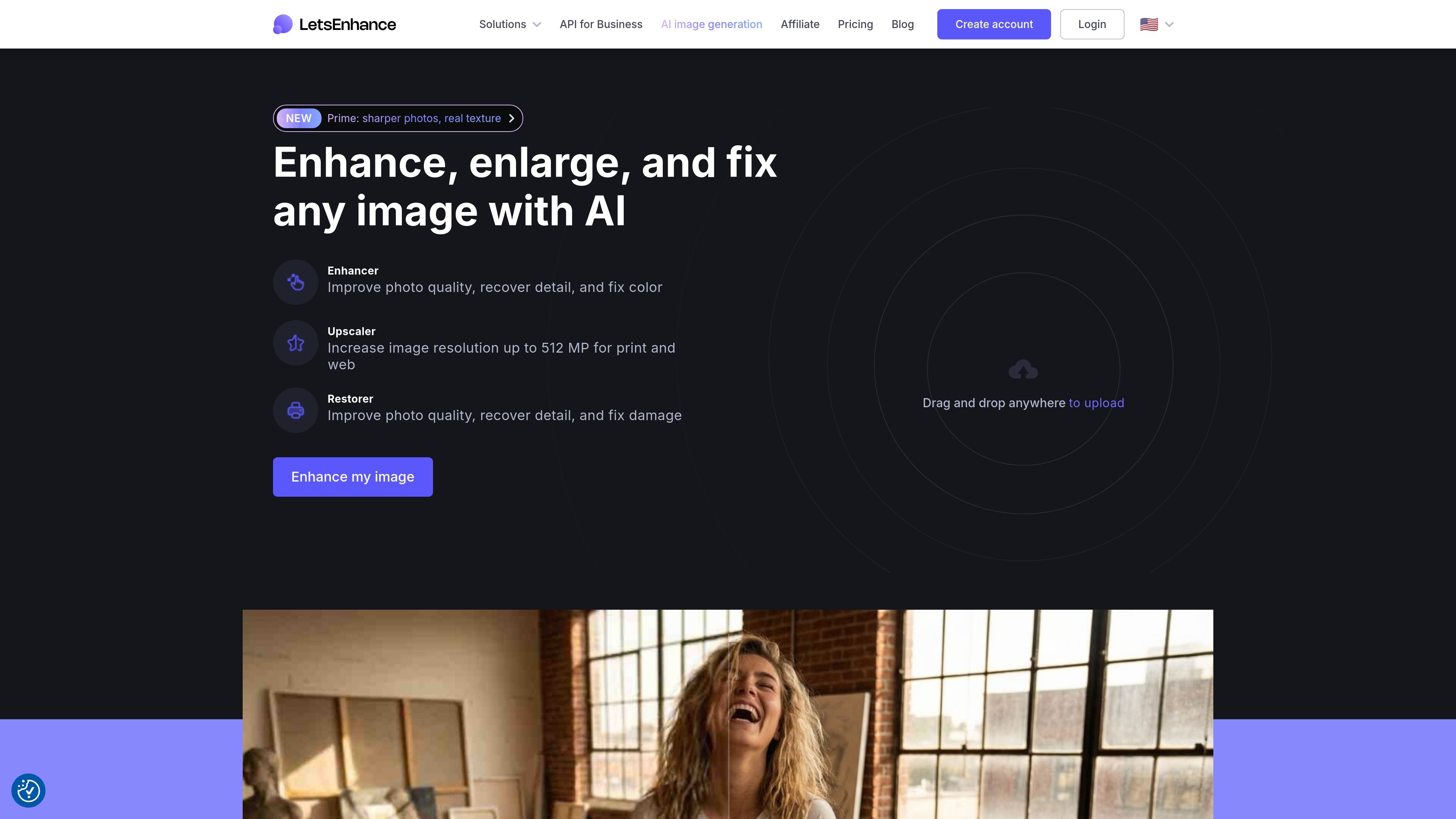
Let's Enhance 是一款線上 AI 圖片工具,可用於改善、放大與修復影像。網站將其呈現為一組用於增強、放大、還原及相關編輯流程的工具,同時提供免費開始使用與付費方案。
此產品適合需要在不做大量手動編輯的情況下讓照片更清晰的使用者:可恢復細節、修正色彩、降低雜訊、提升解析度,並修復較舊的影像。定價頁也顯示它支援以額度為基礎的訂閱與按量購買方案,而輸出限制會依方案而有所不同。
AI 增強旨在還原真實細節、提升清晰度、修正色彩、銳化邊緣並降低雜訊,同時維持自然外觀。
放大工具可將照片提升至 4K、8K 及更高解析度;定價頁指出 Max 方案的輸出支援最高可達 512 百萬像素。
網站強調舊照片修復,包括損壞影像修補與色彩化。
首頁將影像工具描述為 enhancer、upscaler、generator 與 editor,顯示其不只是一次性的增強,而是更完整的編輯流程。
付費方案包含 API 存取、高階方案的電子郵件或聊天支援,以及可儲存無浮水印結果的能力。
定價頁列出每月額度、符合條件的個人方案可保留未使用額度,以及可額外購買的按量方案。
在分享或發布前,改善手機照片、壓縮過的 JPEG 或其他需要更乾淨細節與較少雜訊的檔案。
當原始檔案過小時,可為列印或網頁交付提高影像解析度;放大上限依方案而定。
透過恢復清晰度與色彩來修復掃描檔與老舊家庭照片,包括網站提供的舊照片修復流程。
當你需要可預測的額度時,可透過每月重複使用來處理影像,或在需要時購買額外容量。
當你不想自行建置獨立編輯流程時,可使用線上工具或以 API 為基礎的工作流程來進行影像增強。
Let's Enhance 提供一套線上 AI 圖片工作流程,包含增強、放大與修復工具,網站也提到 API 存取。首頁描述可拖放上傳,並可免費開始使用。
定價頁說明註冊即可取得免費額度,另有訂閱方案與按量購買方案。付費用戶可下載不含浮水印的處理後圖片。
定價頁指出,輸入圖片在所列方案中可達 64 百萬像素或 50 MB。輸出上限依方案而異,個人方案最高 256 百萬像素,商業方案最高 500 百萬像素。
定價頁說明訂閱制以 1 張圖片 1 點額度的方式計費。只要持續訂閱,未使用的額度可延續,個人方案會累積未用額度,而商業方案不會。
首頁與定價頁描述的是線上工具,定價頁也提到可透過電子郵件與聊天獲得支援。除此之外,來源未提供詳細的平台相容性或整合清單。

Upscale.media 是 Pixelbin 的 AI 圖片放大與增強工具,可在瀏覽器中將低解析度或像素化圖片放大並提升清晰度。提供單張免費使用、付費點數方案,以及批次處理與 API 整合等團隊工作流程。

ImgUpscaler 是瀏覽器版 AI 圖片放大工具,可將照片、動漫、商品圖、人像與老照片放大 2 倍或 4 倍,提升細節;提供免費與付費方案,支援批次處理與商用輸出。

Pixelcut 是一款 AI 修圖工具,可製作與編輯商品圖片、社群內容與影片素材。提供免費與付費方案,支援手機 App 與瀏覽器,適合個人與團隊使用。

Free Online AI Image Enlarger 是一款免費瀏覽器圖片放大工具,支援 JPEG、WEBP、PNG,上傳後以 AI 放大影像,適合人像照片使用。

Upscale.media 是來自 PixelBin 的 AI 圖像放大與增強工具,可在線放大低解析度圖片並提升畫質,支援簡單上傳處理,適合創作者、企業與團隊使用。

Airbrush 是一款支援網頁、桌機與手機的 AI 人像與照片編輯器,提供修飾人像、去背與影像增強功能,採用點數制 AI 工具,適合創作者、一般使用者與專業人士。