

LightPDF 是什麼?
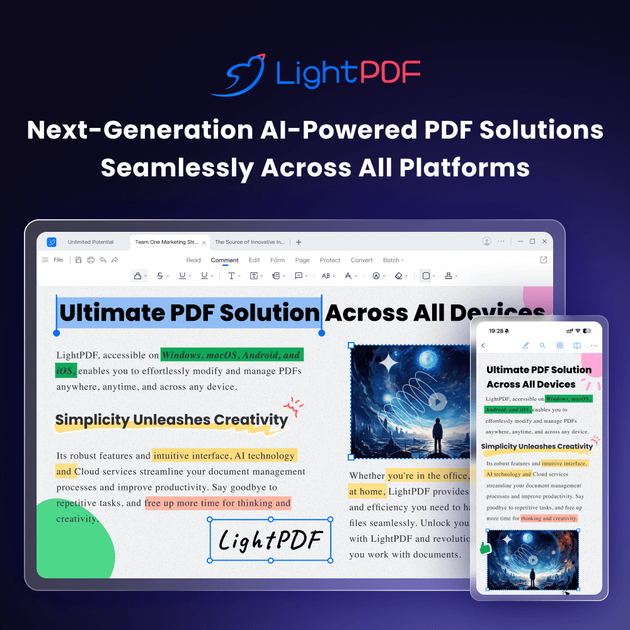
LightPDF 是一款雲端 PDF 工具組,可讓您在瀏覽器中檢視、編輯、轉換及處理 PDF 檔案,並支援桌面、行動裝置及網頁平台。其核心目的是協助使用者處理常見 PDF 任務,例如編輯文字、從掃描檔提取內容,以及合併或壓縮檔案,而無需額外工具。
產品還包含 AI 驅動的文件功能,包括與 PDF 對話,以及執行摘要化及從文件內容提取資訊等任務。
主要功能
- 與文件 AI 對話 (ChatPDF):針對文件提問,並使用 AI 摘要、解釋及分析內容。
- 編輯 PDF:修改 PDF 文字並管理圖片及連結等內容;包含新增或移除水印,以及調整背景顏色的工具。
- 掃描文件 OCR:將 PDF 掃描檔及圖片轉為文字,支援多語言辨識及批次文字提取。
- 轉換及建立文件:將 PDF 轉為其他格式(包含辦公軟體格式),並從其他檔案類型建立 PDF,支援批次轉換。
- 註解及標記:高亮/底線、加入標記、圖章及形狀,並插入文字註解及評論。
- 簽署 PDF:新增及管理簽章,包含簽章欄位及簽章驗證。
- 合併及壓縮:將多個 PDF 合併成單一文件,並在不損失品質下縮減檔案大小。
- 雲端存取及同步:上傳文件至雲端,在單一處所管理檔案,並跨裝置存取。
如何使用 LightPDF
- 在瀏覽器中開始:開啟 LightPDF 線上工具,並選擇編輯、轉換、OCR、合併、壓縮、註解或簽署等任務。
- 上傳檔案:將 PDF 上傳至工具(轉換及 OCR 可提供對應輸入類型)。
- 套用選定操作:編輯內容、執行 OCR 提取文字、轉換成輸出格式、合併/壓縮檔案,或新增註解/簽署。
- 下載結果:將處理後的輸出儲存回裝置。
- 選用行動工作流程:在 iPhone/iPad 或 Android 上使用 LightPDF 應用程式,隨時隨地存取及處理。
使用情境
- 轉換 PDF 以在 Office 工具中編輯:當需修訂內容時,將 PDF 轉為可編輯的 Word(或其他辦公/文件格式)。
- 使用 OCR 數位化掃描文件:從掃描 PDF 或圖片提取文字,使內容可搜尋、可複製或匯出。
- 準備文件供審閱:新增高亮、底線、圖章、形狀及評論,以標記 PDF 後分享給他人。
- 合併及簡化多檔案文件:將多個 PDF 合併成單一檔案,並選擇壓縮以縮減大小,便於分享。
- 摘要及回答文件問題:使用 AI 對話功能摘要、解釋及從您提供或上傳的內容提取相關資訊。
常見問題
LightPDF 是否支援行動裝置及桌面?
是。網站提供 Windows、Mac、iPhone/iPad 及 Android 下載,並提供雲端線上工具。
LightPDF 支援哪些 PDF 任務?
依可用工具,LightPDF 支援編輯、轉換、OCR、簽署、註解/標記、合併、壓縮,以及與 PDF 內容互動的 AI 對話工作流程。
LightPDF 可否將掃描文件轉為文字?
是。OCR 工具可將 PDF 掃描檔及圖片轉為文字,支援多語言辨識及批次提取。
OCR 或轉換後可下載哪些輸出格式?
網站指出 OCR 輸出可匯出為 Word、TXT 及可編輯 PDF 等格式。轉換輸出包含辦公文件格式及圖片,並支援批次轉換。
LightPDF 是否提供 API/SDK 選項?
是。LightPDF 提供轉換、OCR、編輯、網頁檢視/渲染,以及與 PDF AI 對話的 PDF API/SDK 解決方案。
替代方案
- 線上文件編輯器(基於網頁的 PDF 編輯器):適用於主要需要瀏覽器編輯與基本註解時;OCR 深度、AI 對話及批次處理的工作流程可能有所不同。
- 獨立 OCR 與文件數位化工具:適用於主要需求為從掃描/影像擷取文字時;這些工具可能更專注於 OCR,而非完整的 PDF 編輯或簽署。
- 具轉檔與壓縮功能的 PDF 管理套件:適用於需要單一介面處理廣泛檔案操作(合併、壓縮、轉檔)時;AI 對話功能可能有所差異。
- PDF 電子簽署平台:適用於簽署工作流程為優先時;這些平台通常強調簽署與驗證,而非完整的編輯/轉檔/OCR 工具鏈。
替代品

Jenni
Jenni 是 AI 研究與學術寫作工作空間,支援閱讀 PDF、撰寫論文草稿,並以 2.6k+ 種引用格式產生文內引用。

Mooon
Mooon 可用於日文 PDF、圖片、EPUB 等內容提取與閱讀:支援竪轉橫、假名標注、全文翻譯對照與朗讀,並可提取漫畫氣泡。

PDF Guru
PDF Guru 是一個在線 PDF 編輯器,允許用戶輕鬆地從任何設備編輯、轉換和管理 PDF 文檔。

Pahadify
Pahadify 是學生導向的網頁工具,可調整尺寸、裁切、壓縮、轉檔圖片與 PDF,並強調在端隱私運作。

AI PDF Summarizer
一款由人工智慧驅動的工具,能快速高效地總結PDF文檔,提供清晰的見解,並允許用戶與內容互動。

Paperpal
Paperpal 是學術寫作 AI 工具,支援智慧文獻閱讀、英文潤色與學術改寫、寫作元件生成及投稿前檢查與相似度檢測。