

內建 Pomodoro 計時器
Mac Pet 內建 Pomodoro 計時器,並提供可自訂的專注與休息時長,讓你不必另外開啟獨立計時器應用程式,也能進行分段工作。
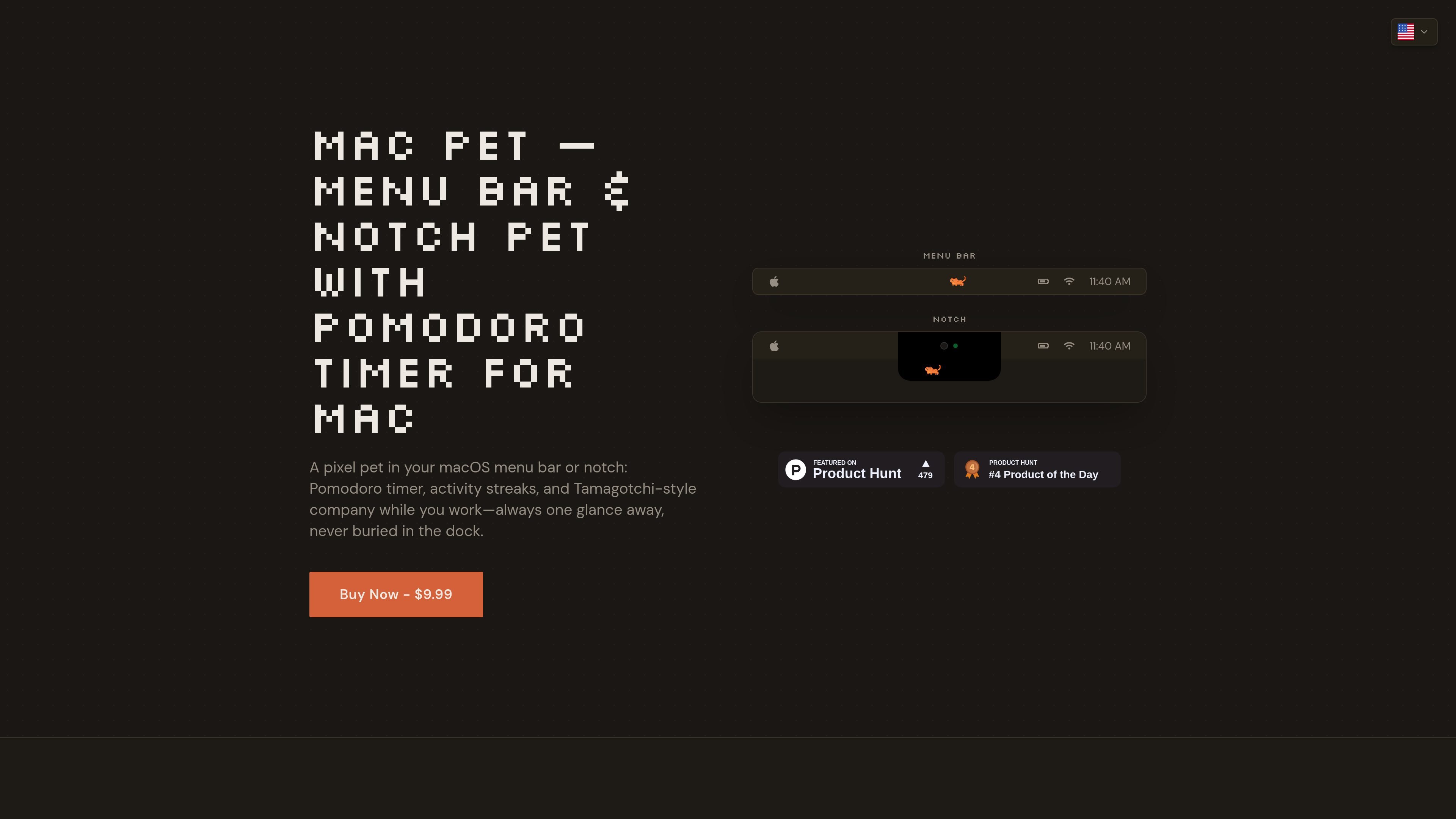
Mac Pet 是一款 macOS 陪伴應用,結合了像素寵物與內建 Pomodoro 計時器。它會把寵物放在選單列中;在較新的、具備瀏海的 MacBook 上,也可以顯示在瀏海旁邊,外觀更整合。
這款應用程式的目標對象,是想要一個能持續可見、但不會佔滿螢幕的專注工作計時器的人。它加入活動連勝追蹤、自訂專注與休息間隔,以及會隨工作節奏變化的寵物動畫。
Mac Pet 內建 Pomodoro 計時器,並提供可自訂的專注與休息時長,讓你不必另外開啟獨立計時器應用程式,也能進行分段工作。
應用程式會追蹤每日使用情況與連勝紀錄,並以類似貢獻圖表的方式顯示 5 週活動歷史。
使用者可以從不同的像素寵物中選擇,包括昏昏欲睡的貓和活力十足的狗,每隻都有自己的動畫與行為。
Mac Pet 會顯示在 macOS 選單列中,而在支援的 MacBook 上,也可透過無縫黑色背景顯示在瀏海旁邊。
應用程式會配合你的 macOS 強調色,並以輕量化為設計目標,據稱 CPU 使用率低於 1%。
將 Mac Pet 當作持續顯示的 Pomodoro 計時器,在 Mac 上工作時隨時查看專注狀態,而不必切換到瀏覽器或其他視窗。
搭配寵物動畫與連勝追蹤,讓重複的讀書或工作時段更有參與感,特別適合想要輕度遊戲化例行流程的人。
如果你希望應用程式坐在硬體瀏海旁邊,並更自然地融入顯示區域,可以在支援的 MacBook 上使用瀏海模式。
如果你想要簡單的本機計時器設定,不需要帳號,並且採用快速拖曳到 Applications 的安裝流程,這款應用程式很適合。
如果你正在評估 Pomodoro 工作流程,並想先看看內建線上計時器與比較頁面,再決定是否安裝桌面應用程式,可以使用這些資源。
Mac Pet 可在 macOS 10.15(Catalina)及更新版本上運作。這個應用程式專為 macOS 選單列設計,且在較新的、具備瀏海的 MacBook 上,也可顯示在瀏海旁邊。
安裝方式很簡單:下載應用程式、拖曳到 Applications,然後啟動即可。寵物會立即出現在選單列中,且不需要帳號。
Mac Pet 內建可自訂專注與休息時長的 Pomodoro 計時器。寵物會在工作時段保持活躍,並在休息時睡覺,且在需要切換模式時可通知你。
可以。你可以從不同的寵物中選擇,並搭配獨特的動畫與行為;此外,應用程式也會配合你的 macOS 強調色,呈現原生風格。
在有瀏海的 MacBook 上,Mac Pet 可以使用黑色背景將寵物顯示在瀏海旁邊,讓它更自然地融入硬體區域。你可以在設定中切換瀏海模式與選單列模式,而瀏海模式僅適用於具有瀏海的 MacBook。

Goldfish 是一款適用於 macOS 的 AI 記憶 App,協助你在 Mac 上直接回覆、撰寫、摘要與延續內容;本機儲存記憶,並依你的語氣寫作。

ArtDeck 是 iPhone、iPad 與 Mac 的視覺參考板 App,可在同一畫布整理圖片、影片、連結與筆記,並用 ToolBox 鏡頭離線檢視。支援可選 iCloud 同步、一次購買、免帳號。

Biji是一個多功能平台,旨在透過創新工具和功能提升生產力。

Malyatko 是一款嬰兒記錄 App,集中追蹤餵奶、睡眠、成長、長牙與里程碑,支援 iPhone、Apple Watch、Widget、離線使用,免註冊並可透過 iCloud 與家人共享。

DANCING CATS App 可將貓咪照片轉成會跳舞的 kitty 影片;操作簡單,主打單一用途,適合快速製作可愛趣味短片。

Redline 是 Claude Code 的預算控管工具,可在工作階段內設定時間、token、費用或方案百分比上限,並透過原生 hooks 與 statusline 協助平順收尾,避免突兀中斷。