

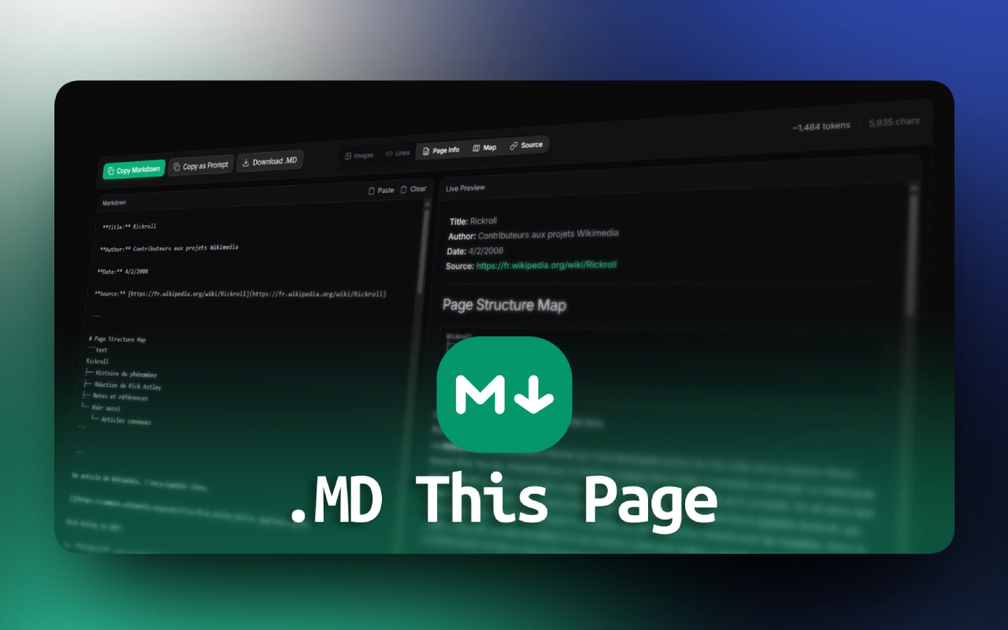
MD-This-Page 是什麼?
MD-This-Page 是一款瀏覽器擴充功能,能擷取文章或網頁的主要內容、移除雜訊,並將結果轉換成格式優良的 Markdown。它針對需要將網頁內容轉為更乾淨結構化格式的使用者—特別是用於傳送內容至大型語言模型 (LLMs) 的工作流程。
此擴充功能的核心目的是將「網頁」(常充滿導航、腳本、廣告及深層巢狀 HTML)轉換成「LLM 就緒文件」。透過簡化結構,它有助減少無關 UI 和樣板程式碼的雜訊,同時保留標題和區段等內容元素。
主要功能
- 從右鍵選單或鍵盤快捷鍵 (Alt+M) 一鍵轉換,快速處理目前頁面。
- 使用 Mozilla 的 Readability 函式庫進行智慧擷取,隔離主要文章或網頁內容,忽略廣告、導覽列及不必要元素。
- 專屬預覽分頁,開啟乾淨介面檢視擷取的 Markdown 並進行微調。
- 自訂 Markdown 輸出選項,包含切換 移除/保留圖片、移除/保留連結,以及 顯示/隱藏中繼資料(標題、作者、日期)。
- 文件結構 / 頁面地圖產生,建立文件結構的呈現。
- 匯出選項,如 複製到剪貼簿、下載為 .md 檔案,以及 複製為提示 用於 AI 工作流程。
如何使用 MD-This-Page
- 安裝擴充功能,從儲存庫的發行版本下載,或從原始碼建置。
- 開啟任意網頁(例如文章頁面)。
- 右鍵點擊頁面,從右鍵選單選擇 「.MD this page」(或按 Alt+M)。
- 使用 預覽分頁 檢視擷取的 Markdown。
- 依需求調整輸出設定(例如圖片、連結、中繼資料),透過剪貼簿、.md 下載或「複製為提示」匯出 Markdown。
使用情境
- 為 LLM 準備文章文字:將文章網頁轉成結構化 Markdown,讓後續擷取、摘要或問答獲得比原始 HTML 更乾淨的輸入。
- 建置精簡「來源文件」用於提示:使用「複製為提示」選項,將轉換內容傳入 AI 工作流程,減少版面雜訊。
- 文件封存或筆記記錄:匯出為 .md 檔案,以一致格式儲存網頁的可讀版本。
- 可調整忠實度的內容檢視:切換 圖片、連結 和 中繼資料,符合分析或參考所需的細節層級。
- 長頁面更快速導覽:產生 文件結構 / 頁面地圖,在擷取或摘要前了解頁面組織方式。
常見問題
-
MD-This-Page 如何決定保留哪些內容? 它使用 Mozilla 的 Readability 函式庫隔離主要內容,忽略廣告、導覽及其他不必要頁面元素。
-
擴充功能支援哪些輸入/輸出格式? 它將網頁轉換為 Markdown,並支援透過 複製到剪貼簿、下載為 .md 檔案 和 複製為提示 匯出。
-
安裝擴充功能後如何轉換頁面? 使用標示為 「.MD this page」 的 右鍵選單 項目,或按 Alt+M。
-
我能控制 Markdown 中的內容嗎? 可以。擴充功能提供切換 移除/保留圖片、移除/保留連結 和 顯示/隱藏中繼資料(標題、作者、日期),並有產生 文件結構/頁面地圖 的選項。
-
哪裡能預覽擷取的 Markdown? 擴充功能會開啟 專屬預覽分頁,讓你檢視並微調擷取的 Markdown。
替代方案
- Readability 風格的內容擷取工具或擴充功能:這些也專注從雜亂網頁擷取主要文字。它們可能因輸出格式而異,有些產生純文字或清理過的 HTML 而非 Markdown。
- 「HTML to Markdown」轉換器:通用轉換器能將 HTML 轉為 Markdown,但通常不執行主要內容隔離,因此可能保留更多導覽/樣板程式碼,與 MD-This-Page 的 Readability 擷取相比。
- 手動複製貼上並清理:有些工作流程依賴瀏覽器閱讀模式或手動選取後格式化。這更可控,但通常不如 MD-This-Page 一鍵方便。
- 開發者端的擷取腳本:自動化管道能擷取並解析網頁產生結構化文件。這些需設定與維護,且可能無法提供相同瀏覽器內預覽/匯出流程。
替代品

AakarDev AI
AakarDev AI 是一個強大的平台,通過無縫的向量資料庫整合簡化 AI 應用程式的開發,實現快速部署和可擴展性。

Nolain OCR
Nolain OCR 是一款先進的光學字元識別解決方案,專為從各種文件格式中準確提取文字和資料而設計,從而簡化文件處理工作流程。

BookAI.chat
BookAI允許您透過簡單提供書名和作者與您的書籍進行AI聊天。

skills-janitor
skills-janitor 可審核並追蹤 Claude Code 技能用量,與 9 個聚焦指令做比較,幫你找重複與缺失資訊,無需依賴。

Jenni
Jenni 是 AI 研究與學術寫作工作空間,支援閱讀 PDF、撰寫論文草稿,並以 2.6k+ 種引用格式產生文內引用。

FeelFish
FeelFish AI小說寫作代理 PC 端用戶端,協助規劃角色與世界觀、生成與編輯章節,並以內容脈絡延續劇情一致性。