

Melina Studio 是什麼?
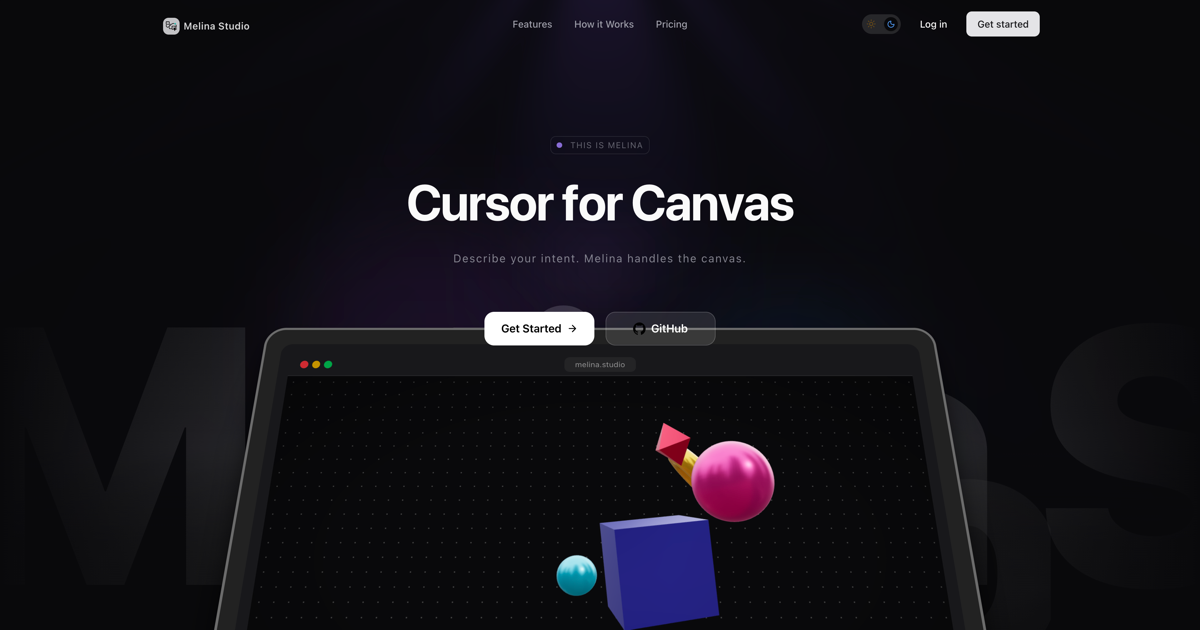
Melina Studio 是一款 AI 設計工具,被描述為「Cursor for Canvas」。它幫助使用者透過對話將意圖轉化為畫布上的可見編輯,助手會根據畫布上的內容行動,而非僅回應文字。
核心目的是讓你描述想變更、建立或探索的內容,而 Melina 會理解工作板上的形狀與視覺結構,並即時更新畫布。
主要功能
- 畫布感知編輯: Melina「看見你板上的內容 — 形狀、結構與視覺脈絡」,因此像「將此轉為流程圖」這樣的指令,能直接套用至現有畫布內容。
- 以自然語言描述意圖: 你可以用語言說出想變更、建立或探索的內容,Melina 會根據提示處理畫布更新。
- 可切換模型選項: 依任務選擇 Melina 的思考方式,可在 Claude、GPT-5.1、Gemini、DeepSeek、Kimi 或 Llama 之間切換。
- 即時可見變更: Melina 編輯畫布時,變更會立即出現(頁面強調無需重新整理且無延遲)。
- 互動選取與脈絡: 你可點擊畫布上的形狀選取重點;Melina 接著會在動作中使用該脈絡。
- 儲存工作狀態: 產品表示變更會在工作中自動儲存,因此無需擔心遺失狀態。
如何使用 Melina Studio
- 開始使用: 開啟 Melina Studio 並開始工作階段(頁面包含「Get Started」與登入選項)。
- 建立畫布: 使用繪圖工具建立初始內容(形狀、文字或草圖)。
- 選取重點(選用但支援): 點擊形狀選取,讓 Melina 聚焦畫布的相關部分。
- 與 Melina 對話: 傳送描述想做的提示,例如將形狀轉為流程圖或變更顏色。
- 立即檢視結果: 觀看 Melina 編輯時畫布更新,並以額外提示繼續迭代。
使用情境
- 將現有形狀轉為圖表: 繪製或放置形狀,然後提示 Melina 將其轉為流程圖。
- 針對性編輯精煉版面: 選取畫布上的特定形狀或區域,要求變更(例如調整顏色),而非重做全部。
- 透過迭代探索視覺概念: 從粗略草圖或形狀組開始,描述下一步想探索的內容來迭代。
- 從混合畫布建立結構化輸出: 在畫布上結合形狀與文字,然後要求 Melina 將內容重組成新格式(如流程圖)。
- 比較不同推理方式: 在支援模型(Claude、GPT-5.1、Gemini、DeepSeek、Kimi、Llama)之間切換,觀察助手如何處理相同畫布任務。
常見問題
- Melina Studio 是通用聊天機器人還是畫布編輯器? 它定位為 AI 設計工具,根據板上現有內容編輯畫布。
- 我能選取畫布特定部分嗎? 可以。描述的工作流程包含點擊形狀選取,讓 Melina 理解你正在處理的內容。
- 編輯會立即出現嗎? 頁面表示 Melina 的畫布編輯即時且立即可見。
- 有哪些 AI 模型可用? Melina Studio 列出 Claude、GPT-5.1、Gemini、DeepSeek、Kimi 和 Llama 作為可選選項。
- 試用有費用嗎? 頁面明確表示「Free to use」且「No credit card required」,但未提供進一步定價細節。
替代方案
- 文字轉圖表工具(圖表產生器): 這些工具專注從提示產生圖表。相較 Melina Studio,它們可能較少直接連結至選取與編輯現有畫布的可见、漸進變更。
- 具視覺編輯器的 AI 設計/聊天工具: 其他 AI 工具可在 UI 中產生或編輯設計,但可能不像 Melina 描述中那樣明確「畫布感知」形狀與視覺脈絡。
- 通用繪圖/白板應用程式具 AI 輔助: 白板支援繪圖與協作工作流程;AI 層可能協助轉換,但功能取決於是否能直接作用於板上內容。
- 程式碼編輯器 + AI「脈絡助手」: 開發者導向工具可能支援連結至目前文件或工作區的 AI 輔助。Melina Studio 則專注視覺形狀與畫布編輯,而非程式碼或純文字文件。
替代品

imgcook
imgcook 是一款智能工具,只需點擊一下,即可將設計稿轉換為高品質、可投入生產的程式碼。

Napkin AI
Napkin AI 將您的文本轉化為富有洞察力的視覺效果,使溝通更加有效和引人入勝。

Beautiful.ai
Beautiful.ai 是 AI 簡報製作工具,讓個人與團隊在輸入內容時自動完成設計、版面與間距,打造專業可用投影片。

Refero
Refero 提供海量 UI/UX 設計參考與靈感,涵蓋網頁與 iOS 專案。數萬張截圖,強大搜尋功能,助設計師快速找到所需。

Frames
Frames 讓你快速製作發佈海報與社群行銷圖,提供高級裝置框與模板(Instagram、Twitter、Product Hunt),可免費開始。

GPTIMG2 AI
GPTIMG2 AI(GPT Image 2)以影像為先的生成器,透過提示詞精修保留主體、版面與海報上可讀文字,用於行銷視覺製作。