
跨應用程式語音輸入
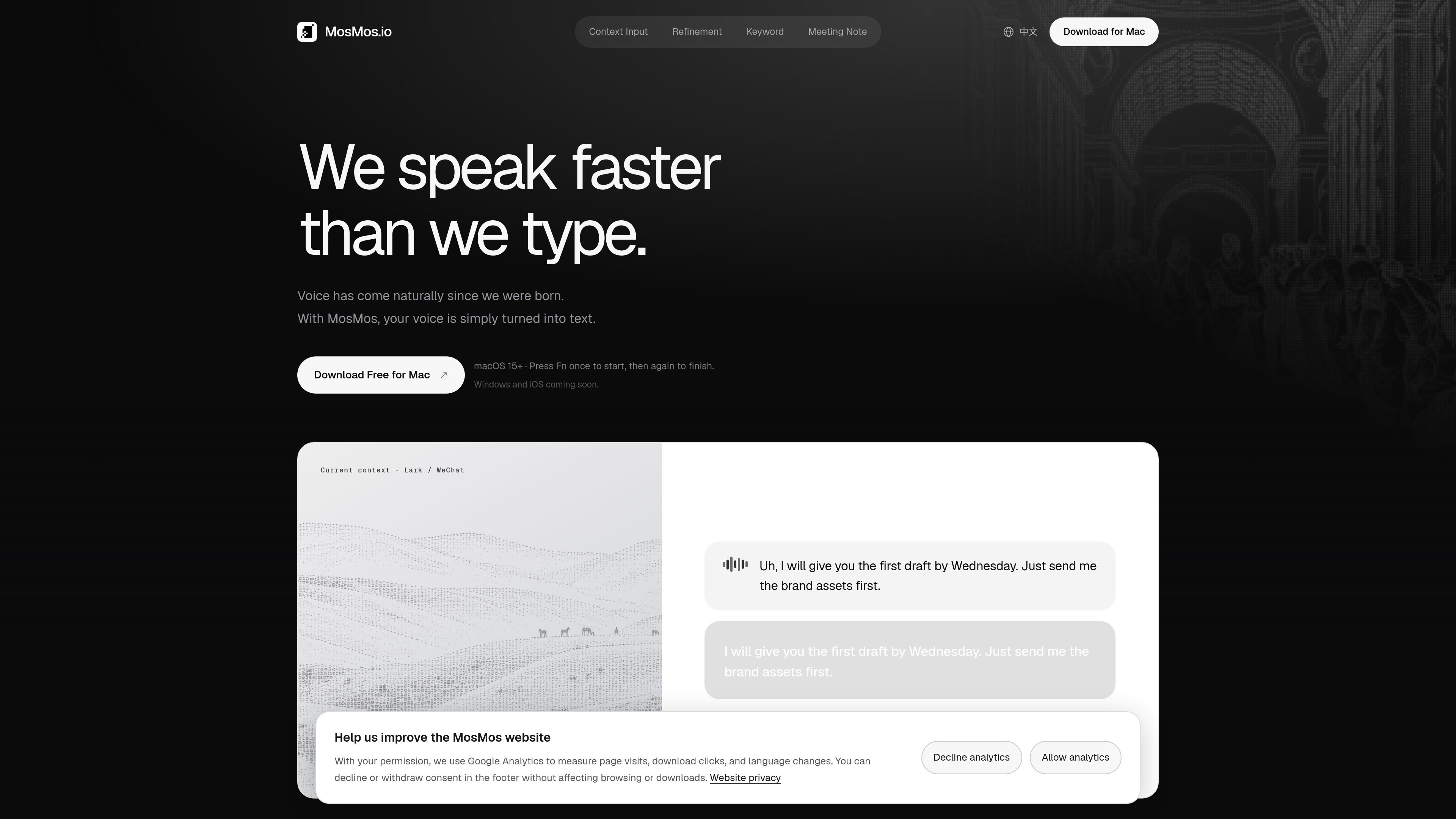
在任何啟用的文字欄位中說話,再次按下 Fn 即可結束;MosMos 會將錄音轉換為文字並插入,而不需要手動口述標點符號。
MosMos 是將自然語音轉換為啟用文字欄位中之文字的語音轉文字生產力工具。它適用於聊天、電子郵件、文件與終端機工作流程,讓使用者可以透過說話輸入,而不必用鍵盤逐句撰寫。
此產品結合轉錄、情境感知寫作風格與可選的內容潤飾。它可以保留口述措辭、改善文法與語句流暢度,或建立較短的草稿;自訂關鍵字則有助於保留姓名與專業術語。獨立的會議模式會持續錄音、辨識講者,並將結果整理為逐字稿、重點摘要與待辦事項。
在任何啟用的文字欄位中說話,再次按下 Fn 即可結束;MosMos 會將錄音轉換為文字並插入,而不需要手動口述標點符號。
MosMos 會根據目前情境調整寫作風格,網站列出的範例包括 Lark、WeChat、電子郵件、文件、程式碼與終端機工作流程。
選擇 Basic 以保留原始措辭、Standard 以改善文法與語句流暢度,或 Advanced 以產生精簡草稿。
將英文專有名詞、同音異義詞與姓名加入自訂詞彙,讓系統在潤飾過程中辨識並保留這些詞語。
使用 Fn + Shift 持續錄製會議、辨識講者、保留逐字稿,並在會議結束後產生重點摘要與待辦事項。
工作流程採用鍵盤快捷鍵:Fn 用於開始與結束語音輸入,Fn + Shift 用於開始錄製會議。
直接在聊天或協作工具中說出訊息,再讓 MosMos 在插入前根據所選情境調整措辭。
當使用鍵盤撰寫較慢時,以口述方式撰寫電子郵件與文件,並選擇保留口述措辭或產生更精 polished 的版本。
在程式碼與終端機情境中使用語音工作流程,透過情境專屬的寫作風格,將口述指令或筆記轉換為文字,而不必離開目前使用的應用程式。
使用 Fn + Shift 錄製會議,並將產生的按講者區分的逐字稿、重點摘要與待辦事項作為後續記錄。
當潤飾過程中的精準辨識很重要時,將常用姓名、產品術語或容易混淆的詞語加入自訂詞彙。
MosMos 的使用方式是先點選文字欄位,按一下 Fn 開始說話,再按一下 Fn 結束。接著,它會套用所選的情境與潤飾設定,然後插入文字。
網站列出的可用平台為 macOS 15 以上。Windows 與 iOS 顯示為即將推出。
您可以在 Basic、Standard 與 Advanced 三種潤飾模式中選擇。Basic 保留口述內容,Standard 改善文法與語句流暢度,Advanced 則將內容改寫為精簡草稿。
MosMos 可使用目前的情境,包括 Lark、WeChat、電子郵件、文件、程式碼與終端機等範例,來調整寫作風格。網站未提供完整的整合清單。
按下 Fn + Shift 可開始錄製會議。MosMos 會持續轉錄、辨識講者,並在會議結束時產生會議摘要與待辦事項。

SpeakoFlow 是適用於 Windows、macOS 與 Linux 的免費開源桌面語音轉文字應用,支援對任何 App 進行聽寫、Flow 語音寫作、AI 清理、翻譯與螢幕感知助理。

QuickQuill 是一款適用於 macOS 的本機語音輸入與轉錄 App,可在裝置上錄音、逐字轉寫、生成摘要與匯出筆記,無需使用雲端服務。

Zen Whisper 是適用於 Apple Silicon Mac、支援 macOS 14 或以上版本的本機優先聽寫與轉錄 app,可在多數 Mac 文字欄位直接口述輸入,並轉錄媒體或支援的公開連結,提供 110 種語言選項。

Speech to Text Converter 是一款瀏覽器語音轉文字工具,支援即時口述與上傳音訊、影片檔。提供免費方案處理短任務,Pro 方案可無限轉錄,並支援 AI 摘要、翻譯、說話者辨識與進階匯出。

CAKIE 是一款 Mac 螢幕與語音錄製 App,專為 AI 代理提供上下文;自動產生逐字稿與截圖重點,方便複製提示並貼上或附加至其他 AI App。

Sanota 是一款將口述回憶、反思與訪談轉成清楚文字故事的 App,支援個人敘事、家族歷史與共享記憶,並提供引導提示與訂閱方案。