

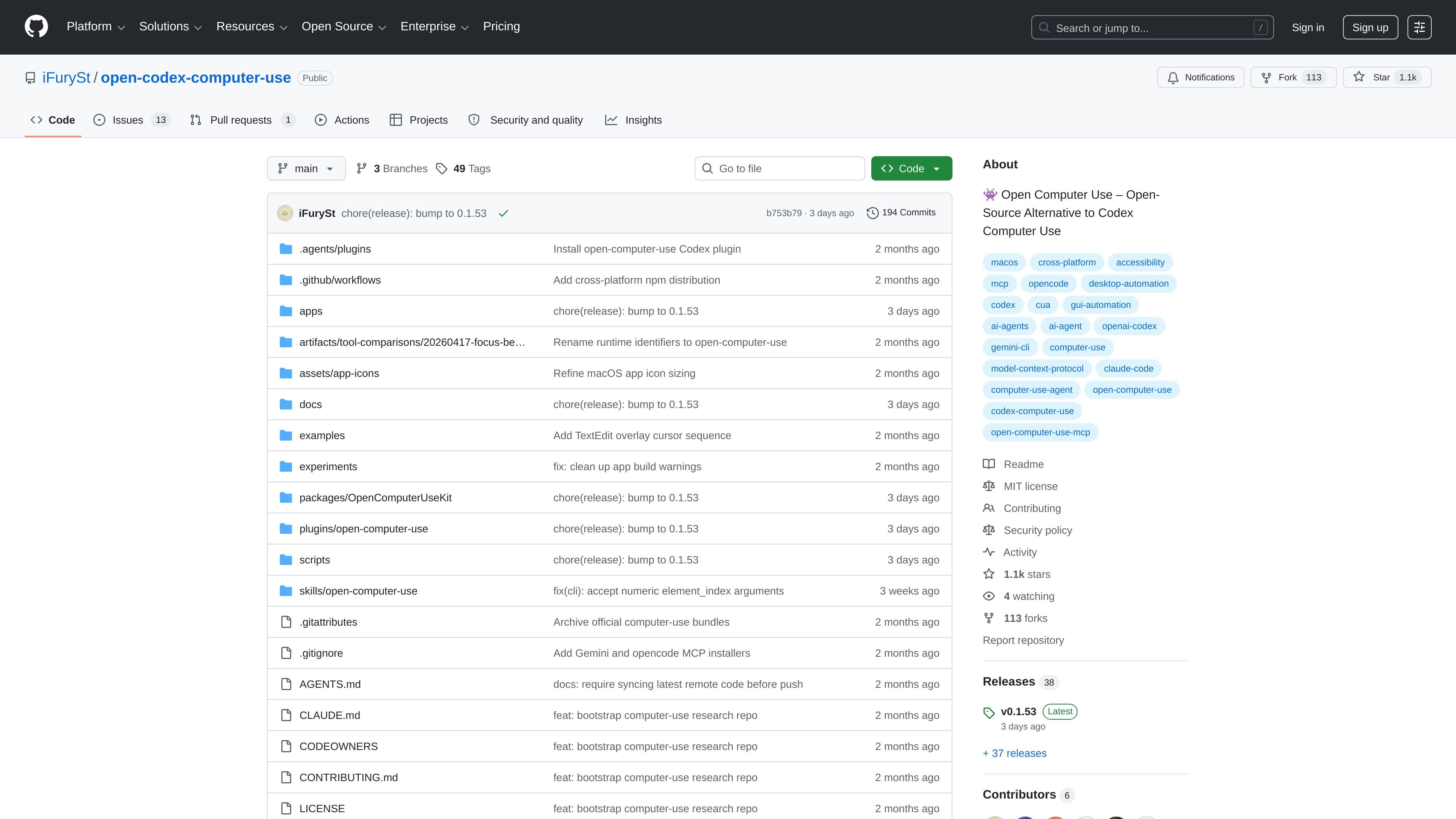
以 MCP 包裝的 Computer Use 服務
以開源 Computer Use 服務的形式運作,並透過 MCP 對外提供,因此 agent 與 MCP 用戶端可以呼叫它,而不必使用封閉的供應商專屬整合。
Open Computer Use 是一款以 MCP 包裝的開源 Computer Use 服務。它的設計目標是讓 AI agents 與支援 MCP 的用戶端能在 macOS、Linux 與 Windows 上執行 Computer Use 工作流程。
該儲存庫將此專案定位為 Codex Computer Use 的開源替代方案,並表示其靈感來自 OpenAI 的實作。README 也展示了命令列設定、數個用戶端的內建安裝指令,以及適用於單次動作、多步驟序列與本機驗證的範例用法。
以開源 Computer Use 服務的形式運作,並透過 MCP 對外提供,因此 agent 與 MCP 用戶端可以呼叫它,而不必使用封閉的供應商專屬整合。
根據 README,支援 macOS、Linux 與 Windows,且 macOS 另需完成 Accessibility 與 Screen Recording 的權限步驟。
提供 Codex、Claude Code、Gemini CLI 與 opencode 的內建安裝指令,並附有手動 `mcpServers` 設定範例。
包含可用於一次性工具執行的 `call` 指令,以及會在多次操作間重用 element index 狀態的序列模式。
提供 `doctor` 來檢查權限,且只有在缺少必要項目時才會開啟 onboarding,方便使用者在使用前驗證本機設定。
列出本機驗證指令,例如 `make smoke`、`make stress` 與 agent smoke-test scripts,可從原始碼檢出版本中測試專案。
當你希望 AI agent 透過 MCP 控制桌面應用程式,而不是使用專有的 Computer Use 端點時,可使用它。
當你希望在不同 agent 環境中都能使用同一個 Computer Use 後端時,可將它安裝到 Codex、Claude Code、Gemini CLI 或 opencode。
在本機電腦上執行它以自動化重複的 GUI 任務,並在需要跨步驟重用相同應用程式狀態時使用序列模式。
在將其納入工作流程前,可使用 `doctor` 指令與本機 smoke test 來驗證權限與安裝狀態。
它是一項以 MCP 包裝的開源 Computer Use 服務。README 說任何 AI agent 或 MCP 用戶端都可以用它在 macOS、Linux 與 Windows 上執行 Computer Use。
README 顯示可使用 `npm i -g open-computer-use` 透過命令列安裝,接著可透過內建的 MCP 安裝指令,或手動新增 MCP server 項目,把它安裝到 Codex、Claude Code、Gemini CLI 或 opencode 等 agent 中。
README 說 macOS 使用者需要先執行一次並授予 Accessibility 與 Screen Recording 權限。Windows 與 Linux 不需要這個步驟。
該專案文件說明了可安裝到 Codex、Claude Code、Gemini CLI 與 opencode 的內建指令,並且也提供手動 MCP 設定範例。這表示它是為支援 MCP 的用戶端設計,而不只限於單一應用程式。
README 包含用於執行單一 Computer Use 工具的 `call` 指令,以及使用 `--calls` / `--calls-file` 在同一程序中執行序列的工作流程,讓 element index 狀態可以在步驟間重用。

CreateOS Sandbox 是以 Firecracker micro-VM 執行程式與 agent 工作負載的隔離運算環境,支援私有網路、SDK、CLI 與 MCP 程式化控制。

GitBot 是以瀏覽器為基礎的本機工作區,可使用 Claude Code、Codex 或 OpenCode 建立可重複使用的程式設計機器人,並在儲存庫資料夾中執行,支援持續執行緒與可設定權限。

Codex Plugins 將可重用技能、應用程式整合與 MCP 伺服器打包成可安裝到 Codex app 或在 Codex CLI 使用的工作流程,方便延伸 Codex 的連線服務任務、重複使用指令與團隊共享流程。

AakarDev AI 讓團隊透過單一儀表板管理 AI 供應商權限、專案設定、日誌與分析,支援 BYOK 工作流程,並可連接 OpenAI、Google Gemini、Anthropic、Groq、Mistral AI、Perplexity AI。

Trigger.dev chat agent 是專為開發者打造的持久化 AI 聊天後端,支援有狀態對話、刷新與當機後續接、長時間回合,並可搭配 AI SDK `useChat` 與託管基礎架構,單回合無逾時。

ByteAsk 是專為 C 與 C++ 打造的終端機優先 AI coding agent,先編輯儲存庫再用真實編譯器、除錯器、sanitizer 與測試驗證變更,並提供免費方案與付費方案。