

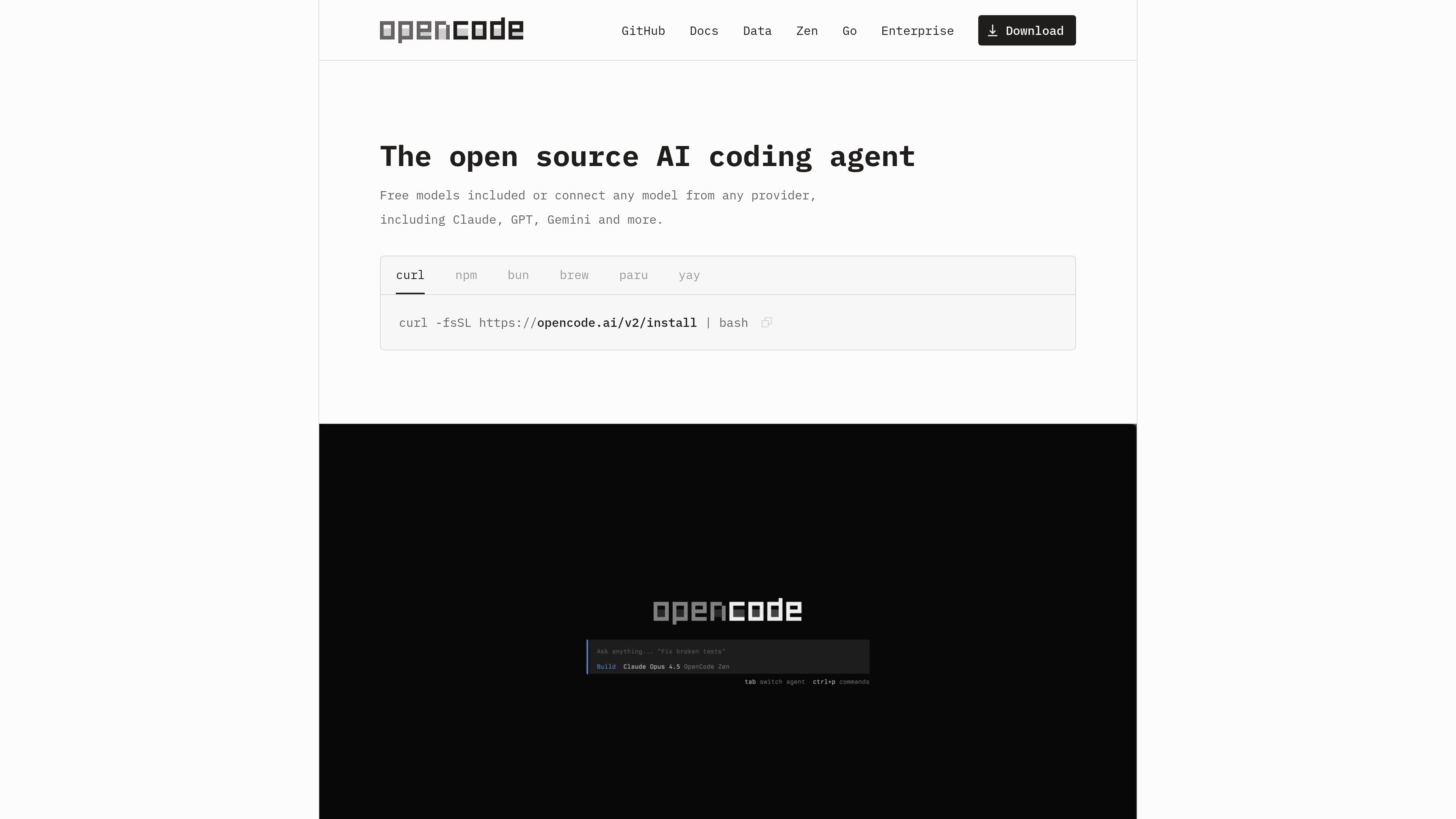
終端機、桌面與 IDE 存取
根據您偏好的工作方式,透過終端機介面、桌面應用程式或 IDE 擴充功能使用 OpenCode。
OpenCode 是開源 AI 程式設計代理,可透過終端機、桌面應用程式或 IDE 擴充功能處理軟體專案。它會連接您設定的語言模型供應商或本機模型,協助說明程式碼、規劃變更,以及在專案中實作要求的工作。
文件所述的工作流程從安裝 `opencode` 指令、設定供應商、開啟專案開始,接著執行 `/init`,讓 OpenCode 建立包含專案結構和程式設計模式脈絡的 `AGENTS.md` 檔案。使用者可以在實作前檢視計畫、反覆調整變更,並在協作或除錯需要參考資料時分享選定的對話。
根據您偏好的工作方式,透過終端機介面、桌面應用程式或 IDE 擴充功能使用 OpenCode。
為支援的供應商設定 API 金鑰、使用本機模型,或連接 GitHub Copilot 和 ChatGPT Plus 或 Pro 等帳戶。
OpenCode 會自動載入適用於語言模型的 Language Server Protocol 伺服器,支援更具內容脈絡感知能力的程式設計工作。
當不同任務或調查需要同時進行時,可在同一個專案上平行執行多個代理工作階段。
使用 Plan 模式在進行變更前檢視實作方法,準備就緒後再切換至 Build 模式。
使用 `/init` 建立 `AGENTS.md` 專案檔案,透過模糊搜尋參照檔案,將圖片附加至提示,並在需要時復原或重做變更。
要求 OpenCode 說明不熟悉的檔案或驗證流程,並使用檔案參照將討論聚焦於相關實作。
描述一項功能,在 Plan 模式中檢視建議步驟、提供意見,然後切換至 Build 模式以實作核准的方法。
提出直接且範圍明確的變更要求,例如將現有路由的驗證邏輯套用至另一個路由,然後檢查或修改結果。
使用圖片附件和專案脈絡,在規劃介面變更時傳達視覺參考或預期行為。
在同一個專案上執行不同工作階段,或與團隊成員分享特定對話連結以進行除錯和檢視。
OpenCode 可透過終端機介面、桌面應用程式和 IDE 擴充功能使用。在終端機中,按照文件所述的指令碼或套件管理器方法安裝,設定 LLM 供應商,切換至專案目錄,執行 `opencode`,並使用 `/init` 建立描述專案結構和程式設計模式的 `AGENTS.md` 檔案。
OpenCode 本身不要求任何單一額外訂閱。您需要所選 LLM 供應商的 API 存取權,而 OpenCode 支援供應商帳戶、本機模型、GitHub Copilot、ChatGPT Plus 或 Pro,以及 OpenCode Zen。
OpenCode 支援在實作前先進行規劃。Plan 模式會停用變更功能,同時提出實作方法;接著您可以切換回 Build 模式來套用變更。代理也能說明程式碼庫、在提示中接受檔案參照和圖片,並復原或重做變更。
OpenCode 首頁聲明不會儲存您的程式碼或內容脈絡資料。針對 Zen,網站表示模型託管於美國,且供應商遵循零保留政策,不會將資料用於模型訓練,但有明確列出的例外情況。
OpenCode 可使用 `/share` 建立對話的可分享連結;對話預設不會分享。如此一來,團隊成員可以參照或檢視某個工作階段,而不必公開所有對話。

ByteAsk 是專為 C 與 C++ 打造的終端機優先 AI coding agent,先編輯儲存庫再用真實編譯器、除錯器、sanitizer 與測試驗證變更,並提供免費方案與付費方案。

GitBot 是以瀏覽器為基礎的本機工作區,可使用 Claude Code、Codex 或 OpenCode 建立可重複使用的程式設計機器人,並在儲存庫資料夾中執行,支援持續執行緒與可設定權限。

Ghost 是一款終端機 AI 助手,可在命令列中聊天、產生程式碼並執行任務。內建免費模型,支援 Linux、macOS、Windows,且為開源工具。

Vi3ecode 是供 AI coding agents 使用的維護型開發環境,整合專案上下文、終端機、Git、記憶、流程與協作溝通,讓您在既有 agent 上順暢開發。

CreateOS Sandbox 是以 Firecracker micro-VM 執行程式與 agent 工作負載的隔離運算環境,支援私有網路、SDK、CLI 與 MCP 程式化控制。

hob 是一個獨立的 coding agents 工作區,整合 agent sessions、終端機、歷史紀錄與後續工作,並維持你既有的工具與供應商設定。適合想保有本機路由、歷史與工作區結構控制權的開發者。