

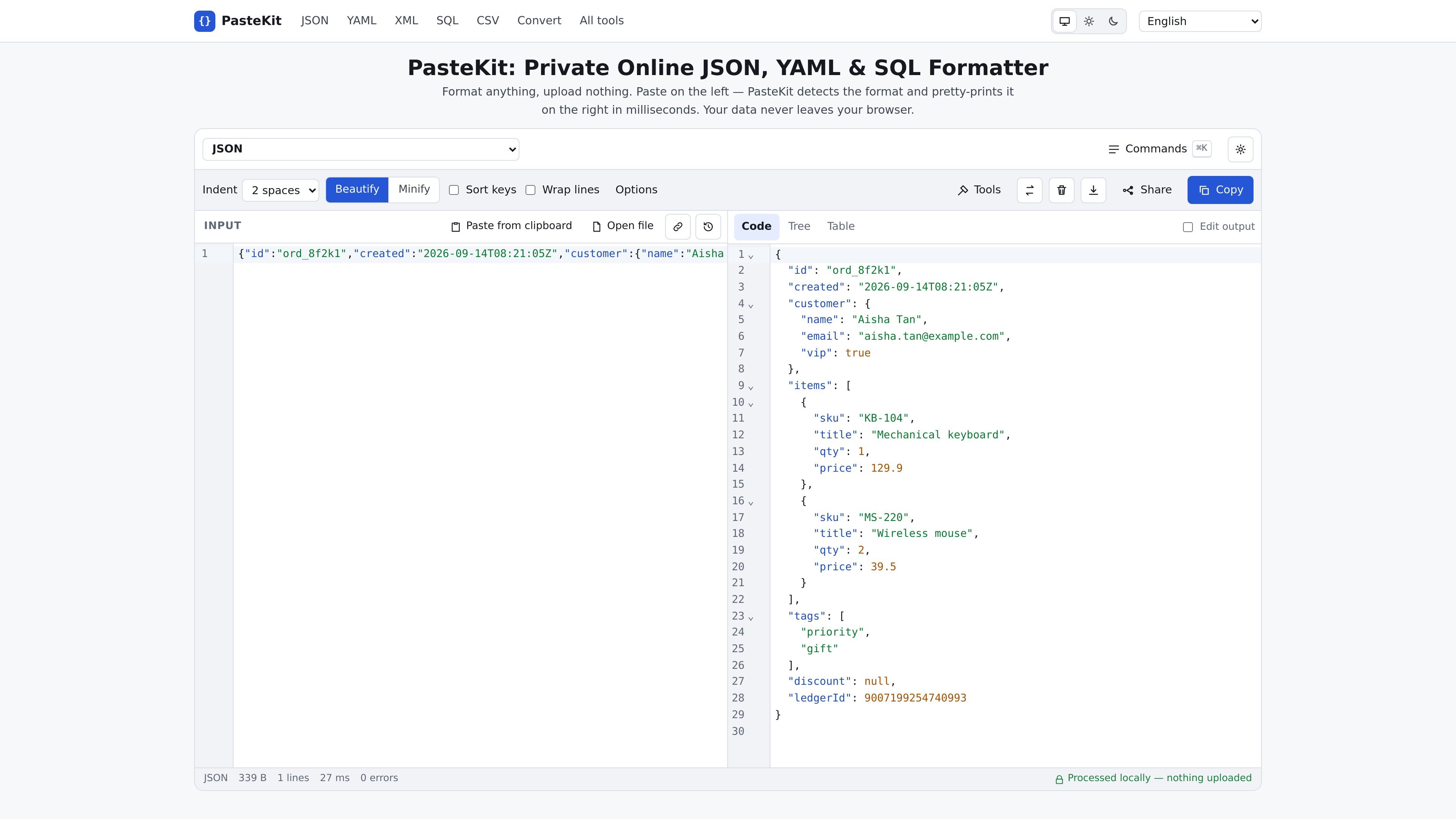
58 種格式自動偵測
在瀏覽器中貼上或開啟資料,讓 PasteKit 從列出的 58 種格式中進行偵測,包括結構化資料、程式碼、設定檔、日誌及查詢語言。
PasteKit 是適用於 JSON、YAML、XML、SQL、CSV、程式碼、設定檔、日誌及其他文字格式的瀏覽器版格式化、驗證、轉換與檢查工具包。使用者可將內容貼到輸入窗格,或開啟本機檔案;工具會偵測受支援的格式,並在瀏覽器中產生格式化輸出。
其更完整的工具組包括 JSON 比較、結構描述驗證、修復、路徑檢查、大小與 token 分析、表格與樹狀檢視、試算表轉換及格式轉換。PasteKit 表示,處理作業會在使用者裝置上的 Web Worker 中執行,貼上的資料不會上傳至伺服器;因此,當瀏覽器工作流程適用時,此工具適合在本機處理開發資料。
在瀏覽器中貼上或開啟資料,讓 PasteKit 從列出的 58 種格式中進行偵測,包括結構化資料、程式碼、設定檔、日誌及查詢語言。
在格式化工作區中美化、最小化、排序鍵值、換行、選擇縮排方式、複製結果,並編輯輸出內容。
在受支援的表示法之間轉換,包括 JSON、YAML、XML、CSV、TOML、SQL、TypeScript 及多種程式語言輸出。網站列出 48 組轉換配對。
驗證 JSON 與 JSON Schema 相關資料、比較 JSON 文件、套用或產生 JSON Patch 和 merge patch,並檢查附有來源位置的剖析器錯誤。
在可折疊的樹狀結構中探索 JSON、在可排序的表格中檢查陣列、尋找 JSONPath 與相關路徑、分析資料大小、計算 token 數量、修復常見的格式錯誤輸入,並匯出選取的表格資料。
在瀏覽器 Web Worker 中執行剖析和格式化。PasteKit 表示資料不會傳送至伺服器,其安全性頁面也說明了限制網路連線的 Content Security Policy。
將精簡或難以閱讀的 API 回應、webhook payload 及結構化日誌轉換為具縮排的 JSON。附來源位置的錯誤與大數字保留功能,有助於在檢查類似正式環境的資料時,不變更識別碼的數字位數。
依結構比較兩份 JSON 文件、排序物件鍵值以提高差異內容的可讀性,或在檢視 payload 之間的變更時產生並套用 JSON Patch 和 merge patch。
根據 04 至 2020-12 的 JSON Schema 草稿或 OpenAPI 檔案驗證 JSON 或 YAML,並在定義或檢查介面時,從範例資料產生結構描述。
在 JSON、YAML、XML、CSV、TOML、SQL 或程式語言表示法等格式之間轉換結構化資料,用於準備設定、文件或程式碼片段。
使用 Tree、Table、JSONPath、大小、token、修復及試算表工具,探索大型或不完整的 JSON、找出耗用較多資源的欄位、修復常見語法問題,或匯出記錄以進一步處理。
是。PasteKit 表示,全部 58 種格式化工具、48 組轉換配對及 16 項 JSON 工具皆可免費使用,不需註冊,使用限制僅受瀏覽器可用記憶體容量所限。
不會。PasteKit 表示,剖析、格式化、驗證及轉換都在瀏覽器中的 Web Worker 內執行。其公開的 Content Security Policy 會限制網路連線,而放在 URL hash 之後的分享內容也不會傳送至伺服器。
將文字貼到左側窗格,或開啟受支援的本機檔案,接著使用介面或 Ctrl/Cmd+Enter 快捷鍵進行格式化。工具會自動偵測受支援的格式,並在右側顯示結果。
網站列出 58 種受支援的格式,包括 JSON、JSON5/JSONC、YAML、XML、CSV、TOML、SQL、程式語言、設定檔、日誌、查詢,以及 JWT 和正規表示式等專門格式。
JSON 格式化工具會以行號和欄號標示語法問題,支援美化和最小化模式、保留大整數位數,並提供 Tree 和 Table 檢視來檢查 JSON。

ByteAsk 是專為 C 與 C++ 打造的終端機優先 AI coding agent,先編輯儲存庫再用真實編譯器、除錯器、sanitizer 與測試驗證變更,並提供免費方案與付費方案。

Epherem 是適用於 Lovable、Bolt、v0、Replit、Cursor 與 Claude Code 等 AI 程式設計工具打造網頁應用程式的靜態安全掃描器,檢查原始碼與相依套件中的常見安全錯誤,分類呈現結果並提供修正建議,無須執行應用程式。

CreateOS Sandbox 是以 Firecracker micro-VM 執行程式與 agent 工作負載的隔離運算環境,支援私有網路、SDK、CLI 與 MCP 程式化控制。

GitBot 是以瀏覽器為基礎的本機工作區,可使用 Claude Code、Codex 或 OpenCode 建立可重複使用的程式設計機器人,並在儲存庫資料夾中執行,支援持續執行緒與可設定權限。

hob 是一個獨立的 coding agents 工作區,整合 agent sessions、終端機、歷史紀錄與後續工作,並維持你既有的工具與供應商設定。適合想保有本機路由、歷史與工作區結構控制權的開發者。

Ably Chat 是一個聊天 API 平台,適合打造自訂即時聊天應用程式。支援聊天室訊息、輸入中提示、在線狀態、表情回應與訊息更新,並提供依使用量計費選項。