

一鍵鎖定鍵盤
只要按一下就能鎖定鍵盤,之後可在準備好繼續輸入時手動解鎖。
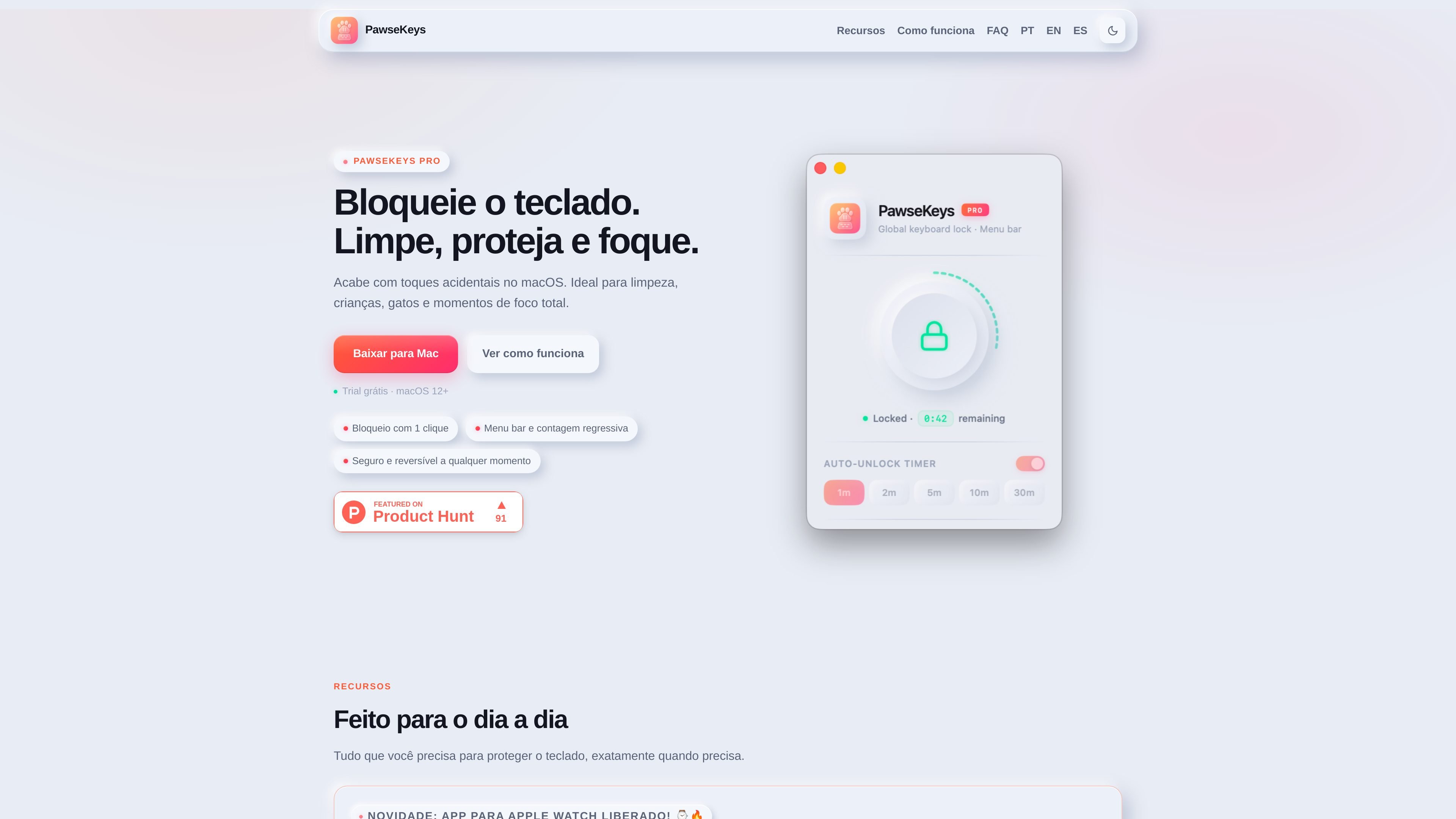
PawseKeys 是一款 macOS 工具,可鎖定鍵盤,避免誤觸按鍵打斷清潔、專注工作或其他短暫離開打字的時刻。首頁將其描述為只需一鍵即可「清潔你的 Mac、避免誤觸按鍵,並專注工作」的方式。
這款產品的設計目標是保持輕量且簡單:打開應用程式、鎖定鍵盤、可選擇設定自動解鎖計時器,然後再用按鈕或快捷鍵解鎖。網站也表示 PawseKeys 會在本機執行、可離線使用,且不蒐集使用者資料。
只要按一下就能鎖定鍵盤,之後可在準備好繼續輸入時手動解鎖。
設定計時器,讓鍵盤在清潔或其他短暫中斷後自動解鎖。
從 macOS 選單列控制應用程式,無須開啟獨立視窗即可快速操作。
在清潔、簡報、專注工作,或孩童與寵物在旁時,避免意外輸入。
在你的 Mac 上本機執行,沒有 Cookie、分析、追蹤器或伺服器端資料蒐集。
以 Swift 原生使用 macOS 應用程式,並標示相容於 macOS 12 及更新版本。
在清潔 Mac 時鎖定鍵盤,避免擦拭或清理裝置時觸發誤觸按鍵。
當孩童或寵物在附近,且亂按按鍵可能打斷工作或更改設定時,暫時阻擋輸入。
在深度工作或閱讀時暫停打字,之後可手動解鎖或使用可選計時器解鎖。
在簡報、短暫離開或進行其他離開鍵盤的短任務前,使用選單列控制快速鎖定。
是。首頁說 PawseKeys 包含 14 天免費試用,讓你可以在購買前體驗 PRO 功能。
沒有。隱私頁面說明此應用程式在你的 Mac 上本機執行、不蒐集資料,也不會將資訊傳送到伺服器。
試用不需要帳號或登入。首頁說明,使用授權即可解鎖 PRO 功能。
PawseKeys 是為 macOS 設計,首頁說明它相容於 macOS 12 或更新版本。

DANCING CATS App 可將貓咪照片轉成會跳舞的 kitty 影片;操作簡單,主打單一用途,適合快速製作可愛趣味短片。

Cats Lock 是一款 macOS 應用程式,只需一個快捷鍵即可鎖定鍵盤,讓貓咪趴在按鍵上也不會在你正在使用的 App 中誤輸入。支援靜音 Stealth Lock、選單列操作與可選功能鍵鎖定。

Kima 是一款共享寵物照護 App,適合家庭共同管理餵食、散步、用藥、提醒與健康紀錄;提供即時時間軸、追蹤工具與 iPhone 版 Premium 報表功能。

Kitiz 是一款適用於 iOS 與 Android 的免費手機貓咪收集遊戲。收集獨特貓咪、照顧牠們,並隨時間觀察彼此關係與對話逐漸發展。

Clawd 是一款開源瀏覽器寵物夥伴,會依頁面內容、使用者操作與頁面錯誤即時反應。支援本機使用、可選本地 AI 模式,並提供效能、排程與分心管理控制。

WaterMe 是一款瀏覽器版植物照護 App,可記錄澆水與日常任務,並分享植物保姆行程。免費方案適合小型收藏,付費方案提供不限植物與更多洞察。