

Screen Bolt 是什麼?
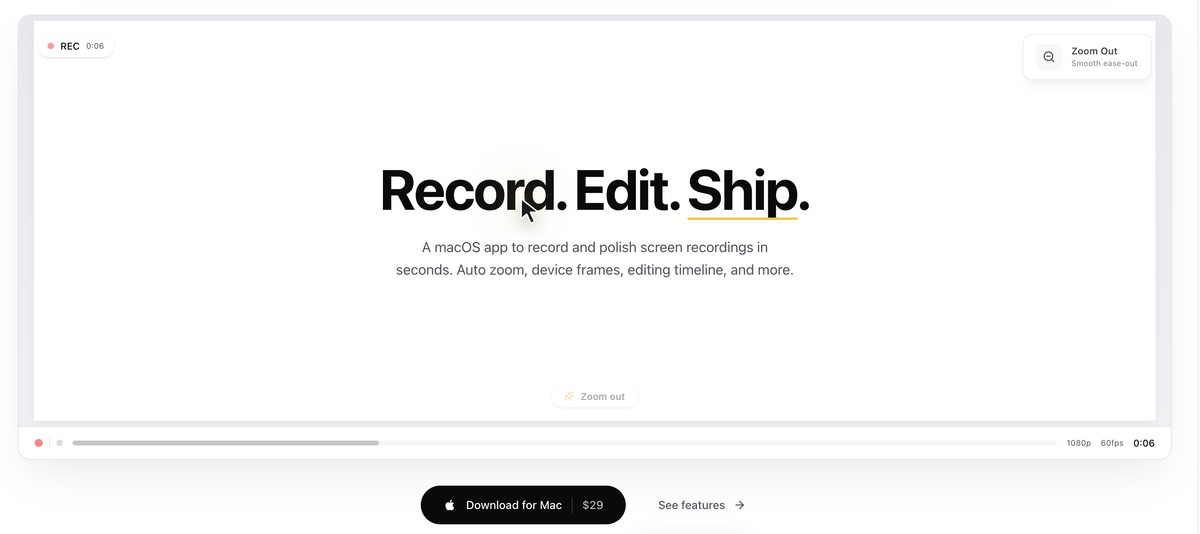
Screen Bolt 是 macOS 應用程式,用於錄製、編輯與匯出螢幕錄影。它設計用來幫助您將原始擷取轉換成精緻的導覽式影片,透過自動化畫面/縮放並提供時間軸編輯。
應用程式結合擷取功能(例如依據游標活動的自動縮放,以及場景/片段)與編輯工具(模糊/聚光燈隱私效果、註解、修剪/切割、速度漸變,以及游標/鍵盤樣式),讓錄影無需獨立的影片編輯流程即可完成準備。
主要功能
- 自動縮放,追蹤游標掃描、點擊與按鍵,將重點時刻推近以獲得更乾淨的畫面。
- 游標效果,包括高亮、調整大小、平滑化,以及動畫游標/點擊呈現。
- 時間軸上的隱私效果,包括區域模糊(高斯、像素化或實心模糊模式),用以隱藏密碼/電子郵件及其他敏感區域。
- 聚光燈效果,讓螢幕其餘部分變暗,同時強調選定區域。
- 基於場景/片段的錄製,支援重錄:分段錄製,並可重錄單一場景/片段,而無需捨棄整個片段。
- 編輯時間軸,包含拖曳重新排序片段、自動修剪靜音,以及進/出標記等工具。
- 腳本驅動的提詞器工作流程:貼上腳本,邊說邊滾動,並嵌入導演式提示(暫停、B-roll、強調、切換)以控制節奏。
- 錄影的背景與呈現選項,包括漸層網格、純色、自訂圖片、內邊距,以及圓角調整。
- 音訊處理,一鍵切換去噪 + EQ + 響度標準化(也呈現為「語音隔離」式鏈結)。
- 網路攝影機功能:網路攝影機疊加控制,以及透過 Continuity 的「iPhone 作為第二攝影機」。
- 匯出選項,包括 MP4、MOV 或 GIF,加上不同輸出用途的預設(社群、網頁與工作室品質)。
如何使用 Screen Bolt
- 在 macOS 下載並開啟 Screen Bolt,然後開始錄製。
- 使用場景/片段錄製,必要時可稍後重錄特定片段。
- 在錄影組裝時,新增隱私區域(模糊)或焦點區域(聚光燈),並將編輯置於時間軸上。
- 若進行腳本導覽,貼上腳本並在錄製時使用提詞器式滾動與導演提示。
- 套用選用疊加(網路攝影機疊加、背景樣式)與音訊處理,然後以選擇格式匯出(MP4、MOV 或 GIF)。
使用情境
- 產品或軟體導覽,希望觀眾專注於關鍵 UI 互動,使用自動縮放與游標效果。
- 需要遮蔽的教學,使用模糊與聚光燈效果隱藏密碼/電子郵件,或吸引注意特定區段。
- 多段錄製的教學:將開頭、示範區段與後續部分擷取為片段,僅重錄需變更的部分。
- 受益於節奏提示的腳本呈現:貼上腳本、錄製時滾動,並使用暫停、B-roll、強調與切換等導演提示。
- 帶有網路攝影機與樣式構圖的呈現者影片:新增網路攝影機疊加,並以漸層、顏色、自訂圖片及可調內邊距/圓角取代預設背景。
常見問題
Screen Bolt 支援錄製後編輯嗎?
是的。應用程式包含編輯時間軸,具備片段重錄、重新排序、修剪工具、隱私效果,以及游標/點擊樣式等功能。
Screen Bolt 可隱藏錄影中的敏感資訊嗎?
是的。它提供隱私模糊選項與聚光燈效果,搭配區域選取並連結時間軸以即時更新。
場景/片段錄製如何運作?
您可分片段錄製,並重錄特定場景/片段而無需捨棄其餘;片段可依序組裝並透過拖曳重新排序。
Screen Bolt 包含哪些音訊工具?
頁面描述去噪 + EQ + 響度標準化音訊鏈結,以及「語音隔離」一鍵切換工作流程。
支援哪些匯出格式?
可匯出 MP4、MOV 或 GIF,並參考社群、網頁與工作室品質預設。
替代方案
- 支援螢幕擷取的影片編輯應用程式(例如通用編輯器):通常提供更細緻控制,但可能需要更多手動時間軸操作來處理縮放/畫面與游標樣式。
- 通用螢幕錄影工具:擷取時可能更簡單,但通常需要額外編輯步驟來加入縮放、隱私模糊與多片段重錄工作流程。
- 註解與教學導向的錄影工具:這些專注於步驟導覽可用性與疊加層;比較它們是否包含類似 Screen Bolt 的時間軸隱私效果與場景/片段組裝。
- 多攝影機錄影設定(網路攝影機/iPhone 擷取工作流程):若優先多機擷取,比較工作流程如何直接加入網路攝影機疊加控制與 iPhone 作為第二攝影機至相同編輯流程。
替代品

DeepMotion
DeepMotion 是 AI 動作捕捉與身體追蹤平台,可在網頁瀏覽器從影片(或文字)生成 3D 動畫;並提供 Animate 3D API 供開發整合。

Captions.ai
使用 Captions.ai 線上影片剪輯與 App,透過 AI 進行編輯,支援自動字幕、音樂與 AI 負責人形象,輕鬆製作影片。

optimo
optimo 是免費開源的 CLI,可用 ImageMagick 與 FFmpeg 進行圖片/影片最佳化與轉檔,支援格式專屬壓縮。

Plask
Plask 是 AI 動作捕捉與 3D 動畫工具:上傳影片後自動擷取動作並套用到 3D 模型,可輸出影片或 3D 資產。

FlexClip
FlexClip 具備 AI 線上影片製作與剪輯功能,提供模板與內建工具;可用 AI 影片生成、文字轉語音、字幕翻譯與移除背景。

Virvid
Virvid 是 AI 短影音生成器:從主題產生無臉 TikTok、IG Reels 與 YouTube Shorts,並協助剪輯、加語音/字幕/音樂,可選每日自動發文。