

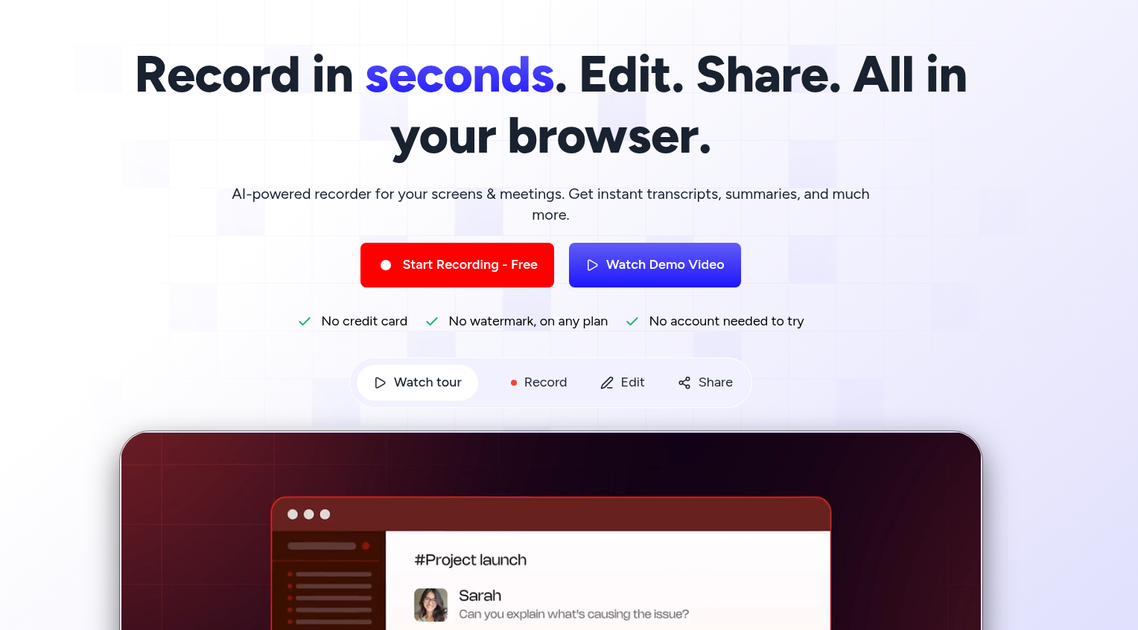
瀏覽器螢幕錄製與螢幕截圖
在瀏覽器中擷取螢幕或相機畫面、錄製螢幕截圖、在擷取時加入註記,並在錄製完成後分享連結。瀏覽器錄製器可不需帳戶直接試用。
Skreno 是適用於工程、客服、產品與設計團隊的瀏覽器螢幕與會議錄製平台,可將視覺化說明轉化為可分享、可檢閱的資料。它會錄製螢幕、螢幕截圖、相機畫面及支援的會議,然後將逐字稿、AI 摘要、時間戳記留言,以及在設定後可加入的主控台與網路資料附加至錄製內容。
它的主要用途是縮短從「發生了問題」或「我的意思是這樣」到產生可用記錄之間的流程。工程團隊可以檢查故障當下的點擊、請求、回應與主控台事件;客服團隊可以請客戶錄製問題;團隊也能在同一個以瀏覽器為基礎的工作流程中編輯、加上字幕、註記並分享結果。
在瀏覽器中擷取螢幕或相機畫面、錄製螢幕截圖、在擷取時加入註記,並在錄製完成後分享連結。瀏覽器錄製器可不需帳戶直接試用。
透過擴充功能啟用後,Skreno 會將主控台輸出、未捕捉的錯誤、網路請求、請求狀態、時間資訊、回應本文、點擊與頁面導覽,與錄製時間軸同步。SDK 可為使用者自己的網站提供類似的回報功能,而不要求回報者安裝擴充功能。
根據錄製內容與擷取的記錄產生逐字稿與字幕、AI 摘要及 AI 錯誤報告。工程工作流程的設計方式,是在工作階段看似正常時不回報任何發現,而不是強行指出問題。
Studio 可在 Chrome 與 Edge 中執行,並在瀏覽器內進行本機編輯。它支援獨立的螢幕與相機軌道、多種版面配置與背景、時間軸剪輯、移除靜音與贅詞、字幕、音訊處理、手動放置縮放效果,以及最高 4K 的本機匯出。
透過從會議連結加入的可見記事員錄製 Zoom、Meet 與 Teams 通話,然後將錄製內容、逐字稿和摘要儲存至媒體庫。時間戳記留言、回覆、反應與分享連結可支援檢閱。
使用逐步指南、請求與推薦影片、Trello 推送,以及 MCP 伺服器;支援的 AI 助理可透過 MCP 搜尋錄製內容、讀取逐字稿與記錄,並執行留言、分享或推送至 Trello 等操作。
使用瀏覽器擴充功能錄製錯誤,讓影片連結包含相關的主控台輸出、失敗請求、狀態、回應本文、瀏覽器、作業系統、檢視區域與操作時間軸。工程團隊可以在錄製內容中的確切時間點檢閱故障,並建立附有資料的 Trello 卡片。
請客戶錄製問題,而不是要求對方以文字描述。客戶可以在情境中展示問題,客服則能將產生的錄製內容附加至案件,或建立常見問題的資料庫。
擷取產品導覽或意見說明,然後加入字幕、剪去停頓、放置縮放效果、模糊敏感區域,並在分享前選擇版面配置,最後分享一個更新後的連結。這適合產品與設計檢閱,因為視覺化說明比冗長的書面簡報更有效率。
提交 Zoom、Meet 或 Teams 連結,讓可見記事員加入。通話錄製內容、逐字稿與 AI 摘要之後會在媒體庫中提供檢閱與後續跟進。
將錄製的任務轉換為編號且附有註記的指南,或在影片中記錄同意內容後請對方錄製推薦影片。團隊也可以透過 MCP 將錄製內容提供給助理,以便搜尋及執行後續操作。
是。免費方案永久有效,且不需要信用卡。方案總共包含 30 段錄製內容,每段最長 15 分鐘、最高 720p;只要帳戶仍開啟,錄製內容就會持續保留。刪除錄製內容後,媒體庫名額會恢復。
若要錄製螢幕與相機畫面,Skreno 提供瀏覽器錄製器與擴充功能。編輯器可在 Chrome 與 Edge 中執行,也可以不需帳戶直接在瀏覽器中試用錄製功能。任意網站的主控台與網路資料擷取需要使用擴充功能,因為網頁無法讀取其他網頁的主控台。若是使用者自己的網站,則可透過 SDK 擷取等效資料,而不需要擴充功能。
錄製內容可包含影片、逐字稿、與時間戳記關聯的留言,以及在啟用時與影片同步的主控台輸出、網路請求、點擊和頁面導覽。編輯器可在本機匯出完成的影片,包括最高 4K 的匯出內容;下載存取不受用量限制。
可以。使用者可以提交會議連結,讓 Skreno 的可見記事員加入通話。產生的錄製內容、逐字稿與 AI 摘要會儲存至媒體庫。定價頁面列出 Zoom、Meet 與 Teams 錄製功能,且每月上限依方案而定。
Skreno Studio 包含於所有方案中,並在瀏覽器內執行,由使用者的電腦負責轉譯。基本編輯功能包括剪輯、字幕、版面配置、音訊控制和手動放置縮放效果。尋找縮放效果與模糊區域需要 Pro 或更高階方案,而直接在影片上繪圖則需要 Max 方案。

Zella 是適用於 Mac 與 iPhone 的螢幕錄影與裝置端 AI 影片編輯器,可錄製螢幕或相機畫面、自動整理影片、加入字幕、重新構圖,並在不上傳核心專案至雲端的情況下匯出影片。

Jupitrr Cut 是免費的 iOS 與 Android 提詞錄影 App,適合製作腳本口播影片。逐句分段錄製、重拍單句、自動剪除停頓,並串接成俐落的跳剪影片。

MeetStream 是一款會議 bot API,支援 Zoom、Google Meet、Microsoft Teams 與 Webex。協助開發者以程式化方式錄製、串流與分析會議,採用按量計費,並提供 5 美元免費額度開始使用。

Liam 是一款 AI 副駕駛,可管理收件匣、撰寫回覆、優先排序電子郵件並安排會議。個人版免費,團隊與企業版提供客製化報價。

Tactiq 是適用於 Google Meet、Zoom 與 Microsoft Teams 的 AI 會議筆記工具,可即時轉錄會議,並整理成摘要、待辦事項與後續輸出。以 Chrome 擴充功能為核心,支援分享與整合,協助團隊工作流程。

garden-md 是一款開源 Node.js CLI,可將會議逐字稿轉為本機公司 wiki,串接逐字稿來源、保留原文並建立可瀏覽的連結頁面。