

slicer.dev
slicer.dev 支援 Chrome 擴充與網頁工具:在網站上選取互動或靜態 UI 元件並匯出,作為 AI 提示與 React 起點。
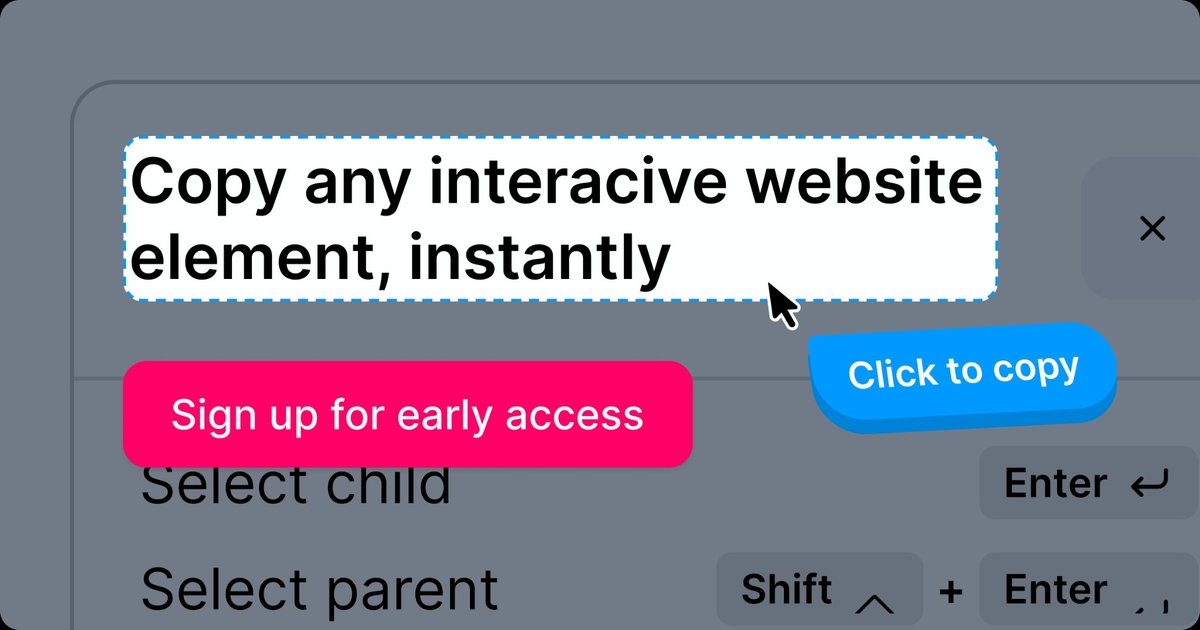
slicer.dev 是什麼?
slicer.dev 是一款 Chrome 擴充與網頁工具,用於從互動網站複製 UI 元件並在其他地方重複使用。工作流程以從即時頁面選取元件(可為互動或靜態)並匯出為可重複使用輸出為核心。
網站將其目的定位為「靈感」與「實作」之間的橋樑。不需從頭手動重製介面模式,您可從運作中的頁面提取「切片」並在其他環境中重複使用該切片。匯出輸出適用於 AI 提示工作流程及 React 起點,設計工具匯出則列於路線圖中。
主要功能
-
選取並複製網站元件(互動或靜態)
您可直接從頁面鎖定特定 UI 元件或組件,而非僅限原始 DOM 檢查。 -
匯出為 AI 提示
網站描述將切片匯出為適合 AI 工具的提示,並提及「100% 精準度」目標。 -
React 輸出適用開發工作流程
網站明確提及 React 作為匯出格式,提供「程式碼就緒」開發起點。 -
針對「程式碼就緒」工作流程的匯出
頁面表示輸出已準備好用於開發導向用途,包括網站所述的多種「程式碼就緒」環境。 -
選取至匯出的互動示範
網站提供互動示範,展示「開啟、點選並匯出」工作流程,讓您預覽選取 UI 如何產生匯出。 -
設計工具的預定匯出
網站表示 Figma 與 Framer 匯出即將推出。
如何使用 slicer.dev
-
下載 Chrome 擴充
從 slicer.dev 安裝擴充(依網站所述)。 -
開啟欲重複使用 UI 的網站
前往目標 UI 元件出現的頁面。 -
使用擴充流程選取元件或組件
網站描述流程為開啟擴充、點選/選取元件,接著匯出。 -
選擇輸出類型
網站強調匯出至 AI 提示 與 React,並註明 Figma 與 Framer 為即將推出的選項。 -
在工作流程中使用匯出輸出
網站將匯出定位為 AI 提示(用於提示式創作)或開發起點,用以建置或重製元件。
使用情境
-
從 UI 元件產生 AI 提示
從即時頁面提取 UI 元件並轉換為適用網站所述 AI 提示工作流程的提示。 -
快速重複使用 UI 模式於前端工作
當您在網站發現特定介面模式時,提取組件以避免手動重製。 -
設計師至開發者的互動區段重複使用
從互動網站擷取區段,以便稍後直接作為程式碼導向輸出或提示重複使用。 -
使用提示式工作流程迭代多個範例
收集不同元件(靜態或互動)的切片,並使用匯出提示式輸出進行迭代。 -
準備設計工具匯出工作流程
若您的流程依賴 Figma 或 Framer,可依擴充所述路線圖規劃即將推出的匯出。
常見問題
slicer.dev 已上線嗎?
網站表示 slicer.dev 處於 公開測試版,可透過 Chrome 擴充 存取。
使用 slicer.dev 可匯出什麼?
頁面明確提及匯出 AI 提示 與 React,並表示 Figma 與 Framer 匯出即將推出。
頁面上有定價資訊嗎?
提供的頁面內容未包含定價細節,因此費用未指定。
slicer.dev 有助於從互動頁面複製 UI 嗎?
有。網站描述選取可為 互動或靜態 的元件並匯出切片以在其他地方重複使用,但未提供擷取互動細節的詳細技術規格。
為何使用 slicer.dev 而非瀏覽器檢查 HTML/CSS?
網站強調其方法為互動網站元件的「切片」並匯出以供提示/程式碼重複使用,而非透過瀏覽器檢查工具手動提取標記。
替代方案
-
瀏覽器開發者工具 + 手動擷取
使用瀏覽器檢查器手動擷取 HTML/CSS(及所需結構),並在目標環境中重建元件。 -
UI 元件庫與設計系統
從既有元件庫或設計系統元件開始,而非從即時頁面複製,然後依需求調整樣式與行為。 -
其他「UI 轉程式碼」或「截圖轉程式碼」工作流程
使用從視覺 UI 參考(例如圖片或註解截圖)產生程式碼或提示的工具,當無法直接選取時適用。 -
設計工具元件重複使用工作流程
若目標為設計重複使用,則依賴設計工具內的匯入/匯出或元件實務(例如建立元件庫),而非從即時互動頁面匯出。
替代品

MakerLoft
MakerLoft 是讓非開發者用 AI 快速打造 App 的工具,連接 GitHub 產生可運作程式,含驗證、付款、上傳、排程與管理後台。

Ably Chat
Ably Chat 提供聊天 API 與 SDK,讓你打造自訂即時聊天室,支援反應、在線狀態、訊息編輯/刪除等功能。

Prompty Town
Prompty Town:把網址變成磚塊建築,購買並附上連結,撰寫文字/內容提示,讓你在小小網路城市中被瀏覽。

ClawTick
ClawTick 是以 CLI 為核心的 AI 代理自動化平台,可用 cron 排程 webhook 任務,提供監控、警報、重試與執行紀錄。

Falconer
Falconer 是自動更新的知識平台,讓高速度團隊在同一處撰寫、分享並搜尋可靠的內部文件與程式碼脈絡。

OpenFlags
OpenFlags 是開源、可自架設的功能旗標系統,支援逐步交付;App SDK 可本地評估,控制平面提供安全、精準的發佈。