

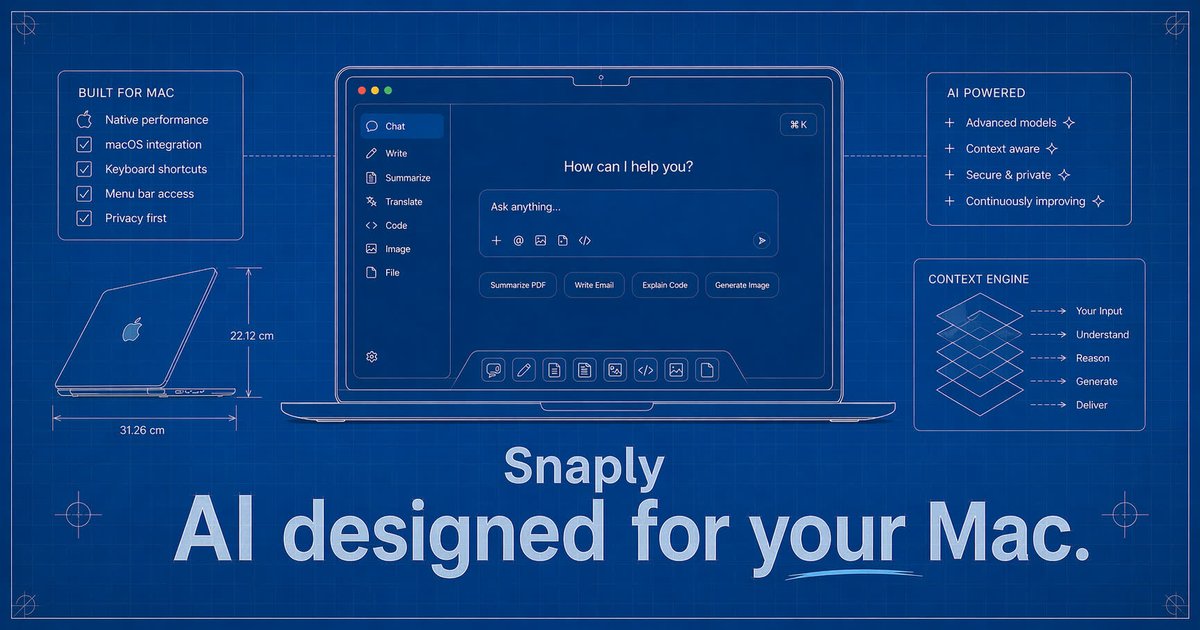
Snaply 是什麼?
Snaply 是一款 macOS 會議筆記應用程式,能在你的 Mac 上錄製會議音訊,通話結束後自動產生完整逐字稿、精簡摘要與待辦事項。其核心目的是將口語對話轉換為可編輯筆記與後續事項,無需手動筆記。
根據頁面所述,Snaply 直接從你的 Mac 系統音訊擷取音訊,適用於常見會議平台,並在逐字稿中辨識講者。它被定位為「100% 私密」,因為轉錄與 AI 摘要皆在本機執行。
主要功能
- 從 Mac 錄製會議音訊(無機器人加入): Snaply 直接在你的電腦上擷取音訊,因此無需第三方機器人進入會議室。
- 通話全長逐字稿: 會議結束後,Snaply 逐字轉錄對話,並提供逐字稿與生成的筆記。
- 即時摘要與待辦事項: 通話結束後,應用程式立即提供精煉摘要與可立即執行的任務清單。
- 講者辨識與可編輯標籤: Snaply 標記每個講者,並記住未來會議的參與者姓名;內建編輯器可重新命名或修正講者標籤。
- 本機處理轉錄與摘要: 頁面指出,你的音訊、逐字稿與筆記永不離開裝置,無雲端處理。
- 支援多款會議應用程式: Snaply 適用於 Zoom、Google Meet、Microsoft Teams、Webex,以及其他透過 Mac 播放音訊的應用程式。
如何使用 Snaply
- 下載並安裝 macOS 應用程式: 使用頁面的「Download for Mac」選項。
- 如常開始會議: 加入 Zoom、Google Meet、Teams、Webex 或類似平台的會議。
- 讓 Snaply 在背景靜默擷取音訊: 應用程式在你參與時,直接在 Mac 上錄製音訊。
- 會議結束後檢視筆記: 通話結束時,Snaply 產生可編輯的完整逐字稿、摘要與待辦事項。
- 編輯逐字稿、摘要與任務: 使用內建筆記編輯器修正逐字稿文字、調整講者標籤,並精煉待辦事項。
使用情境
- 每日站會或團隊同步: 擷取每日狀態討論,轉換為摘要與待辦事項(例如,何時需交付何項),無需手動筆記。
- 專案啟動與規劃: 將即時討論的路線圖與依賴關係轉換為結構化筆記,突顯後續事項與負責人。
- 客戶或利害關係人會議: 在 Mac 本機處理會議音訊,事後檢視可編輯逐字稿與摘要。
- 跨部門交接: 使用標記講者的逐字稿,快速辨識未來會議中不同參與者的決策與承諾。
- 研究或訪談會議: 產生詳細逐字稿,再從對話中提取後續任務的待辦事項。
常見問題
會有機器人加入我的會議嗎?
不會。頁面指出,Snaply 直接從你的 Mac 系統音訊擷取,因此無機器人加入通話,與會者無需看到錄音機器人。
筆記何時準備好?
頁面表示,會議結束數秒內筆記即準備就緒,因為處理在本機進行。
我的音訊會傳送到任何地方嗎?
根據頁面,轉錄與 AI 摘要完全在你的 Mac 上進行,音訊與逐字稿永不離開裝置。
我能編輯 Snaply 產生的內容嗎?
可以。頁面指出,會議結束後,你可在內建筆記編輯器中編輯逐字稿、摘要與待辦事項。
Snaply 適用於我的會議應用程式嗎?
Snaply 適用於 Zoom、Google Meet、Microsoft Teams、Webex,以及其他透過 Mac 輸出音訊的會議應用程式。
替代方案
- 雲端會議轉錄與筆記工具: 透過伺服器轉錄會議的替代方案設定較簡單,但依供應商流程,可能需將音訊傳送離開裝置。
- 本機語音輸入或轉錄工具: 通用離線轉錄工具可產生文字,但通常需額外步驟來產生摘要與待辦事項。
- 手動記錄的協作筆記工具: 用於筆記與任務管理的應用可支援會議記錄,但需你在會議中手動記錄,而非從音訊自動產生。
- 通用語音轉文字 + 任務工作流程: 離線語音轉錄結合任務管理器可涵蓋「逐字稿轉待辦」流程,但整合度通常不如專用會議筆記應用。
替代品

Tactiq
Tactiq 是一款 AI 會議助手,提供即時轉錄、AI 摘要、行動項目和 Google Meet、Zoom 及 Teams 的自訂 AI 提示。

Scripta
Scripta 是一款注重隱私的人工智慧筆記工具,可直接在您的裝置上錄製、轉錄和總結會議內容,無需機器人存取權限。
Speech to Text Converter Online
一個免費的線上工具,可將音訊和視訊檔案轉換為超過45種語言的準確文字記錄。它支援多種檔案格式,無需下載或註冊。

OpenAI Realtime API
使用 OpenAI Realtime API 建立低延遲、多模態語音與即時音訊體驗,支援瀏覽器語音代理與 WebSocket 即時轉錄。

Pewbeam
Pewbeam 會即時聆聽講道內容,自動辨識聖經經文並立刻顯示在螢幕上,協助牧師與投影團隊無需輸入點擊。

Dictato
Dictato 是 macOS 離線語音轉文字工具,將轉寫即時插入你正在輸入的任何 App;支援 Whisper、Parakeet 與 Apple 引擎。