
即時表情符號觸發詞
輸入像 `:sparkles` 這樣的觸發詞,直接從符合的表情符號中挑選,無需打開獨立選擇器。

Splice 是一款 macOS 工具,可用 Slack 式觸發詞、即時建議與專用面板快速插入表情符號與 GIF。提供 7 天試用、終身授權,最多支援 3 台裝置。
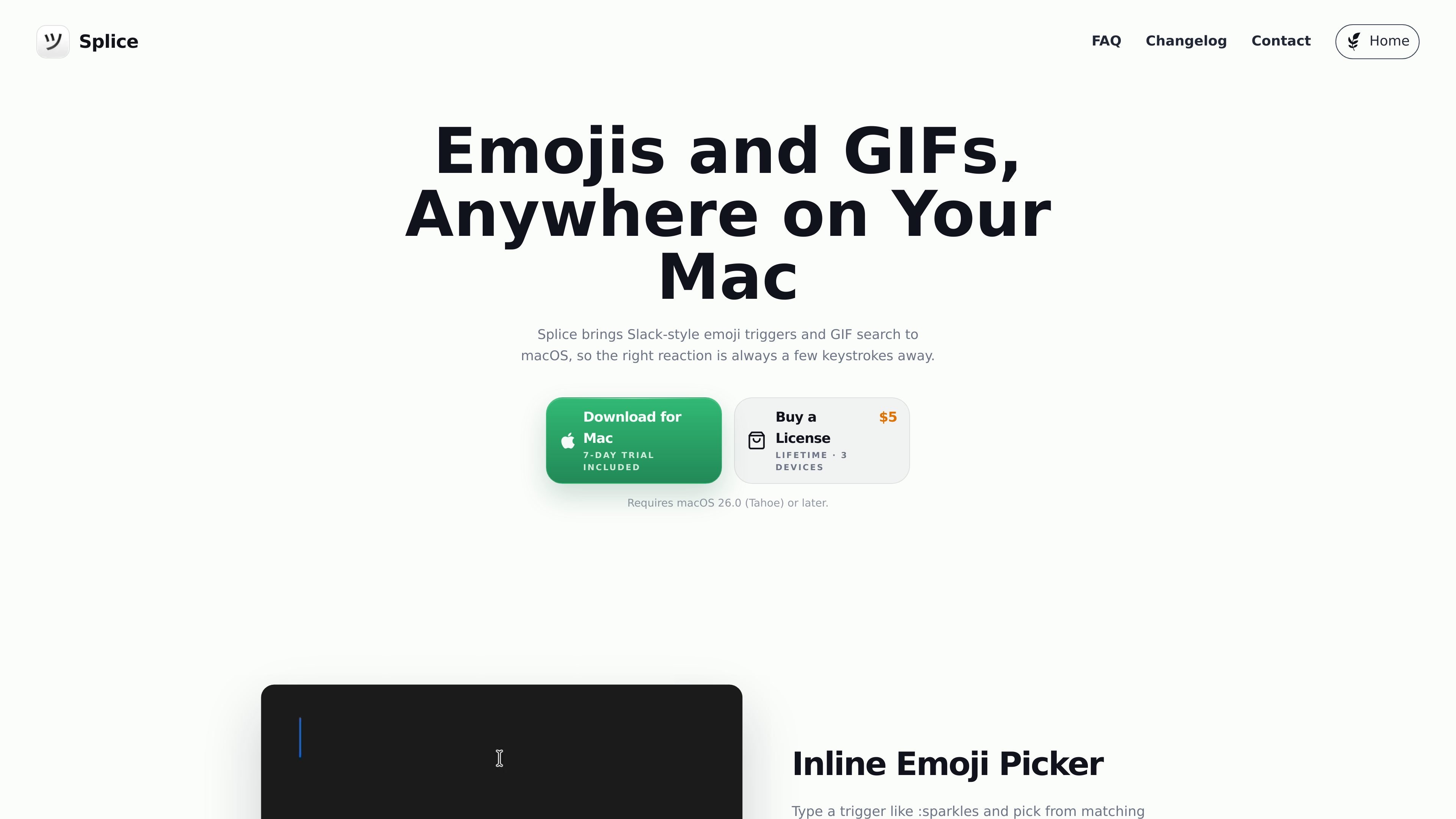
Splice 是一款 macOS 工具,可用 Slack 式觸發詞、即時建議與專用面板快速插入表情符號與 GIF。它的設計目標是在你於 Mac 上的應用程式與瀏覽器中撰寫內容時,讓回應只需幾個按鍵就能完成。
產品頁面描述了三種主要使用方式:透過如 `:sparkles` 這類觸發詞即時插入表情符號、使用完整的表情符號面板瀏覽與搜尋,以及使用 GIF 面板快速找到並傳送回應。Splice 也列出對 Arc、Dia、Firefox、Zen、Chrome、Edge、Brave 與 Safari 的瀏覽器支援,並以終身授權、7 天試用與最多支援 3 台裝置的形式販售。
輸入像 `:sparkles` 這樣的觸發詞,直接從符合的表情符號中挑選,無需打開獨立選擇器。
調整觸發文字、使用依使用情況排序的結果,並仰賴模糊比對更快找出可能的匹配項目。
當你想瀏覽分類、手動搜尋,或用鍵盤插入時,可開啟完整的表情符號面板。
開啟 GIF 面板以搜尋、瀏覽並將 GIF 回應插入為連結或檔案,並可搭配自訂鍵盤快捷鍵。
使用自訂關鍵字儲存 GIF,讓常用回應日後更容易找到。
當你已經知道要插入的項目時,可使用 `⌘ + 0-9` 進行快速、以鍵盤為主的插入。
在回覆訊息或文件時輸入表情符號觸發詞,然後在不切換情境的情況下直接選擇符合的結果。
當你想瀏覽分類或手動搜尋,而不是依賴觸發詞時,開啟表情符號面板。
使用 GIF 面板搜尋回應,然後在對話需要更有表情時,將其以連結或檔案形式插入。
當你想把插入流程留在鍵盤上,特別是重複性回應時,可指派自訂鍵盤快捷鍵。
當你希望表情符號插入可跨支援的瀏覽器運作,並在特定網站或應用程式中選擇性啟用時,可使用瀏覽器支援與網站/應用程式控制。
使用 Splice 頁面上的「購買授權」或「下載 Mac 版」按鈕。
Splice 會使用輔助使用權限來偵測你的表情符號觸發詞,並將選取的表情符號插入目前使用中的應用程式。觸發詞偵測會在你的 Mac 上本機處理,且 Splice 表示不會把你輸入的內容傳送到其伺服器、儲存訊息,或將此權限用於分析或廣告。
Splice 原生支援 Arc、Dia、Firefox、Zen、Chrome、Edge、Brave 與 Safari。
加入 Splice 的 Discord 伺服器以回報錯誤、詢問設定問題或提供回饋。
Splice 依賴 Apple 目前尚未封鎖的 macOS 私有 API,但 Apple 未來可能變更或移除這些 API。此產品以現況提供,而其功能可能會因未來的 macOS 或 Apple API 更新而改變。

Mascofast 是 AI 吉祥物生成器,能將文字提示轉為自訂吉祥物圖片,並輸出動畫 GIF 或影片,適合開發者與產品團隊打造 App、遊戲及 SaaS 產品。

Mojito 是一款 macOS 工具,能在輸入時即時自動完成表情符號、符號與短代碼,並可選擇加入 GIF,適合多數 App 的文字輸入,避開已原生支援短代碼 emoji 的地方。

Meme Dealer 以 AI 推薦迷因回覆朋友,透過鍵盤式流程讓日常聊天更有趣更生動,內建 10,000 張迷因圖庫,使用簡單。

Mugmoji 是一款免費網頁工具,可將照片快速轉成動態 Slack 表情或 GIF 貼圖。支援背景移除、動態效果與即時匯出,無需註冊。

Supermeme.ai 是 AI 梗圖產生器,可用文字提示快速製作梗圖,支援多語言、精選模板與 API,適合行銷、創作者、教育者與企業使用。

Harness² 是開源框架,可在固定 AI 模型周邊優化提示、工具、記憶與其他元件,協助研究人員與開發者在 JobBench、LAB 和 WorkBuddy-Bench 執行遞迴改進流程。