

StatusStats 是什麼?
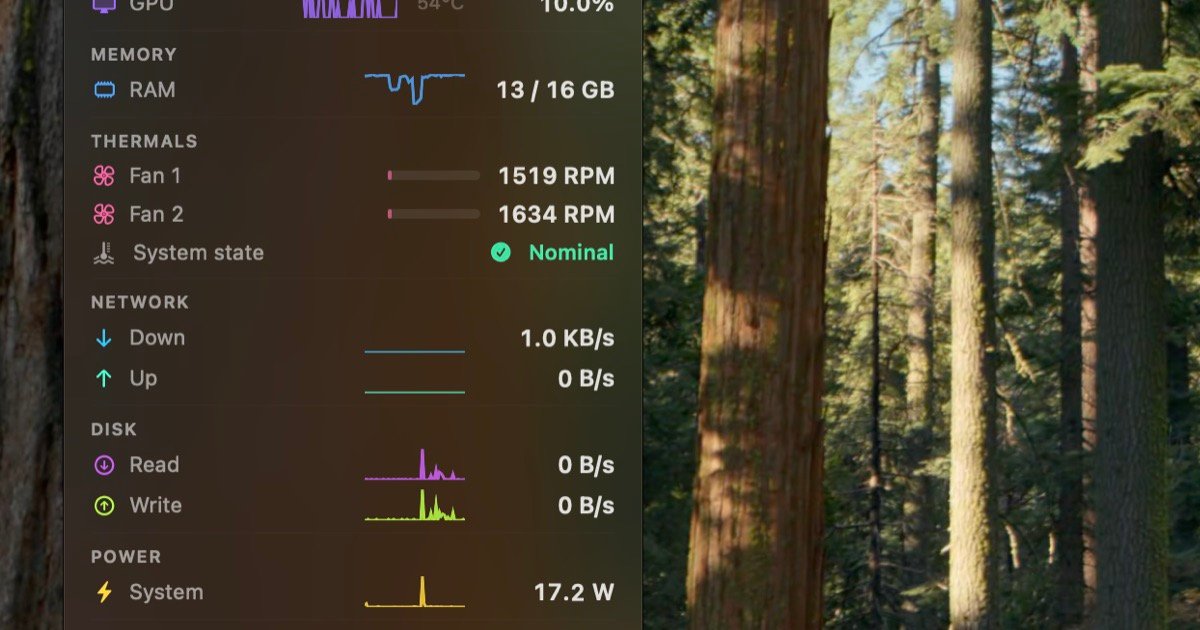
StatusStats 是 macOS 選單列系統監控工具,將關鍵 Mac 指標集中在單一位置。它即時顯示 CPU、GPU、記憶體、溫度、風扇、網路、功耗、儲存與電池等讀數,讓你無需開啟獨立面板即可一目了然查看系統狀態。
其核心目的是提供快速持續可見性:應用程式設計為「駐留選單列」,提供簡潔歷史記錄(sparklines)與多系統子系統的即時數值。
主要功能
- 多系統子系統選單列監控:直接在 macOS 選單列顯示 CPU、GPU、記憶體、溫度風扇、網路、功耗、儲存與電池。
- CPU 使用率與溫度歷史:顯示 CPU 使用率與溫度,並包含 sparkline 歷史記錄以快速檢查趨勢。
- 即時 GPU 指標:呈現即時更新的 GPU 使用率與 GPU 溫度。
- 記憶體使用率與壓力指示器:追蹤已用記憶體相對於總 RAM,並包含記憶體壓力指示器。
- 溫度與風扇細節:顯示風扇 RPM、負載條與系統熱狀態。
- 網路吞吐量:顯示即時上傳與下載速度。
- 磁碟與儲存指標:包含磁碟 I/O 讀寫吞吐量,以及已用儲存相對於總磁碟容量。
- 電池健康與狀態:提供電池電量、健康度、循環次數與電池溫度。
如何使用 StatusStats
- 安裝 StatusStats 並開啟,將監控置於 macOS 選單列。
- 使用選單列顯示查看你關心的指標,包括 CPU/GPU 使用率與溫度、記憶體使用率、溫度、風扇 RPM、網路速度、磁碟 I/O、功耗、儲存容量與電池細節。
- 進行長時間觀察時,使用可用歷史元素(如 CPU 使用率與溫度的 sparkline 檢視)來發現時間變化。
使用情境
- 檢查高負載任務效能:在執行資源密集應用時監控 CPU 與 GPU 使用率及其溫度,觀察系統是否過熱。
- 疑難排解熱行為:使用溫度風扇(風扇 RPM、負載條、熱狀態)了解持續負載下冷卻反應。
- 了解記憶體壓力:檢視已用記憶體相對於總 RAM 與記憶體壓力指示器,評估系統是否記憶體吃緊。
- 追蹤連線變化:觀察即時上傳與下載速度,確認網路效能是否如預期。
- 評估儲存與 I/O 活動:在寫入或處理大檔任務時檢視磁碟 I/O 讀寫吞吐量,並比較已用儲存相對於總容量。
常見問題
-
支援哪些 Mac 與 macOS 版本? StatusStats 標示相容 Apple Silicon & Intel Mac 與 macOS Ventura 或更新版本。
-
資訊顯示在哪裡? 應用程式設計為 駐留選單列,在那裡顯示選取的指標。
-
資料是即時還是歷史? 某些數值描述為即時更新(例如 GPU 使用率與溫度,以及即時網路速度)。CPU 使用率與溫度也包含 sparkline 歷史。
-
有哪些定價選項? 頁面列出 $3 一次性購買 與 14 天免費試用。
替代方案
- 活動監視器 (macOS 內建):原生選項用於檢查 CPU、記憶體、磁碟、網路與能源/功耗相關資訊,雖然通常需開啟專用視窗而非駐留選單列。
- 第三方 macOS 系統監控應用程式帶選單列小工具:類別替代方案,同樣在選單列呈現系統指標;比較其涵蓋子系統(例如溫度、風扇 RPM、電池健康)與歷史呈現方式。
- 溫度/風扇工具:專注溫度與風扇行為的應用可能提供更深入風扇/溫度控制,但可能未涵蓋 StatusStats 顯示的完整指標集(網路、儲存、電池健康)。
替代品

FounderStackHub
FounderStackHub 使用 24/7 常駐 AI 代理掃描網站、驗證並比對創業優惠(雲端額度、AI 工具點數、SaaS 折扣),依你的階段與工具堆疊推薦。

Elvixs
Elvixs 是 AI 求職外聯工具,協助應屆生/學生找 HR 聯絡人、用 AI 生成 Gmail 冷郵並追蹤哪些人開啟郵件。

Gossipic
Gossipic追蹤品牌在AI回答中的提及頻率,分析情緒與競品表現,產生日常行動計畫,提升AI搜尋能見度;立即開始7天免費試用。

SnapSub: Subscriptions Hub
SnapSub: Subscriptions Hub 訂閱管理 App,集中追蹤經常性服務,掌握每次扣款何時到期,並透過報表洞察訂閱支出趨勢。

Abakada
Abakada 是菲律賓精選免費與開源工具目錄,收錄 1,000+ 經驗證清單、45+ 類別,提供菲籍學生與教育者查找。

Been There Global
Been There Global 分享真實旅遊者故事,幫你「出發前先了解」目的地與行程,規劃旅行更有信心。