

兩種擷取模式
可在以動作為主的擷取模式與螢幕錄製模式之間選擇;前者會在每次點擊前擷取畫面,後者則保留連續影片,並以游標暫停作為額外的分段訊號。
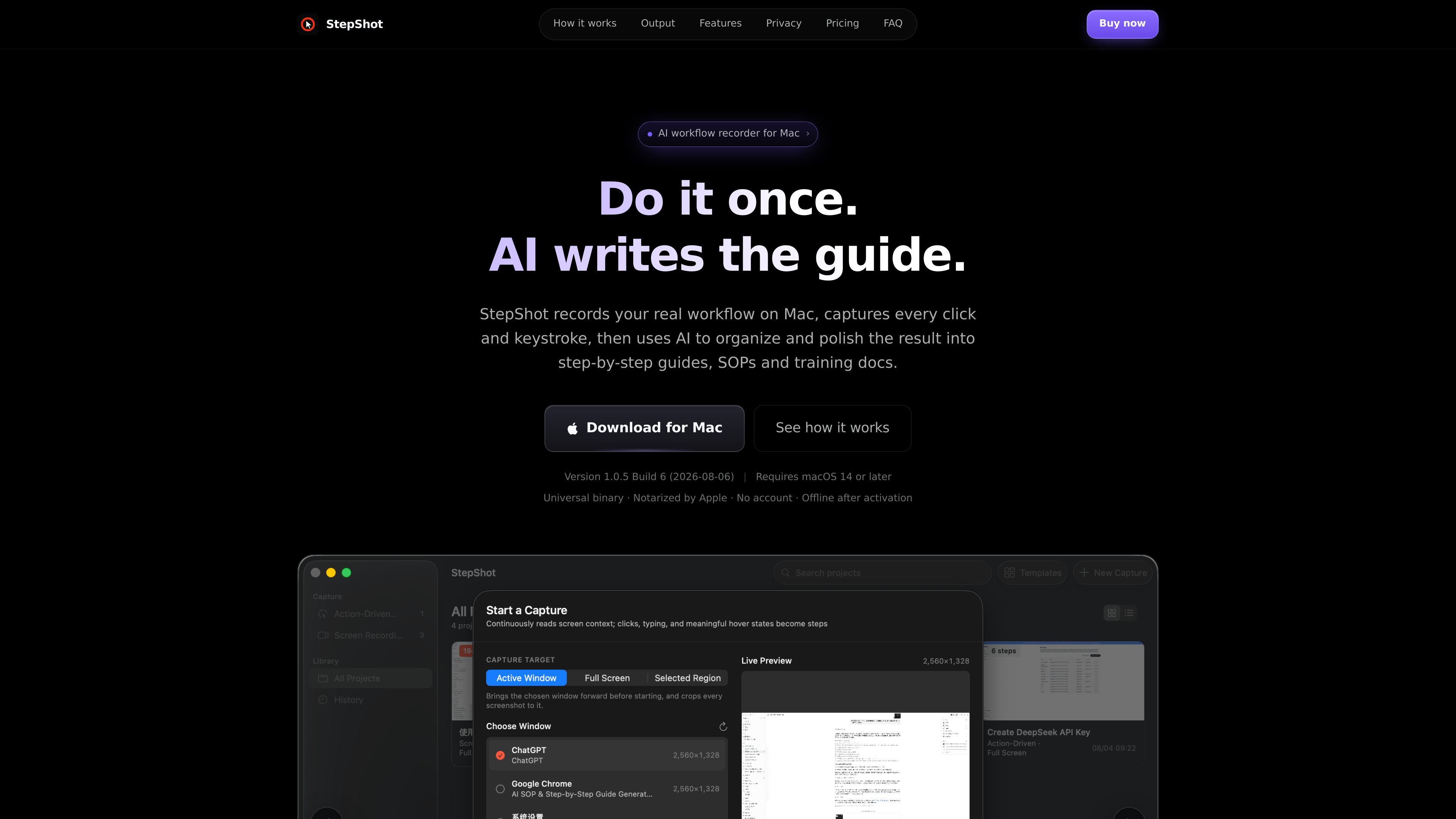
StepShot 是一款 macOS 應用程式,可錄製工作流程並將其轉換為結構化的逐步指南、SOP 與培訓文件。它會擷取你在畫面上的操作、辨識有意義的動作,並把這些動作組合成可編輯的步驟,最後可匯出為文件。
工作流程以本機優先:擷取與編輯都在你的 Mac 上完成;若你希望協助改善結構或措辭,也可透過相容於 OpenAI 的端點使用可選的 AI 輔助。StepShot 主要適合需要記錄可重複流程的人,例如新手上線、支援作業、交接文件或內部指引。
可在以動作為主的擷取模式與螢幕錄製模式之間選擇;前者會在每次點擊前擷取畫面,後者則保留連續影片,並以游標暫停作為額外的分段訊號。
可先讓本機引擎產生初稿,接著選擇使用 OpenAI 相容模型來改善標題、說明與步驟順序。建議會在套用前先由你審核,若請求失敗則會保留本機初稿。
可裁切到被點擊的控制項,而不改變圖片比例。緊密程度可控制顯示多少上下文,因此整份文件的頁面版面會保持一致。
透過重新取樣像素來遮蔽敏感內容,讓匯出圖片中的原始內容無法還原。敏感欄位會以更嚴格的方式處理,且絕不會讀入引擎。
可從同一個渲染器匯出完成的指南為 PDF、Markdown 或 HTML。PDF 支援封面、頁首、頁尾、A4 或 Letter;Markdown 與 HTML 則以各自格式保留已核准的步驟版面。
可使用多對多標籤為專案加上標記,並在可保存中斷擷取階段的資料庫中管理。每完成一步就會重寫 manifest,因此部分錄製完成的專案仍可讀取。
先記錄一次新手上線或內部流程步驟,之後當流程變更時,可再將輸出內容重用為可編輯的 SOP。
將支援解決方式或重複出現的客戶指引,轉成可附圖的知識庫文章,方便交接給同事。
為軟體交付、系統變更或流程移轉建立交接文件,讓同事之後能依照相同順序操作。
擷取新進人員的培訓操作流程,包含重現任務所需的點擊、標籤與畫面上下文。
記錄核准、報表或行政工作流程,當步驟清單比長篇錄影更容易維護時尤其適合。
StepShot 適用於 macOS 14 及以上版本。下載頁面也說明它是通用二進位檔、經 Apple notarized,並提供 Mac 應用程式版本。
這款應用程式會透過擷取點擊、鍵盤輸入與螢幕內容來記錄 Mac 工作流程,接著將這些動作轉成逐步指南、SOP 與培訓文件。可匯出為 PDF、Markdown 或 HTML。
是的。定價頁面顯示有無期限的免費方案,包含兩種擷取模式、編輯器與註解工具,以及 Markdown 和 HTML 匯出。PDF 匯出與文件品牌化列在 Pro 方案中。
StepShot 在首次執行時會引導設定螢幕錄製、輔助使用與輸入監控權限。說明頁指出,通常在授予權限後需要重新啟動應用程式,因為 macOS 會依程序快取此決定。
可以。定價頁面說明 Pro 可在 2 台裝置上啟用,Team 可在 5 台裝置上啟用,且 Team 方案提供共用品牌預設。應用程式也說明一旦啟用後即可離線使用。

MeetStream 是一款會議 bot API,支援 Zoom、Google Meet、Microsoft Teams 與 Webex。協助開發者以程式化方式錄製、串流與分析會議,採用按量計費,並提供 5 美元免費額度開始使用。

Codex Plugins 將可重用技能、應用程式整合與 MCP 伺服器打包成可安裝到 Codex app 或在 Codex CLI 使用的工作流程,方便延伸 Codex 的連線服務任務、重複使用指令與團隊共享流程。

Struere 是一個 AI 原生平台,可將試算表資料轉為結構化營運軟體,支援儀表板、警示與自動化,協助團隊取代手動試算表流程,無需從零打造客製工具。

Wysera 是一個 AI 商業平台,結合用於內容的 PostWyse 與用於 CRM 和營收流程的 OpsWyse,並由共享的 Wyse AI 提供支援。適合重視先審核後自動化的個人經營者、團隊與代理商。

OpenFlags 是一個開源、自架的功能旗標平台,專為現代 JavaScript 團隊打造。支援本地評估、分階段釋出與精準發佈,並將旗標資料保留在自有基礎架構中。

Awish 是一款 AI 驅動的無代碼自動化平台,可將自然語言需求轉為跨已連結應用程式的自動化工作流程,協助個人與團隊免手動設定即可自動化重複任務、聊天式助理與流程更新。