

本機儲存
Tansei 會將你使用中的收納架保留在 Mac 的 Documents/Tansei 中,因此已儲存的項目是本機儲存,而非雲端帳號中。
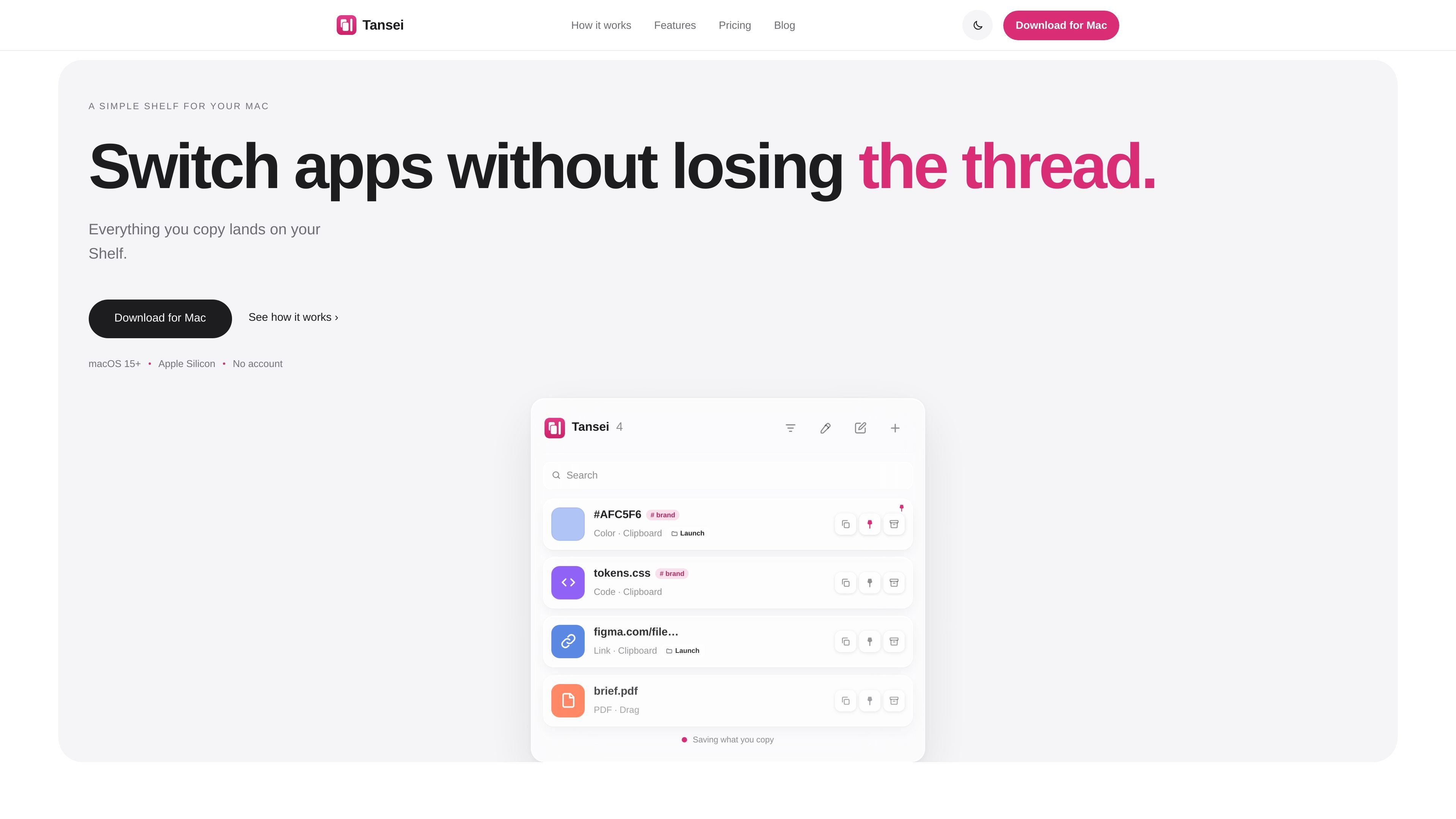
Tansei 是一款 Mac 收納架,位於螢幕邊緣,可在你切換 App 時,收納想要隨手保留的內容。它專為那些在一天中需要複製、參考並反覆回到各種內容的人而設計,包含文字、連結、螢幕截圖、檔案、色票與程式碼。
這款 App 預設注重隱私,可離線使用,且無需帳號。內容會保留在你的 Mac 上,而螢幕截圖與檔案會本機儲存在 Documents/Tansei。Tansei 使用熟悉的 Mac 快捷鍵與簡單的擷取操作,讓你能在儲存內容、切換 App 與返回查看之間不丟失脈絡。
Tansei 會將你使用中的收納架保留在 Mac 的 Documents/Tansei 中,因此已儲存的項目是本機儲存,而非雲端帳號中。
可透過右鍵、拖曳,或按下 ⌘C,從其他 App 擷取文字、連結、圖片、螢幕截圖、檔案、PDF、筆記、色票與程式碼。
使用群組、標籤、釘選與即時搜尋來整理項目,並快速再次找到它們。
在需要管理已儲存內容時,可從收納架預覽、重新命名、開啟、封存、刪除與還原項目。
以色票擷取顏色,並複製 HEX、RGB 或 HSL 格式的數值。
若你想停止自動擷取新項目,可在選單列或設定中暫停自動複製。
在 ChatGPT、編輯器、瀏覽器與終端機之間切換時,讓參考資料、片段與提示詞保持在手邊。
儲存色票、螢幕截圖與設計參考,然後直接拖回 Figma 或其他視覺工作中,不必重新建立脈絡。
在除錯時擷取指令、錯誤訊息與檔案,之後需要時再複製原始項目回去。
將連結、筆記、PDF 與研究片段存放在同一個收納架中,之後可直接回來查看,而不必在分頁中搜尋。
使用標籤、群組與釘選,在同時處理許多小項目時,保持專案資料井然有序。
Tansei 可在 macOS 15(Sequoia)或以上版本執行,且需要 Apple Silicon Mac。
不是。Tansei 是用來收納重要內容的收納架,不只是剪貼簿歷史記錄。它可以存放筆記、色票、螢幕截圖、檔案、連結、PDF 與程式碼。
所有內容都會保留在你的 Mac 上。收納架會本機儲存,螢幕截圖與檔案則會儲存在 Documents/Tansei。Tansei 不需要帳號,也不會上傳你的資料。
可以。這個收納架可在有網路或沒有網路連線時使用。
免費試用包含所有功能,為期 3 天。之後,應用程式會鎖定,直到你購買授權為止,而你的收納架會保留在 Mac 上。

Goldfish 是一款適用於 macOS 的 AI 記憶 App,協助你在 Mac 上直接回覆、撰寫、摘要與延續內容;本機儲存記憶,並依你的語氣寫作。

Dcyde 是專為產品團隊打造的決策紀錄工具,將決策內容、原因與來源集中在同一處,支援從 Slack、Figma 或 Dcyde 內釘選記錄,並長期可搜尋。

Lasso 是一站式 ecommerce 商品資料平台,協助補強目錄資料、處理供應商檔案、產生商品內容與監控競品,並提供 Web App、REST API、SDK 與 MCP server。

Biji是一個多功能平台,旨在透過創新工具和功能提升生產力。

Codex Plugins 將可重用技能、應用程式整合與 MCP 伺服器打包成可安裝到 Codex app 或在 Codex CLI 使用的工作流程,方便延伸 Codex 的連線服務任務、重複使用指令與團隊共享流程。

Struere 是一個 AI 原生平台,可將試算表資料轉為結構化營運軟體,支援儀表板、警示與自動化,協助團隊取代手動試算表流程,無需從零打造客製工具。