

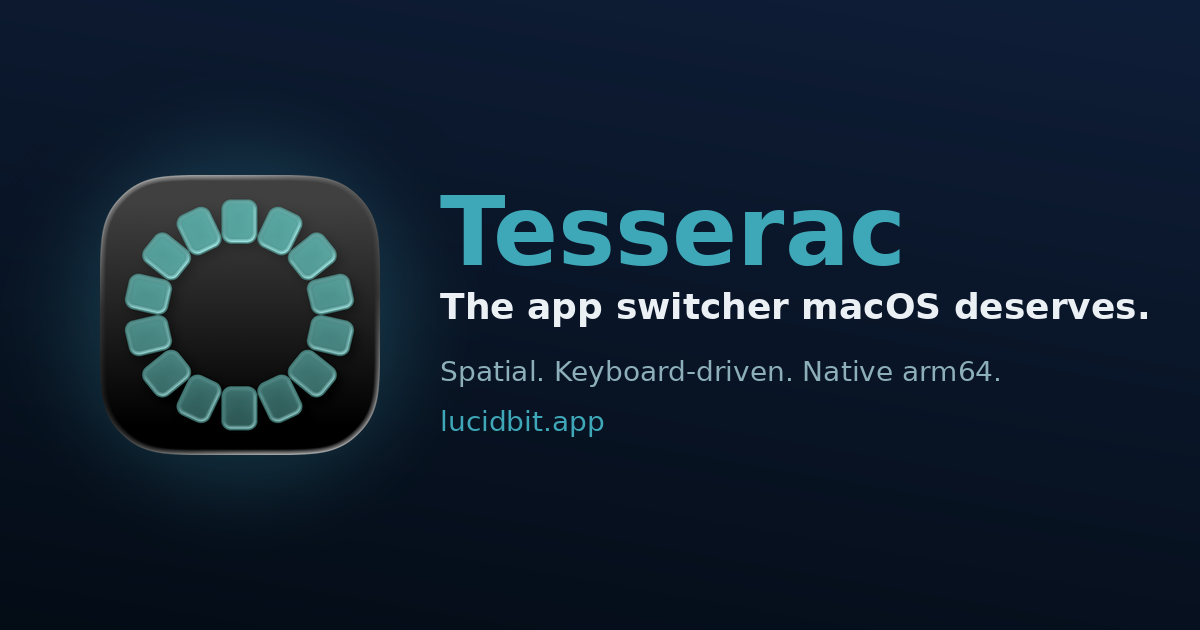
什麼是 Tesserac?
Tesserac 是一款 macOS 應用程式切換器,以空間式版面取代標準的平面 Cmd+Tab 式導覽。使用者不必掃視線性列表,而是把 App 呼叫到螢幕中央,並透過位置、滑鼠懸停或鍵盤操作來選擇。
它專為鍵盤驅動工作流程設計,提供多種切換器版面,包括空間環、網格、清單,以及玻璃球風格。Tesserac 也讓使用者固定常用 App、忽略特定 App,並可透過不同的按住按鍵與快捷鍵選項來控制切換器的運作方式。
主要功能
- 空間式 App 切換:將 App ترتیب在螢幕中央周圍,讓選擇可依賴空間記憶,而非線性列表。
- 多種版面:包含 Spatial Ring、Grid、List、Spatial Tile 與 Glass Orb 顯示樣式,滿足不同導覽偏好。
- 以鍵盤為先的控制:可透過按住 Control、Option 或 Command 開啟,或指定自訂快捷鍵,例如多鍵組合。
- 支援滑鼠輸入:也可用滑鼠中鍵呼叫,提供鍵盤切換以外的替代方式。
- 固定 App:可將最多 15 個 App 固定,讓它們即使未在執行中也會永遠出現在切換器中。
- 忽略 App:支援忽略清單,將特定 App 排除在切換器之外。
- 切換模式:提供 Snap、Relaxed 與 Balanced 行為,用來控制切換是偏即時還是更具動畫感。
- 本機隱私:App 表示不收集分析或追蹤資料,所有內容都保留在 Mac 本機。
- 購買模式:提供一次性購買與 7 天免費試用,也可透過 Mac App Store 與直接下載取得。
如何使用 Tesserac
安裝 Tesserac 後,先選擇要如何呼叫它:按住修飾鍵、指定自訂快捷鍵,或使用滑鼠中鍵。開啟後,你的 App 會以所選版面顯示在螢幕中央周圍。
接著可透過目光、滑鼠懸停或鍵盤選取在可用 App 間移動,放開即可切換。若有需要,也可固定常用 App,或將較少使用的 App 加入忽略清單,讓切換器只聚焦於你真正會用到的 App。
使用情境
- 重度鍵盤式 App 切換:適合一天中在多個 macOS App 間頻繁切換,並希望使用快捷鍵切換器而不依賴預設 Cmd+Tab 列表的人。
- 視覺記憶工作流程:當 App 位置很重要時特別有幫助,因為環形與網格版面更容易依螢幕上的位置辨識 App。
- 專注工作時段:使用者可固定少數關鍵 App 並忽略干擾項目,讓切換器只保留最常用的工具。
- 依偏好導覽:適合想依任務與切換習慣,在精簡清單、空間環或網格之間自由選擇的使用者。
- 本地優先的 macOS 工具使用:適合偏好不依賴分析或雲端帳號功能的桌面工具使用者。
常見問題
Tesserac 會取代 macOS 應用程式切換器嗎?
不會。來源說明它是與 macOS 並行運作,不會修改系統應用程式切換器。
要怎麼開啟它?
你可以按住 Control、Option 或 Command,使用自訂鍵盤快捷鍵,或透過滑鼠中鍵來開啟 Tesserac。
我可以讓某些 App 永遠顯示嗎?
可以。Tesserac 允許你固定最多 15 個 App,無論它們是否正在執行,都會顯示在切換器中。
它會收集使用資料嗎?
不會。產品頁表示 Tesserac 不會收集分析、追蹤資料或個人資訊。
支援哪些 macOS 版本?
頁面表示它是原生 arm64 版本,可執行於 macOS 14(Sonoma)或更新版本。
替代方案
- macOS Cmd+Tab / App Switcher:內建系統切換器使用平面線性列表,對不需要空間式版面的使用者來說是最接近的預設替代方案。
- 其他鍵盤啟動器工具:這類工具通常強調在 App 與視窗之間快速鍵盤導覽,但可能使用搜尋式或列表式工作流程,而非空間環。
- 視窗切換工具:類似桌面工具可能更著重於在視窗之間切換,而非 App,因此更適合多視窗工作流程。
- Dock 式 App 切換:macOS Dock 是更簡單的視覺替代方案,適合偏好點擊 App 圖示而非使用專用切換器的使用者。
替代品

Biji
Biji是一個多功能平台,旨在透過創新工具和功能提升生產力。

Decision Jar
用 Decision Jar 建立選項虛擬罐,搖手機秒選,搭配 AI 建議減少決策疲勞;本機儲存並可查看決策紀錄追蹤選擇。

Planndu: Daily Task Planner
Planndu 是一款直觀的生產力應用程式,旨在透過 AI 生成和內建的番茄鐘計時器等工具,幫助使用者組織任務、管理專案、建立例行公事並提高專注力。

Carbon Voice
Carbon Voice 是一款適合團隊的非同步語音訊息 app,整合人員與 AI agents,支援語音轉文字、語音或文字回覆,並可在桌面、手機、手錶與小工具使用。
MealTime
MealTime 是您的個人化、優先離線運作的食譜助手,旨在幫助您儲存、整理、規劃餐點並生成智慧購物清單,同時確保您的資料隱私。

Clawcard
Clawcard 為 OpenClaw 設計,提供 AI 代理真實收件匣、電話號碼與虛擬信用卡,賦予數位互動能力。