

Threelane 是什麼?
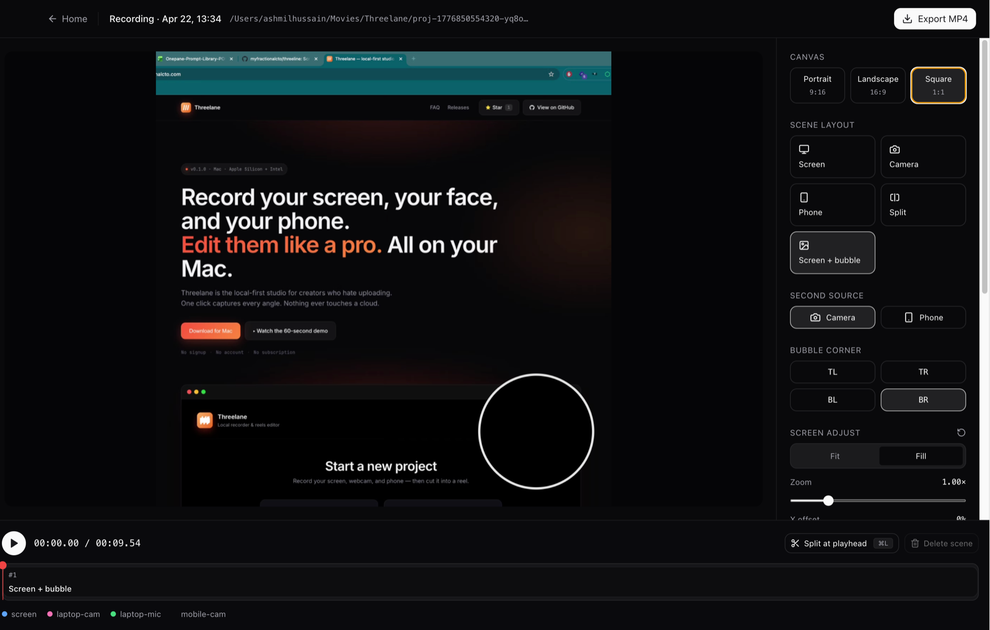
Threelane 是本機優先的多鏡頭螢幕錄影工具(Mac/Windows)。它同步擷取螢幕、筆電 Webcam(含麥克風)以及手機鏡頭作為第二角度,讓你能編輯並匯出單一影片工作流程,用於產品示範、教學與科技短片。
核心目的是讓錄影流程以桌面為中心(無需雲端上傳),同時提供多角度時間軸與每場景佈局。錄影 → 編輯 → 匯出 全在單一應用程式內處理。
主要功能
- 一鍵多鏡頭擷取(螢幕 + 筆電 Webcam + 麥克風 + 手機鏡頭)同步進行,適合短暫工作階段與示範。
- 手機作為第二鏡頭,透過 QR 碼配對;手機經 Wi‑Fi 錄製第二角度(無需纜線,無需 App Store 安裝)。
- 多軌時間軸,包含螢幕、鏡頭與手機獨立軌道,錄影後可重新佈局。
- 每場景編輯:將錄影分割成場景,每場景選擇佈局(僅螢幕、僅鏡頭、僅手機、分裂、螢幕 + 鏡頭),並修剪無趣部分。
- 游標追蹤變焦,適用於放大螢幕,創造教學式焦點效果,無需重錄。
- 每場景音訊來源選擇(麥克風、鏡頭或手機),讓影片不同部分使用不同音訊輸入。
- 使用 ffmpeg 匯出 MP4,可選畫面比例(直式 1080×1920、橫式 1920×1080、正方形 1080×1080)與「智慧預設」,適用 Reels/Shorts/TikTok/YouTube 等格式。
- 專案儲存為一般資料夾,可檢視或刪除;錄影全程本地儲存,「無上傳」,無需帳號或註冊。
如何使用 Threelane
- 在 Mac 或 Windows 下載並開啟 Threelane。
- 點擊一鍵擷取,錄製螢幕與筆電 Webcam/麥克風,同時配對手機。
- 用手機掃描 QR 碼,在手機瀏覽器開啟 PWA 並開始錄影;錄影會以時間戳鎖定相同時間軸。
- 在編輯器中,將擷取分割成場景並為每場景選擇佈局;可選用游標追蹤變焦與每場景音訊來源。
- 匯出所需方向的 MP4(直式、橫式或正方形)。專案儲存為機器上的資料夾。
使用情境
- 產品示範多角度涵蓋:錄製螢幕同時透過 Webcam 顯示臉部,再插入手機作為相關特寫的第二角度。
- 技術教學與「程式碼走讀」:使用游標追蹤變焦與每場景佈局保持觀眾專注,修剪停頓無需重錄。
- 科技短片與短形式更新:一次擷取螢幕 + 鏡頭 + 手機設定,分割成多場景,匯出直式或正方形輸出適用不同平台。
- 開發者關係與會議準備:從單一專案建立多個短片匯出(「一專案,三匯出」),使用不同畫面比例。
- 私人錄影工作流程:當你希望螢幕/臉部/資料留在機器上(「絕不碰雲端」),但仍需同步多鏡頭時間軸。
常見問題
Threelane 免費嗎?
是。頁面說明完全免費,無付費牆、無試用、無需信用卡。
Threelane 需要帳號或註冊嗎?
否。頁面強調「無註冊」與「無帳號」,且無上傳。
支援哪些作業系統?
支援 Mac 與 Windows。支援 Intel Mac;Apple Silicon 為主要目標。Windows 於 v0.2 版發行。尚未支援 Linux。
手機需要安裝 App 嗎?
否。頁面說明掃描 QR 碼並在手機瀏覽器開啟 PWA,然後按錄影。
匯出什麼檔案格式?
Threelane 匯出 MP4,使用 ffmpeg 編碼,提供直式/橫式/正方形尺寸選項。
替代方案
- 雲端螢幕錄影與編輯工具:這些通常依賴上傳或帳號登入,不像 Threelane 的本機優先工作流程,無需上傳。
- 瀏覽器式錄影與編輯組合:適合快速分享,但可能無法提供 Threelane 所述的多軌道、逐場景佈局控制,以及手機作為第二鏡頭的同步功能。
- 一般多軌道影片編輯器:也能支援多鏡頭時間軸,但通常需要獨立的擷取工作流程與手動專案組裝,而非 Threelane 專為螢幕 + 手機配對設計的一體化「錄製 → 編輯 → 匯出」流程。
- 傳統螢幕錄影器 + 獨立筆電鏡頭/手機錄影:適用於基本教學,但你需自行處理同步與編輯,而非使用 Threelane 的同步、時間戳鎖定擷取。
替代品

Dina
使用 Dina 在 macOS 製作精緻螢幕錄影:自動縮放、游標順滑、字幕/逐字稿,並支援時間軸編輯。

CAMB.AI
把單一直播轉成多語言同步廣播,支援 YouTube、Twitch、X 等;即時 AI 音訊配音,讓觀眾聽到翻譯解說。

Tavus
Tavus 提供用於即時、面對面互動的 AI,能看、聽並回應;也透過 API 支援可部署影片代理、數位分身與 AI 夥伴。

Scriptmine
Scriptmine 把真實受眾對話轉成可上鏡的短影音腳本:蒐集社群問題與熱門角度,讓你更快寫作、編輯與錄製。

Captions.ai
使用 Captions.ai 線上影片剪輯與 App,透過 AI 進行編輯,支援自動字幕、音樂與 AI 負責人形象,輕鬆製作影片。

Bezel
使用 Bezel,透過 Mac 的 AirPlay 或 USB 將 iPhone 內容鏡像,並提供錄影與截圖工具(含鏡框與背景)。