
即時翻譯
翻譯選取的文字到其他語言,無需切換分頁或將內容複製到其他應用程式。
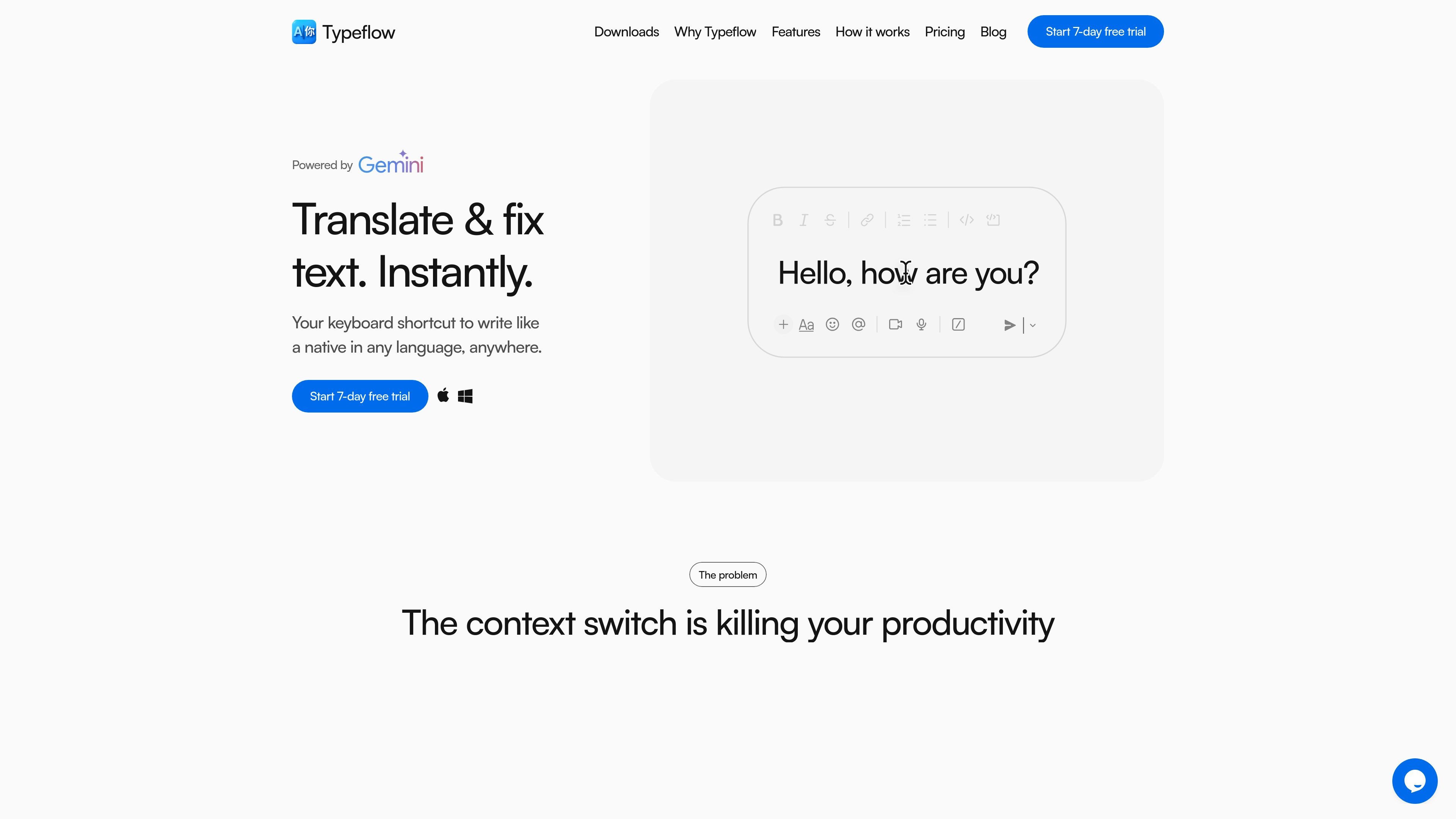
Typeflow 是一款桌面應用程式,可在電腦上的任何位置翻譯選取文字並校正文案。這項產品主打減少複製貼上往返的流程,讓使用者以單一鍵盤快捷鍵即可處理文字,而不必在分頁之間來回切換。
網站說明 Typeflow 會依照你選擇的設定,透過 Google 的 Gemini API 運作。在變換文字之前,你先使用 Google 或電子郵件登入,選擇目標語言與語氣,接著反白文字並觸發快捷鍵,即可在原位置取得結果。
翻譯選取的文字到其他語言,無需切換分頁或將內容複製到其他應用程式。
依照你正在使用的語言校正文案,流程中可調整語氣與清晰度等選項。
在變換文字前,先從系統匣圖示選擇目標語言與語氣,包括直接翻譯、正式、非正式與提升清晰度等設定。
在桌面上的任何位置,只要選取文字後按一次鍵盤快捷鍵即可使用,讓流程維持在你已在使用的應用程式中。
首次啟動時可使用 Google 或電子郵件登入,並依下載頁面所示從 7 天免費試用開始。
在其他應用程式中工作時翻譯訊息、筆記或片段,讓你可以停留在 Slack、電子郵件或瀏覽器分頁中,避免把文字複製到獨立翻譯工具。
使用校正模式修訂你自己的語言內容,在傳送訊息或發佈文案前提升語氣與清晰度。
為不同溝通情境設定正式或非正式語氣,當同一則訊息需要符合客戶、同事或對外場合時特別實用。
當你希望在支援的桌面環境中使用相同的快捷鍵流程時,可在 macOS 或 Windows 電腦上使用此應用程式。
先從試用流程開始,測試以快捷鍵為基礎的工作流程是否符合你的日常習慣,再決定是否繼續付費訂閱。
Typeflow 會使用 Google 的 Gemini API,根據你選擇的選項來翻譯文字或校正文案。登入後,你可以從系統匣選單設定目標語言與語氣,接著在桌面上任何地方選取文字,並使用鍵盤快捷鍵。
來源確認支援 macOS 與 Windows。下載頁面列出適用於 Apple Silicon 和 Intel 的 macOS 版本,以及針對 64 位元系統最佳化的 Windows 下載版本。
你可以在首次啟動時使用 Google 或電子郵件登入。下載頁面表示這會開始 7 天免費試用。
來源將 Typeflow 描述為供個人使用的桌面應用程式,而定價文案指出訂閱包含每位使用者 2 台裝置。來源未描述團隊管理或共享工作區功能。
常見問題區與支援提示顯示,取消與退款相關問題由產品處理,但來源文字未提供完整政策細節。
Rubriq 是一款 AI 學術論文潤色與翻譯工具,支援個人訂閱、機構方案與論文查重相關服務,協助研究人員上傳稿件後快速產生可審閱的修訂文檔。

ProWritingAid 是專為寫作者打造的寫作助手,提供文法檢查、風格編修、改寫、章節評析與手稿審閱,並可在常用寫作應用程式內使用。

Dictro 是 Mac 專用的私密 AI 語音聽寫 App,可將語音轉為潤飾後文字,直接輸入任何可編輯 App。支援 Apple Silicon Mac,預設本機處理,另有可選雲端 Fast Mode。

Goldfish 是一款適用於 macOS 的 AI 記憶 App,協助你在 Mac 上直接回覆、撰寫、摘要與延續內容;本機儲存記憶,並依你的語氣寫作。

SpeakoFlow 是適用於 Windows、macOS 與 Linux 的免費開源桌面語音轉文字應用,支援對任何 App 進行聽寫、Flow 語音寫作、AI 清理、翻譯與螢幕感知助理。

Paperpal 是一款學術寫作 AI 工具,提供文獻閱讀、語言潤飾、引用、查重、AI 偵測與投稿前檢查,適合英文論文與學術材料寫作、修改及自我檢核。