

文字展開與替換
建立可展開為較長文字、簽名、日期、地址、程式碼片段、圖片及其他可重複使用內容的縮寫。
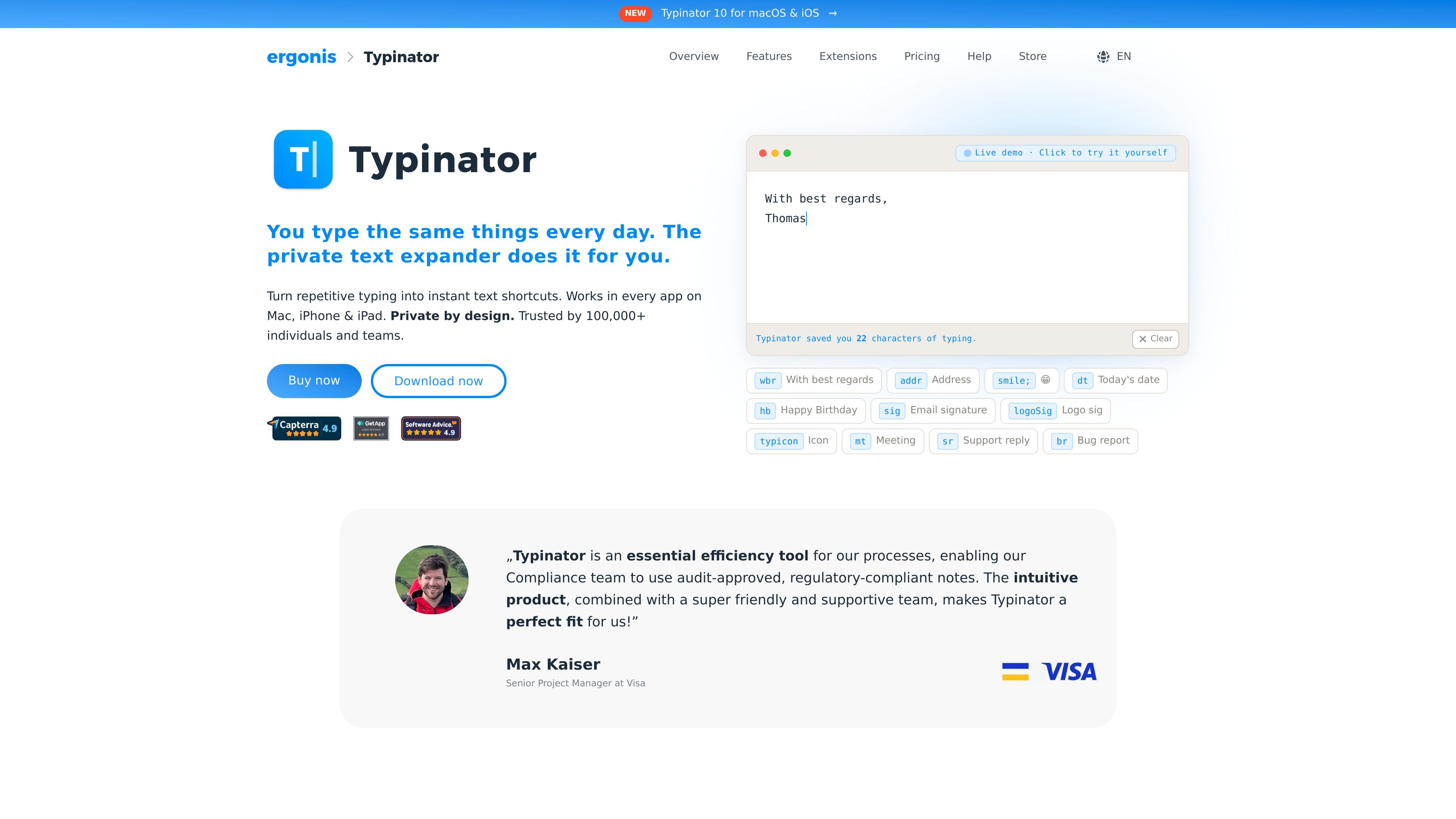
Typinator 是適用於 macOS 與 iOS 的文字展開工具,可將輸入的快捷鍵轉換為更長的文字、可重複使用的片段與工作流程動作。此產品以隱私優先為設計理念,並可在 Mac、iPhone 與 iPad 上的每個應用程式中運作。
網站將 Typinator 描述為可用於重複輸入、客服回覆、電子郵件、地址、簽名、日期、表單及其他重複文字。它也透過變數、指令執行與快速搜尋支援更進階的自動化,較高級別方案則提供團隊共享。
建立可展開為較長文字、簽名、日期、地址、程式碼片段、圖片及其他可重複使用內容的縮寫。
使用日期、剪貼簿內容與自訂欄位等變數,讓片段能依目前情境自動調整。
透過下拉選單與自動游標定位建立互動式表單,讓展開內容能在需要的位置收集或放入資訊。
使用 Quick Search 或輸入建議搜尋片段,讓你不用離開目前的應用程式也能找到項目。
透過 AI 提示、Shell 指令、AppleScript 與 Python,自動化重複工作以支援更進階的工作流程。
在團隊間共享片段資料庫與自動更正集,以維持術語與拼字一致。
將常見回覆、問候語與簽名轉成縮寫,讓電子郵件與客服訊息能更快速且更一致地撰寫。
將地址、日期、表單與其他重複欄位儲存為片段,並可在 Mac、iPhone 與 iPad 上的各種 app 中就地展開。
透過在團隊間共享片段資料庫與自動更正集,維持內部用語、產品名稱與拼字一致。
重複使用已儲存的提示、指令碼與自動化片段,以處理需要超越純文字展開的重複任務。
當你需要正確項目而不必切換 app 或在資料夾中翻找時,可快速搜尋並插入片段。
Typinator 採用先試用後購買的方式提供。只要你沒有帳號,它就會以試用模式執行;在此模式下,展開功能會受限制,但仍可測試整體功能。
可以。Typinator Basic 是針對目前主要版本的 Mac 提供一次性購買。如果你也想在 iOS 上使用 Typinator,網站說明需要訂閱。
網站說明 Advanced 與 Business 方案按年計費,且可隨時取消,以停止未來的付款。
網站指出,一台裝置可以是任何一台 Mac、iPhone 或 iPad。多裝置授權可在這些裝置的任意組合上使用,但仍需符合方案限制。
當 Typinator 用於個人且非商業用途時,屬於私人使用。如果你在專業情境、工作中,或代表公司使用,則需要 Business 授權。

ProWritingAid 是專為寫作者打造的寫作助手,提供文法檢查、風格編修、改寫、章節評析與手稿審閱,並可在常用寫作應用程式內使用。

Dictro 是 Mac 專用的私密 AI 語音聽寫 App,可將語音轉為潤飾後文字,直接輸入任何可編輯 App。支援 Apple Silicon Mac,預設本機處理,另有可選雲端 Fast Mode。

Rubriq 是一款 AI 學術論文潤色與翻譯工具,支援個人訂閱、機構方案與論文查重相關服務,協助研究人員上傳稿件後快速產生可審閱的修訂文檔。

MagickPen 是一款 AI 寫作工具,可依主題提示生成草稿、範本與潤飾後文本,支援自訂角色、語言、語氣與格式,並可在 Web、Chrome、Windows、Mac 使用。

Goldfish 是一款適用於 macOS 的 AI 記憶 App,協助你在 Mac 上直接回覆、撰寫、摘要與延續內容;本機儲存記憶,並依你的語氣寫作。

SpeakoFlow 是適用於 Windows、macOS 與 Linux 的免費開源桌面語音轉文字應用,支援對任何 App 進行聽寫、Flow 語音寫作、AI 清理、翻譯與螢幕感知助理。