

TypingMind 是什麼?
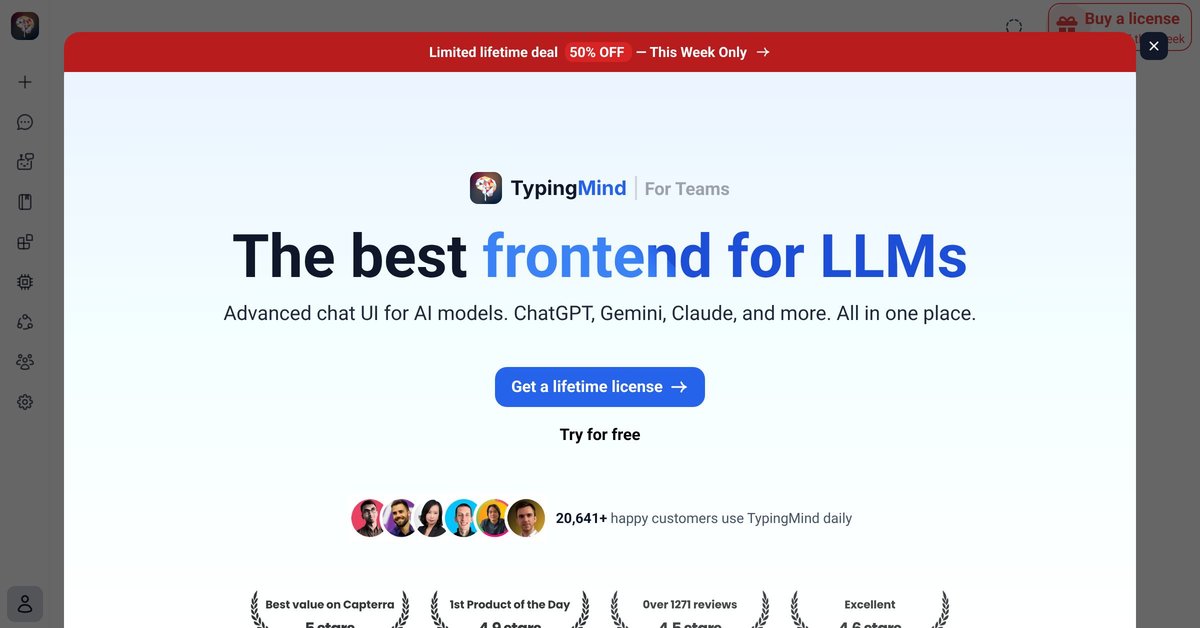
TypingMind 是 LLM 前端聊天介面,讓你使用自己的 API keys 與 AI 模型聊天。它設計為提供單一聊天介面,支援多個 LLM 提供者,包括 ChatGPT、Gemini 和 Claude,讓你能在一個地方管理對話。
重點在於聊天體驗本身——提示如何處理、回應如何呈現,以及常見任務(如處理結構化輸出)如何直接出現在聊天介面中。
主要功能
- 單一介面多模型聊天(支援 ChatGPT、Gemini、Claude 等),可無需切換工具即在模型間切換。
- 內建提示工具,包括「Prompt Library」檢視(如同產品截圖所示),幫助重複使用或組織提示。
- 聊天內資料視覺化和圖表呈現,可自動產生長條圖、圓餅圖等;工具提示註明由 TypingMind 內建圖表呈現外掛提供。
- 支援超越純文字的提示/回應工作流程,由圖表呈現和多模型聊天的 UI 截圖示範。
- 「你真正擁有的單一 AI 客戶端」定位,強調使用自己的 API keys 將介面連接到你選擇的模型提供者。
如何使用 TypingMind
- 登入並新增你的 API keys 來連接 LLM 提供者存取權(網站說明「使用你的 API keys 與 AI 聊天」)。
- 開啟聊天介面並選擇用於對話的模型/提供者。
- 像一般聊天應用程式一樣開始輸入提示;當你要求資料導向輸出時,可使用頁面描述的圖表呈現功能。
- 使用 Prompt Library 檢視並重複使用提示,作為持續工作流程的一部分。
使用情境
- 跨提供者比較回應:在單一聊天工作區內,對多個模型(ChatGPT、Gemini、Claude)執行相同或類似提示。
- 快速建立視覺摘要:當你在對話中提供資料時,要求圖表並使用聊天內圖表呈現產生視覺輸出。
- 組織可重複使用提示模式:將常用提示儲存至 Prompt Library,並拉入新聊天而無需從頭重寫。
- 處理結構化輸出:要求轉換為圖表或其他呈現產物的格式,將互動維持在聊天介面而非切換至獨立工具。
常見問題
TypingMind 連接到什麼?
TypingMind 透過你自己的 API keys 連接到 LLM 提供者,讓你能與 ChatGPT、Gemini 和 Claude 等模型聊天。
支援哪些 AI 模型?
頁面特別提及 ChatGPT、Gemini、Claude 和「其他 LLM」。提供者涵蓋範圍除這些名稱外未詳細說明。
TypingMind 能否從聊天回應產生圖表?
可以。網站描述「資料視覺化與圖表呈現」,可在聊天中自動產生長條圖、圓餅圖等,由 TypingMind 內建圖表呈現外掛提供。
有方法重複使用提示嗎?
頁面包含「Prompt Library」截圖,顯示可在 UI 內重複使用/組織提示。
替代方案
- LLM 聊天介面(自託管或金鑰式):其他前端,讓你輸入自己的 API keys 並從單一介面與不同 LLM 提供者聊天;主要差異在 UI 功能如圖表或提示組織。
- IDE 整合 LLM 聊天工具:適合想將聊天緊密結合程式碼工作流程的使用者,替代方案可能位於開發環境內而非獨立聊天儀表板。
- API 導向聊天小工具:有些工具專注於單一提供者或較少提供者的 UI 產生;相較 TypingMind,切換多模型支援時可能需更多設定。
- 通用資料筆記本工具:若主要目標是資料視覺化而非聊天,筆記本工作流程可為替代方案,雖然會將流程從專屬聊天介面的對話提示轉移。
替代品

BookAI.chat
BookAI允許您透過簡單提供書名和作者與您的書籍進行AI聊天。

Edgee
Edgee 是邊緣原生 AI 閘道,可在送達 LLM 供應商前先壓縮提示,透過單一 OpenAI 相容 API 將請求路由到 200+ 模型,降低 token 成本。

Ably Chat
Ably Chat 提供聊天 API 與 SDK,讓你打造自訂即時聊天室,支援反應、在線狀態、訊息編輯/刪除等功能。

Prompty Town
Prompty Town:把網址變成磚塊建築,購買並附上連結,撰寫文字/內容提示,讓你在小小網路城市中被瀏覽。

Grok AI Assistant
Grok 是由 xAI 開發的一款免費 AI 助理,旨在優先考慮真實性和客觀性,同時提供即時資訊存取和圖像生成等進階功能。

Creativly
Creativly 線上瀏覽器創作工具:不必寫提示詞即可快速生成創意輸出,簡單流程立即開始創作、迭代調整。