

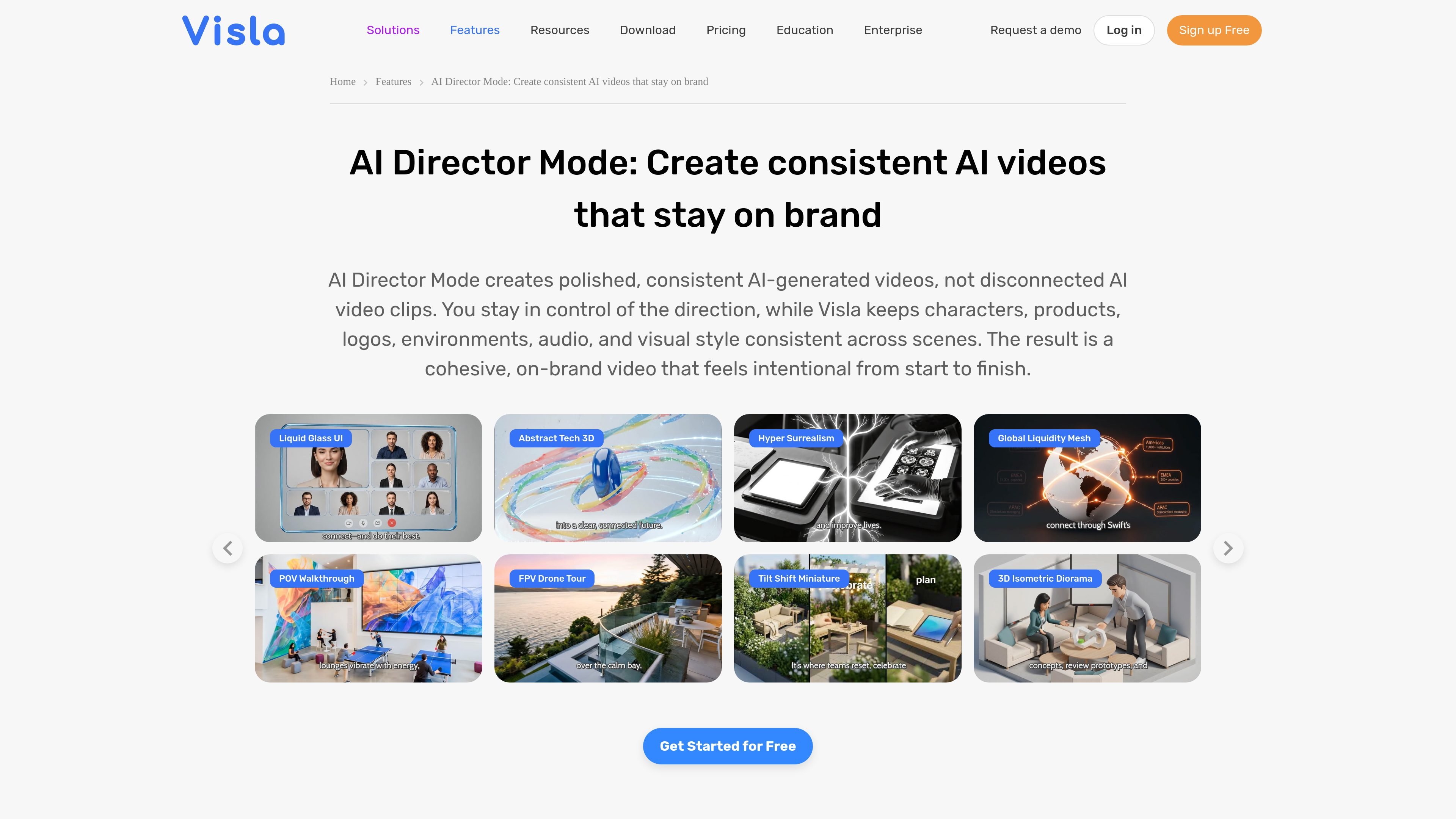
多輸入專案起始
可從構想、腳本、網頁、PDF 或上傳素材開始。Visla 會先根據這些輸入建立故事板,再進行生成。
Visla AI Director Mode 是一種以故事板為先的工作流程,用於製作具備逐場控制的 AI 生成影片。它不是產生彼此獨立的片段,而是協助你規劃故事、審閱每個分鏡,並在單一工作流程中生成已核准的影片片段。
這個產品的設計目標是在各個分鏡間維持角色、產品、標誌、環境、音訊與視覺風格的一致性。使用者可以從構想、腳本、網頁、PDF 或上傳素材開始,然後將方向引導為符合品牌的影片,適用於行銷、銷售、訓練、產品說明與內部溝通。
可從構想、腳本、網頁、PDF 或上傳素材開始。Visla 會先根據這些輸入建立故事板,再進行生成。
系統會建議角色、產品、標誌、環境與視覺風格,然後讓你在繼續之前編輯、移除或新增元素。
每個分鏡都會得到 AI 生成的圖片與可編輯提示詞,因此你可以在任何 AI 影片片段生成之前先審閱方向。
讓角色、產品、標誌、環境、視覺風格與音訊在各分鏡間保持一致,協助最終影片呈現連貫感。
套用品牌色彩與標誌,接著編輯、匯出並分享完成成果,適用於行銷、銷售、訓練、內部溝通與相關工作。
將活動簡報、登入頁面、產品圖片與品牌素材轉換為一致的發表或促銷影片,無需每次重新建立流程。
根據潛在客戶的痛點或訊息製作外聯或跟進影片,然後在生成最終影片前微調分鏡。
把 SOP、PDF 與流程文件轉換成具備熟悉視覺與可選主持人的訓練影片,以提升說明清晰度。
將公告、主管備忘與內部文件轉換成更容易觀看與理解的視覺化公司更新。
搭配螢幕截圖、筆記與功能說明來解釋功能,同時讓產品視覺與訊息在各分鏡間保持一致。
AI Director Mode 是 Visla 用來逐場規劃並生成 AI 影片的工作流程。它從構想、腳本、網頁、PDF 或上傳素材等輸入開始,並協助在成品影片中維持角色、產品、標誌、環境與視覺風格的一致性。
AI Director Mode 的設計重點是在生成片段之前先規劃完整影片。這使它不同於只著重單一提示詞或彼此獨立影片片段的工具,因為各個分鏡會作為同一個以故事板為核心的工作流程的一部分進行審閱與核准。
你可以從構想、腳本、網頁、PDF 或上傳素材開始。該頁也說明它適合用於品牌素材,以及將活動簡報、產品圖片、SOP、PDF、筆記、螢幕截圖與功能說明轉換成影片。
可以。這個工作流程的設計重點是在各個分鏡間維持關鍵元素一致,包括角色、產品、標誌、環境、視覺風格與音訊。頁面也說明你可以套用品牌色彩與標誌,讓影片保持符合品牌準則。
頁面指出完成的影片可以編輯、匯出與分享。它也提到,一支精緻的 2 分鐘 AI Director Mode 影片,通常可在一個工作天內或更短時間內完成,視分鏡複雜度與編輯需求而定。

VIDEOAI.ME 是一款 AI 影片生成器,可依腳本製作代言人風格影片、廣告、解說影片與社群內容,適合不想拍攝即可產出影片的創業者、行銷人員、代理商與創作者。
藝映AI 是一款免費 AI 影片製作工具,可透過文字、圖片或既有影片生成影片,適合短影音、宣傳剪輯與風格化 AI 影片專案。

讯飞绘镜 (iFlytek Huijing) 是一個 AI 影片創作平台,能快速有效地將創意構想轉化為腳本、故事板圖像和動態影片。

Topview AI 是一款網頁版 AI 影片製作平台,適用於社群廣告、電商素材、角色影片與短劇流程;支援依頻道模板、提示詞生成、參考上傳與故事板製作。

MIRA vision 以合成資料驅動 AI 進行病理影像分析,適用於醫療診斷。支援隱私合規訓練資料、自動標註與可控資料生成。

DANCING CATS App 可將貓咪照片轉成會跳舞的 kitty 影片;操作簡單,主打單一用途,適合快速製作可愛趣味短片。