

影片轉影片風格轉換
使用近 20 種風格選項,將影片轉換成不同的視覺風格,包括動漫、真人、Pixar 風格、卡通化與更抽象的轉換。
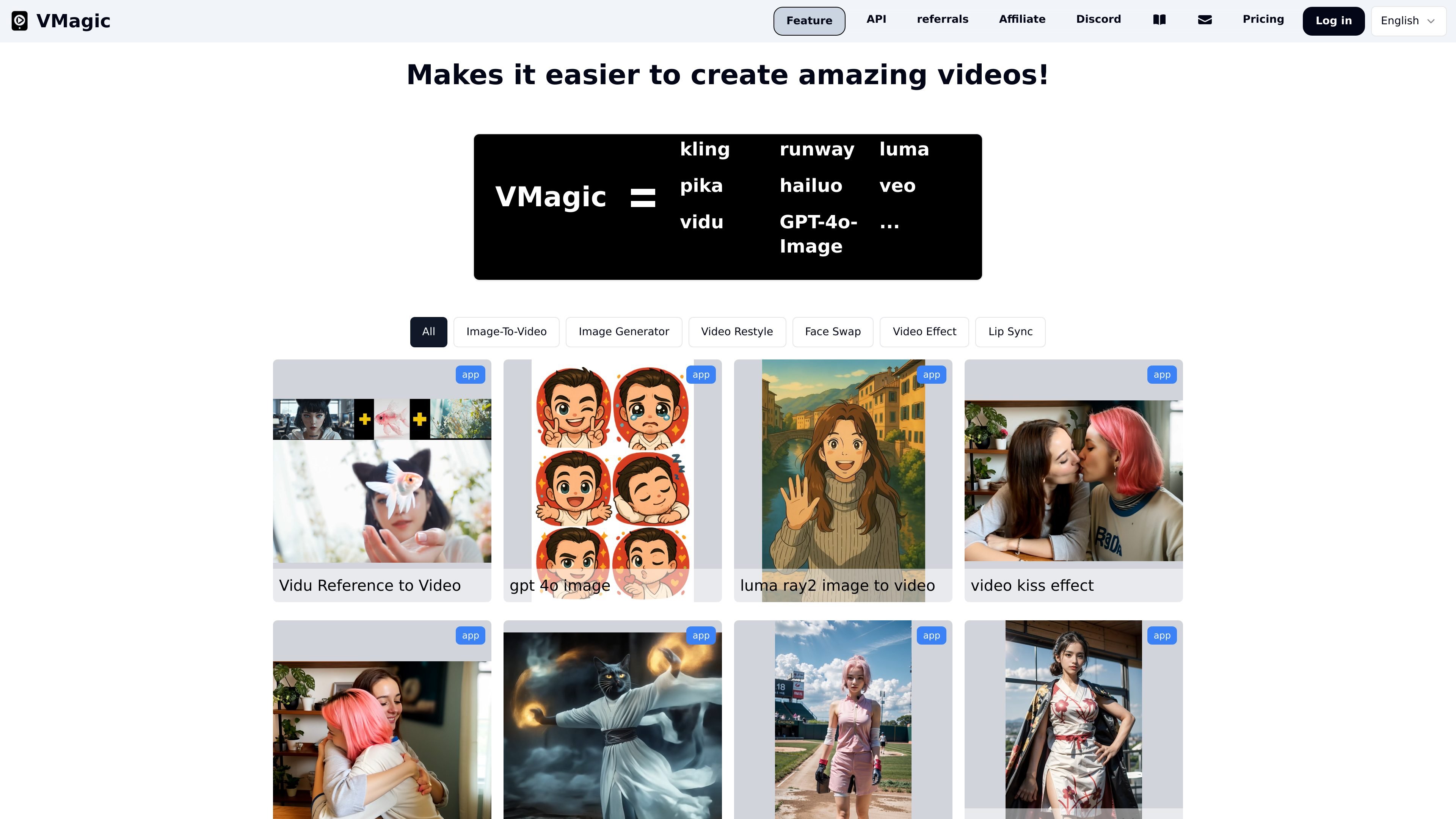
VMagic 是一個以短篇生成與編輯工作流程為核心的 AI 影片與圖片創作網站。公開頁面展示了影片轉影片風格轉換、影片換臉、圖片特效、文字轉影片,以及圖片轉影片生成等工具。
此產品的主要目的,是讓使用者在不離開網站的情況下,將既有媒體轉換成新內容,或透過提示詞與圖片生成新短片。來源強調的是快速任務,例如選擇風格、上傳影片或圖片、選取時間片段,然後生成短輸出。
使用近 20 種風格選項,將影片轉換成不同的視覺風格,包括動漫、真人、Pixar 風格、卡通化與更抽象的轉換。
將影片中的臉換成上傳圖片中的臉。流程支援上傳影片、上傳來源臉部圖片、選擇時間片段,並生成結果。
使用以圖片為基礎的效果預設來改變影片外觀,例如 Squish、Hodouken、Cakeify、Gun Shooting、Crush 與 Deflate。
將文字提示轉成短影片。網站說明輸出適合敘事、行銷或創意工作,並可生成 5 秒或 10 秒的片段。
將靜態圖片轉換成具有動態的短影片。網站將其描述為為靜態圖片加入自然動作,並產生 5 秒或 10 秒片段的一種方式。
各種工具都採用點數制流程,而定價頁顯示部分編輯模式在較高方案中支援 relax queue。
創作者可將舞蹈片段、運動片段或迷因轉換成動漫、Pixar 風格、真人或抽象風格,以便在分享時呈現不同的視覺基調。
使用者可上傳來源影片與臉部圖片,然後選擇要生成的片段,藉此替換影片中的臉,產生換臉結果。
行銷人員或說故事者可將簡短文字提示轉成生成影片,用於社群貼文、概念測試或快速視覺草稿。
從靜態圖片出發的人可以為照片加入動態效果,在不從完整影片錄製開始的情況下製作短動畫片段。
使用者可套用 Squish 或 Cakeify 等圖片特效,為社群內容或視覺實驗製作有趣的編輯。
是。定價頁顯示你可以免費試用 VMagic,而首頁 FAQ 也提到免費使用與付費訂閱的好處。來源未明確列出所有免費方案限制,因此最穩妥的理解是提供免費存取,但功能有限。
定價頁指出,付費方案提供每月點數,且部分方案會為影片風格重製與換臉提供 relax 模式的無限使用支援。來源未列出除這些方案說明外的所有功能差異。
網站將 relax queue 提及為支援的專業方案選項,但來源未提供完整的技術說明。根據定價與工具頁面,它看起來是一種可在不消耗點數的情況下執行某些編輯的佇列模式。
網站的 FAQ 有列出訂閱續約相關問題,但蒐集到的文字未包含完整答案。最穩妥的推測是,訂閱會依照帳單週期自動續約,除非取消,但來源並未明確說明。
VMagic 似乎是面向想用 AI 來建立或轉換短影片與圖片的人,包括使用換臉、影片風格轉換、影片特效與文字轉影片工作流程的創作者。

HeyGen Developers 官方 API 文件,支援 AI 虛擬人影片、翻譯、口型同步與互動式 video-agent 工作流程,提供 API、MCP 與 CLI 介接方式。

藝映AI 是一款免費 AI 影片製作工具,可透過文字、圖片或既有影片生成影片,適合短影音、宣傳剪輯與風格化 AI 影片專案。

Coursebox AI Training Video Generator 可依腳本、投影片或虛擬人像設定製作訓練影片,適合課程作者與團隊快速產出培訓內容,免攝影器材與手動剪輯。

Vizard Agent 是一款網頁版 AI 影片製作工具,可從素材或零素材與提示詞生成完整影片,提供模板與空白專案流程,適用於廣告、解說等多種影片格式。

Wallie 是開源 AI streamer,可觀看你的螢幕、聆聽聊天室,並以可設定的人設即時生成直播評論;支援本機執行與自有金鑰,適合無真人出鏡、自治直播與即時互動。

VIDEOAI.ME 是一款 AI 影片生成器,可依腳本製作代言人風格影片、廣告、解說影片與社群內容,適合不想拍攝即可產出影片的創業者、行銷人員、代理商與創作者。