

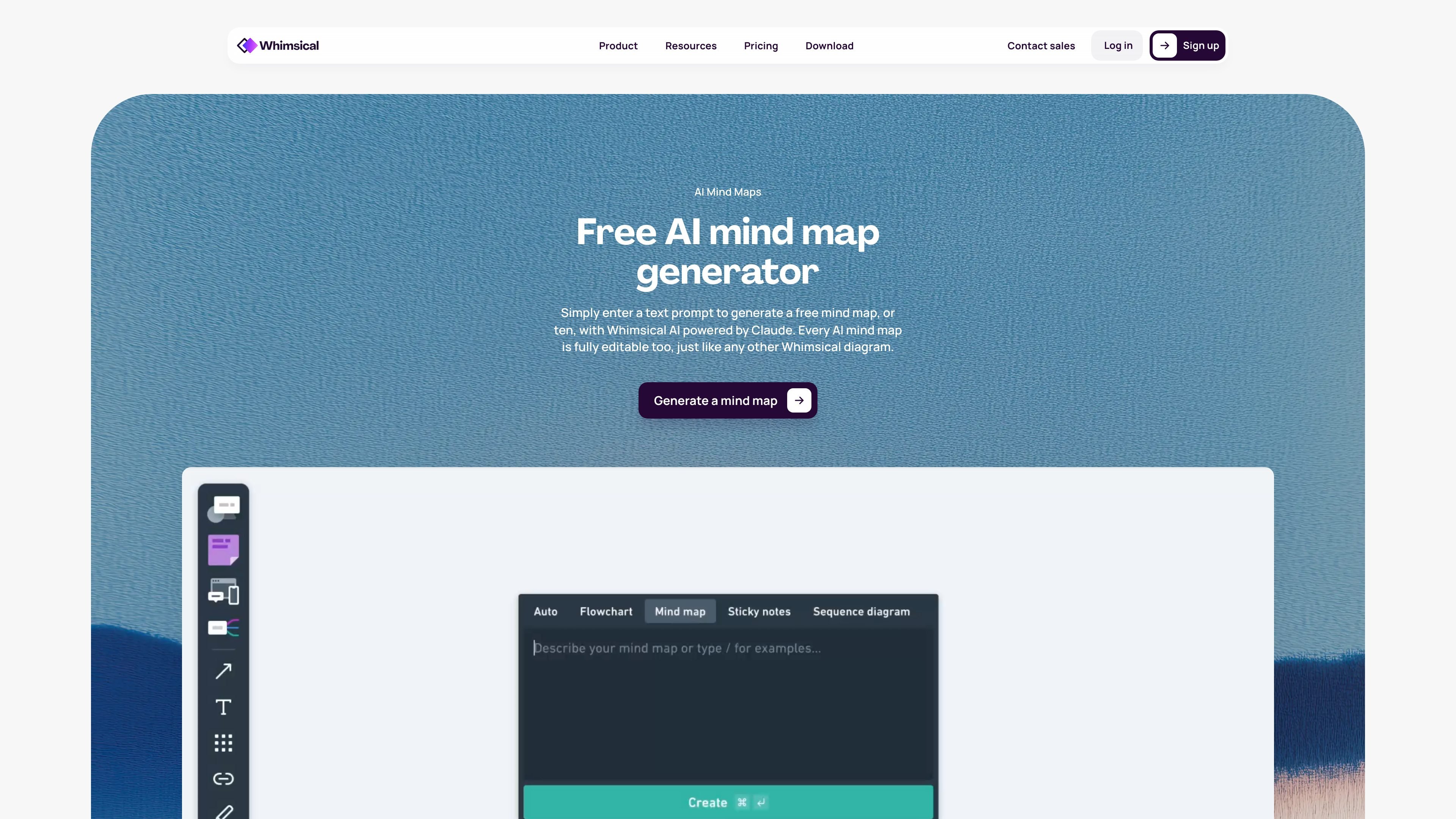
提示轉心智圖生成
使用由 Claude 驅動的 Whimsical AI,從文字提示生成新的心智圖,之後可像其他 Whimsical 圖表一樣繼續編輯。
Whimsical AI Mind Map 是一款基於瀏覽器的心智圖工具,可從文字提示產生新地圖,並讓你直接在 Whimsical 內進行編輯。它被定位為 Whimsical 更廣泛的圖表工作區的一部分,與流程圖、圖表、白板和線框圖並列。
此產品使用由 Claude 驅動的 Whimsical AI,協助你快速建立心智圖、摘要資訊並整理想法。頁面也強調內建於 Whimsical 桌面應用程式中的桌面 MCP,其可在本機執行,並允許 Claude、Cursor 與 Codex 等 AI 程式碼代理從你的 Whimsical 工作區讀取和寫入內容。
使用由 Claude 驅動的 Whimsical AI,從文字提示生成新的心智圖,之後可像其他 Whimsical 圖表一樣繼續編輯。
在無限畫布上細化想法,搭配自動版面配置、精選色彩調色盤與可移動分支,適合快速發想。
與他人即時協作、留下留言,並使用版本歷史檢視或還原較早的版本。
可在支援的工作流程中嵌入心智圖與其他 Whimsical 檔案,並提及與 Notion、Jira、Slack 等整合。
在 Whimsical 桌面應用程式中使用內建的桌面 MCP,讓 AI 程式碼代理能直接讀取並寫入你的工作區。
使用範本、鍵盤快捷鍵與自動格式化,加快心智圖與相關圖表工作。
將簡短提示轉為初步心智圖,接著在想法逐漸清晰時調整分支、標籤與結構。
將密集主題或筆記整理成有組織的視覺化地圖,幫助團隊比較關係與下一步。
與程式輔助工具搭配使用桌面 MCP,在視覺化探索程式碼庫結構或系統架構時,讀寫工作區內容。
在腦力激盪會議中與團隊成員即時協作、留下留言,並透過版本歷史追蹤修訂。
將地圖移至相關的 Whimsical 檔案與支援的嵌入內容中,讓規劃素材在更廣泛的工作流程中保持連結。
是。免費方案包含無限工作區成員、3 個團隊白板、3 個團隊、10 位訪客,以及每個工作區總計 20 點 AI 點數,因此你可以免費試用 Whimsical。
可以。頁面說明每個 AI 心智圖都可完全編輯,因此你在 AI 生成後仍可進一步調整結果。
桌面 MCP 內建於 Whimsical 桌面應用程式中,並在你的電腦上本機執行,讓 Claude、Cursor 和 Codex 等 AI 程式碼代理可直接讀取並寫入你的 Whimsical 工作區。
Whimsical 的定價頁面列出 Free、Pro 和 Business 方案。免費方案已足夠用來試用產品,而付費方案則提供更多 AI 點數、更大的檔案上傳、私人團隊,以及安全或管理功能。
網站提到有分享與嵌入選項,以及即時協作、留言、版本歷史和 Notion、Jira、Slack、GitHub 等整合功能,具體取決於方案。

ProcessOn 是一款線上繪圖與知識分享平台,可製作心智圖、流程圖等結構化視覺圖。支援 AI 輔助生成、即時協作與團隊文件流程。

Whimsical AI Mind Map 可在 Whimsical 內依文字提示生成可編輯心智圖,協助個人與團隊腦力激盪、整理資訊,並以視覺化方式組織想法。

GitMind 是一款 AI 驅動的心智圖與圖表工作區,可將文字、檔案、網頁、圖片、音訊與影片轉為結構化摘要、圖表與視覺筆記,支援網頁、桌面、行動版與 Chrome 擴充功能,並提供免費與付費方案。

Edraw.AI 是一個由人工智慧驅動的視覺協作平台,提供超過 40 種 AI 工具和多種模板,以簡化圖表、流程圖、思維導圖等的創建。

AmyMind 是一款網頁版 AI 心智圖產生器,可將文字、Markdown、PDF、Word、Freemind 與 YouTube 字幕轉成結構化圖表,並提供匯出、編輯工具與免費方案。

Lucid Train 是一款 local-first AI coding harness,可將 repository 程式碼轉成架構圖,並以圖作為 coding agents 的規格。提供桌面版與輕量 Rust CLI,支援本地模型或自有 API keys。