

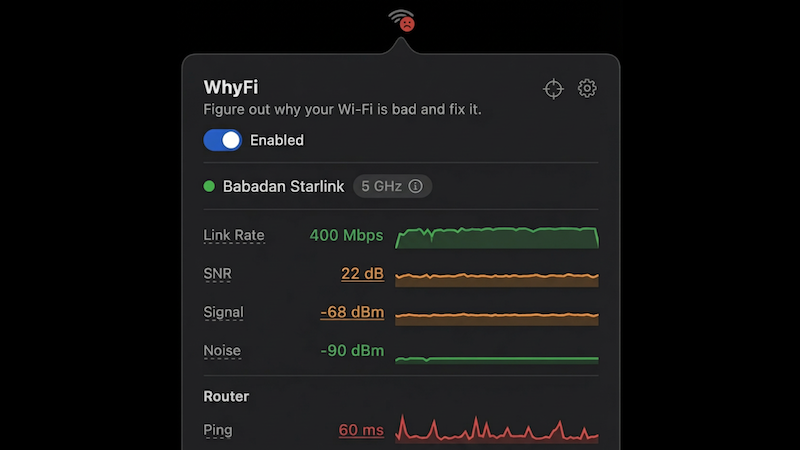
WhyFi 是什麼?
WhyFi 是 macOS 選單列 App,監控您的 Wi‑Fi 連線,幫助找出真正造成效能緩慢的原因。它測量 Wi‑Fi 訊號狀況、路由器與網際網路延遲、DNS 行為,以及其他連線指標,讓您能精確定位問題出現在 Wi‑Fi 連線、路由器,或是網路上游。
App 的核心目的是將「很慢」轉化為可行動的訊號—顯示哪些部分出現劣化(或故障),並根據測量結果提供可能的修復建議。
主要功能
- 選單列連線概覽:點擊選單列圖示,即可查看訊號強度、雜訊底、SNR、傳輸速率,以及多項延遲/抖動/查詢指標的快照。
- 狀態顏色編碼與視覺指示器:採用簡單的綠/橘/紅色方案(以及表情式指示器),反映連線指標是否健康、劣化或故障。
- 路由器與網際網路延遲細分:將延遲拆分為各組成部分(Wi‑Fi/Mac 到路由器、路由器/LAN 延遲,以及網際網路/WAN 延遲),幫助您鎖定瓶頸。
- DNS 效能檢查與快速切換:測量 DNS 查詢時間,並支援一鍵切換至 Google (8.8.8.8) 或 Cloudflare (1.1.1.1)。
- 速度測試與緩衝膨脹偵測:透過 Cloudflare 測試下載/上傳速度,並在負載下監控延遲,以偵測可能干擾通話的緩衝膨脹行為。
- 即時雷達與頻道掃描:包含頻繁更新的訊號監控器,加上頻道掃描器,可識別擁擠頻道並建議切換。
- 擷取入口偵測:偵測需登入頁面的 Wi‑Fi 網路(例如飯店/機場),並在可能遇到此情況時通知您。
- 匯出與診斷分享:可匯出診斷報告並複製統計資料(包含純文字報告),適用於 ChatGPT 或 Claude 等工具。
- 省電輪詢行為:App 顯示時輪詢較快,否則較慢;macOS 休眠時則進入休眠。
如何使用 WhyFi
- 在您的 Mac 上下載並安裝 WhyFi(網站註明支援 macOS 13+ 與 Apple Silicon)。
- 開啟 App,讓它運行於 macOS 選單列。
- 當連線緩慢時,點擊選單列圖示查看指標與綠/橘/紅狀態。
- 利用分層指示器判斷問題是否為 Wi‑Fi 訊號、路由器延遲、網際網路延遲 或 DNS。
- 疑難排解時,嘗試指示器建議的對應動作(例如訊號問題時靠近、路由器延遲高時重啟路由器、DNS 查詢慢時一鍵切換 DNS)。
- 若需他人或 AI 工具協助,匯出或複製診斷報告並貼至 ChatGPT 或 Claude。
使用情境
- 視訊通話變得不穩:當視訊/音訊品質下降(儘管下載速度尚可)時,使用 WhyFi 的緩衝膨脹偵測與負載下延遲結果,檢查流量下延遲是否激增。
- 辦公室內訊號依座位而異:攜帶筆電走動,利用雷達式訊號監控器找出訊號分數最佳位置。
- Wi‑Fi「已連線」但無法上網:利用 Wi‑Fi、路由器、網際網路與 DNS 的分離,判斷問題是否在上游(路由器/ISP)或 DNS 解析相關。
- 切換網路或疑難排解 DNS 緩慢:檢查 DNS 查詢時間,並使用 App 的一鍵選項快速切換 Google 與 Cloudflare DNS。
- 旅遊或公共 Wi‑Fi 需要登入:在飯店或機場網路時,依賴擷取入口偵測得知是否卡在登入頁面後。
- Wi‑Fi 因鄰里擁擠而緩慢:使用頻道掃描器查看擁擠頻道,並切換至較不擁擠的選項。
常見問題
WhyFi 是 Wi‑Fi 分析器、速度測試工具,還是其他?
WhyFi 結合 Wi‑Fi 分析與連線疑難排解:監控訊號與連線品質、測量路由器與網際網路延遲、檢查 DNS,並執行含 bufferbloat 偵測的速度測試,全從 macOS 選單列執行。
如果我想比較結果,如何在 macOS 上執行 Wi‑Fi 診斷?
網站建議使用 Apple 內建工具:按住 Option 鍵並點選選單列的 Wi‑Fi 圖示,然後選擇 開啟無線診斷 並依提示操作。
當我的 Wi‑Fi 變慢時,WhyFi 顯示哪些測量值?
App 會回報包含訊號強度、雜訊底、SNR、傳輸速率、路由器 ping、網際網路 ping、抖動,以及 DNS 查詢時間等指標,並標示每個項目看起來是否健康、退化或故障。
我可以從 WhyFi 分享疑難排解資訊嗎?
可以。WhyFi 可匯出診斷報告,並產生可分享的統計資料或純文字報告,您可貼到 ChatGPT 或 Claude 求助。
WhyFi 會在背景持續執行嗎?
它駐留選單列,即時監控您的連線;同時調整輪詢行為以節省電池,並在 Mac 進入睡眠時休眠。
替代方案
- NetSpot / WiFi Explorer (macOS Wi‑Fi 分析器):這些更專注於 Wi‑Fi 訊號掃描與網路分析。WhyFi 額外強調診斷哪一層出問題 (Wi‑Fi vs 路由器 vs 網際網路 vs DNS),並提供選單列疑難排解動作。
- 一般網路診斷工具 (CLI 工具):測量延遲、DNS 解析或頻寬的工具,能找出相同類別問題。WhyFi 的優勢是將工作流程維持在單一選單列 UI,提供分層解讀與快速切換。
- 專用速度測試與延遲監控 App:有些 App 主要專注頻寬與延遲測量。WhyFi 還加入 Wi‑Fi 連線品質脈絡 (訊號/雜訊/SNR)、頻道擁塞指引、DNS 切換,以及擷取入口偵測。
替代品

Draper
Draper 是 AI 行銷情報工具,整合 TikTok、Instagram、Reddit、X、Facebook、Google 訊號,協助市場需求、競品、成長策略與內容靈感洞察。

OfferFlowAI
OfferFlowAI 以 AI 管理求職機會:偵測 Gmail 招募者信件、摘要職缺內容,並協助撰寫專業回覆草稿。

Anthum AI
Anthum AI 讓品牌發佈 AI 影片廣告徵稿簡報並設獎金池,AI 創作者提交作品,品牌選出得獎者,創作者獲得報酬。

Slay At Work
Slay At Work 透過 Google Maps 搜尋本地商家、審查網站與社群、評分並提供洞察,幫你鎖定適合推廣名單並提升外聯成效。

Parchment
Parchment 是簡單的 SaaS,可用區塊編輯建立並整理獨立頁面與集合;並提供 API 以 HTML 程式管理集合、頁面與區塊。

VulWall
VulWall 提供自動化外部安全掃描,清楚的安全分數與白話修復建議,並產出可分享的 Security Certificate,適合沒有資安團隊的團隊。