

AccountyCat
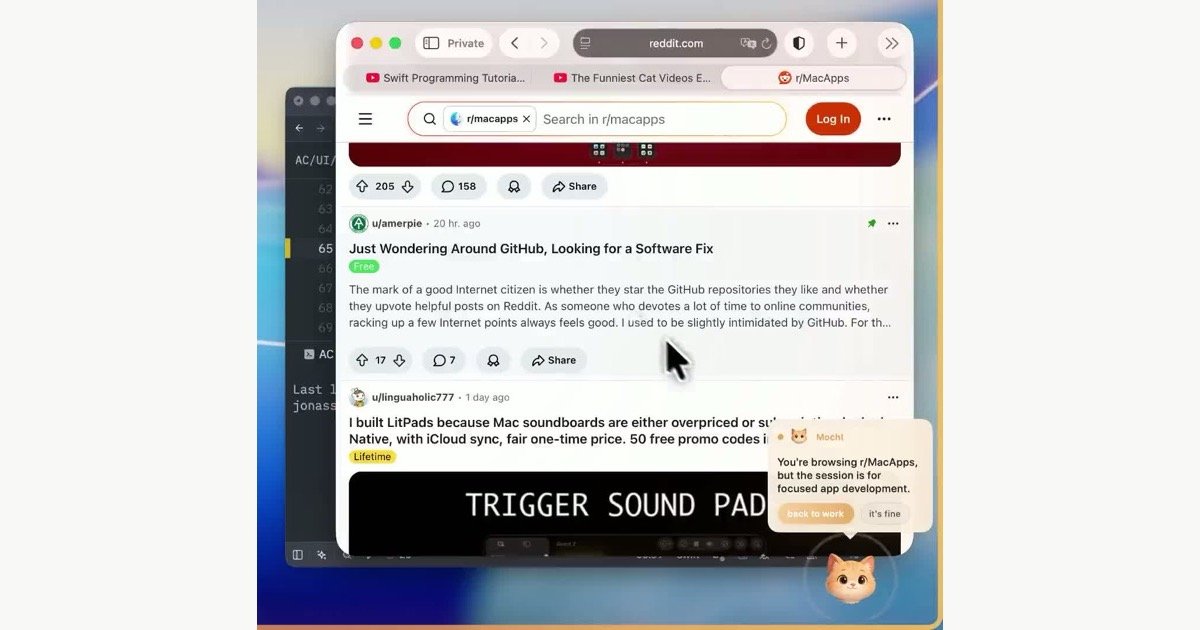
AccountyCat ist eine macOS-Fokus-App, die den Bildschirmkontext prüft und dich sanft zurückholt, wenn du abschweifst – für mehr Verantwortlichkeit ohne harte Sperren.
Was ist AccountyCat?
AccountyCat ist eine macOS-Menüleisten-Fokus-App, die den Bildschirmkontext überwacht und mit der Aufgabe vergleicht, an der du laut eigener Angabe arbeitest. Ziel ist es, Ablenkungen früh zu erkennen und dich sanft zur beabsichtigten Aufgabe zurückzuführen, ohne den Zugriff auf Webseiten oder Apps hart zu blockieren.
Das Produkt ist für Arbeitssessions gedacht, in denen gewisse Inhalte außerhalb der Aufgabe in Maßen noch nützlich sein können, etwa Tutorials, Dokumentation oder Issue-Threads. Es kann vollständig lokal auf dem Gerät laufen oder sich für modellbasierte Kontextprüfungen mit OpenRouter verbinden und wird standardmäßig als privat positioniert, mit Open-Source-Code und lokalen Prüfprotokollen.
Zentrale Funktionen
- Bewusstsein für Bildschirmkontext: AccountyCat prüft, was auf deinem Bildschirm zu sehen ist, und nutzt diesen Kontext, um zu entscheiden, ob du noch bei der von dir gesetzten Aufgabe bleibst.
- Sanfte Hinweise statt harter Sperren: Wenn es ein Abschweifen erkennt, bringt es dich mit einem Hinweis zurück, statt den Zugriff direkt zu blockieren; das ist hilfreich, wenn eine Website oder App Teil legitimer Arbeit ist.
- Aufgabenprofile und Begleiter: Du kannst der App mitteilen, woran du arbeitest, und eine Begleiter-Persona wählen oder erstellen, etwa die Standard-Katze Mochi oder einen neutralen Modus.
- Zwei Ausführungsmodi: Unterstützt werden ein vollständig lokaler Modus mit llama.cpp und der multimodalen Qwen-Familie oder ein privater Cloud-Modus über OpenRouter.
- Datenschutzorientiertes Design: Screenshots werden für den Kontext analysiert und anschließend verworfen; die App gibt an, sie nicht dauerhaft zu speichern, nicht an Orte zu senden, die du nicht konfiguriert hast, und keine Telemetriedaten zu erfassen.
- macOS-Berechtigungsbasierter Workflow: Für periodische Screenshots wird Bildschirmaufnahme verwendet, und für das Lesen des aktiven App-Namens Bedienungshilfen; beides ist Teil der Entscheidung für den Hinweis.
So verwendest du AccountyCat
Installiere die macOS-App, gewähre die angeforderten Berechtigungen für Bildschirmaufnahme und Bedienungshilfen und entscheide, ob du sie lokal ausführen oder mit OpenRouter verbinden möchtest. Definiere dann, woran du arbeitest, damit die App deine Bildschirmaktivität mit deiner angegebenen Aufgabe vergleichen kann.
Ab dann achtet AccountyCat während einer Fokus-Session auf Abweichungen und weist dich darauf hin, wenn es denkt, dass du in etwas Unzusammenhängendes abgedriftet bist. Du kannst außerdem eine Begleiter-Persona auswählen, in den neutralen Modus wechseln oder dem Einrichtungsablauf für den Launch-Code folgen, wenn du den privaten Cloud-Modus ausprobieren möchtest.
Anwendungsfälle
- Schreibsessions: Halte einen Schreibblock auf Kurs, wenn du zwar Zugriff auf Recherchetabs, Docs oder Referenz-Threads brauchst, aber nicht in unzusätzliches Scrollen abdriften willst.
- Programmieren und Debugging: Bleibe orientiert, während du zwischen Code, Doku und Suchergebnissen wechselst, besonders wenn der App-Titel oder Inhalt zeigt, dass dein aktuelles Browsen noch arbeitsbezogen ist.
- Rechercheintensive Arbeit: Nutze es, wenn die Arbeit viele kurze Abstecher in Artikel, Forenbeiträge oder Wissensdatenbanken erfordert und ein strenger Blocker zu störend wäre.
- Deep Work mit flexiblen Tools: Setze es während eines getakteten Fokusblocks ein, wenn du Verantwortlichkeit willst, ohne dich komplett vom Internet oder von bestimmten Anwendungen auszuschließen.
- Datenschutzsensibler Privatgebrauch: Wähle den lokalen oder privaten Cloud-Pfad, wenn du ein Fokus-Tool möchtest, das nicht auf ein klassisches SaaS-Telemetriemodell angewiesen ist.
FAQ
Blockiert AccountyCat Websites oder Apps?
Nein. Das Produkt wird eher als Hinweis-basierter Fokus-Begleiter beschrieben als als grober Blocker; es versucht also, dich ehrlich zu halten, ohne den Zugriff auf legitime Arbeitsressourcen zu verhindern.
Speichert es Screenshots oder sendet Daten an eigene Server?
Laut Website werden Screenshots analysiert und anschließend verworfen, und es gibt weder dauerhafte Speicherung noch einen Upload-Bucket. Außerdem wird angegeben, dass Inferenz nicht über eigene Server geleitet wird.
Kann es ohne Internetverbindung laufen?
Ja. Der lokale Modus wird als vollständig on-device beschrieben, ohne Konto, ohne API-Schlüssel und ohne benötigtes Internet.
Welche Berechtigungen braucht es auf macOS?
Es fragt nach Bildschirmaufnahme, um periodische Screenshots für den Kontext zu erfassen, und nach Bedienungshilfen, um den Namen der aktiven App für die Hinweisentscheidung zu lesen.
Kann ich die Begleiter-Persona anpassen?
Ja. Laut Website kannst du die Standard-Katze Mochi verwenden, auf eine neutrale Kugel umschalten oder deinen eigenen Accountability-Partner erstellen.
Alternativen
- Klassische Website-Blocker: Diese Tools setzen Zugriffsbeschränkungen nach Domain oder App durch. Das ist einfacher, kann aber auf derselben Seite nicht zwischen Arbeits- und Ablenkungsnutzung unterscheiden.
- Pomodoro- und Focus-Timer: Sie helfen dabei, Arbeit in Sessions und Pausen zu strukturieren, prüfen jedoch keinen Bildschirmkontext und reagieren nicht auf das, was du tatsächlich tust.
- Apps für Aufgaben-Tracking oder Selbstverantwortung: Sie können helfen, Absichten festzulegen und Fortschritte zu überprüfen, verlassen sich aber meist auf manuelle Check-ins statt auf automatische Kontext-Erkennung.
- macOS-Automation und Scripting-Setups: Nutzer können eigene Erinnerungen oder App-Umschalt-Workflows bauen, diese erfordern jedoch in der Regel mehr Einrichtung und bieten nicht standardmäßig dieselben kontextbezogenen Hinweise.
Alternativen

Biji
Biji ist eine vielseitige Plattform, die entwickelt wurde, um die Produktivität durch innovative Werkzeuge und Funktionen zu steigern.

Decision Jar
Decision Jar: Virtuelle Option-Jars erstellen, fürs Sofort-Entscheiden das Telefon schütteln und per AI Vorschläge nutzen. Mit Logs auf dem Gerät.

Planndu: Daily Task Planner
Planndu ist eine intuitive Produktivitätsanwendung, die entwickelt wurde, um Benutzern bei der Organisation von Aufgaben, der Verwaltung von Projekten, dem Aufbau von Routinen und der Verbesserung des Fokus mithilfe von Tools wie KI-Generierung und einem integrierten Pomodoro-Timer zu helfen.

Carbon Voice
Carbon Voice ist eine asynchrone Voice-Messaging-App für Teams, die Menschen und KI-Agenten an einem Ort vereint. Nachrichten auf Desktop, Mobilgerät und Watch.
MealTime
MealTime ist Ihr persönlicher, offline-fähiger Rezeptbegleiter, der Ihnen hilft, Mahlzeiten zu speichern, zu organisieren, zu planen und intelligente Einkaufslisten zu erstellen, während Ihre Daten privat bleiben.

Clawcard
Clawcard: KI-Agenten erhalten echte Inbox, Telefonnummer & virtuelle Kreditkarte für OpenClaw. Jetzt entdecken!