Daisy
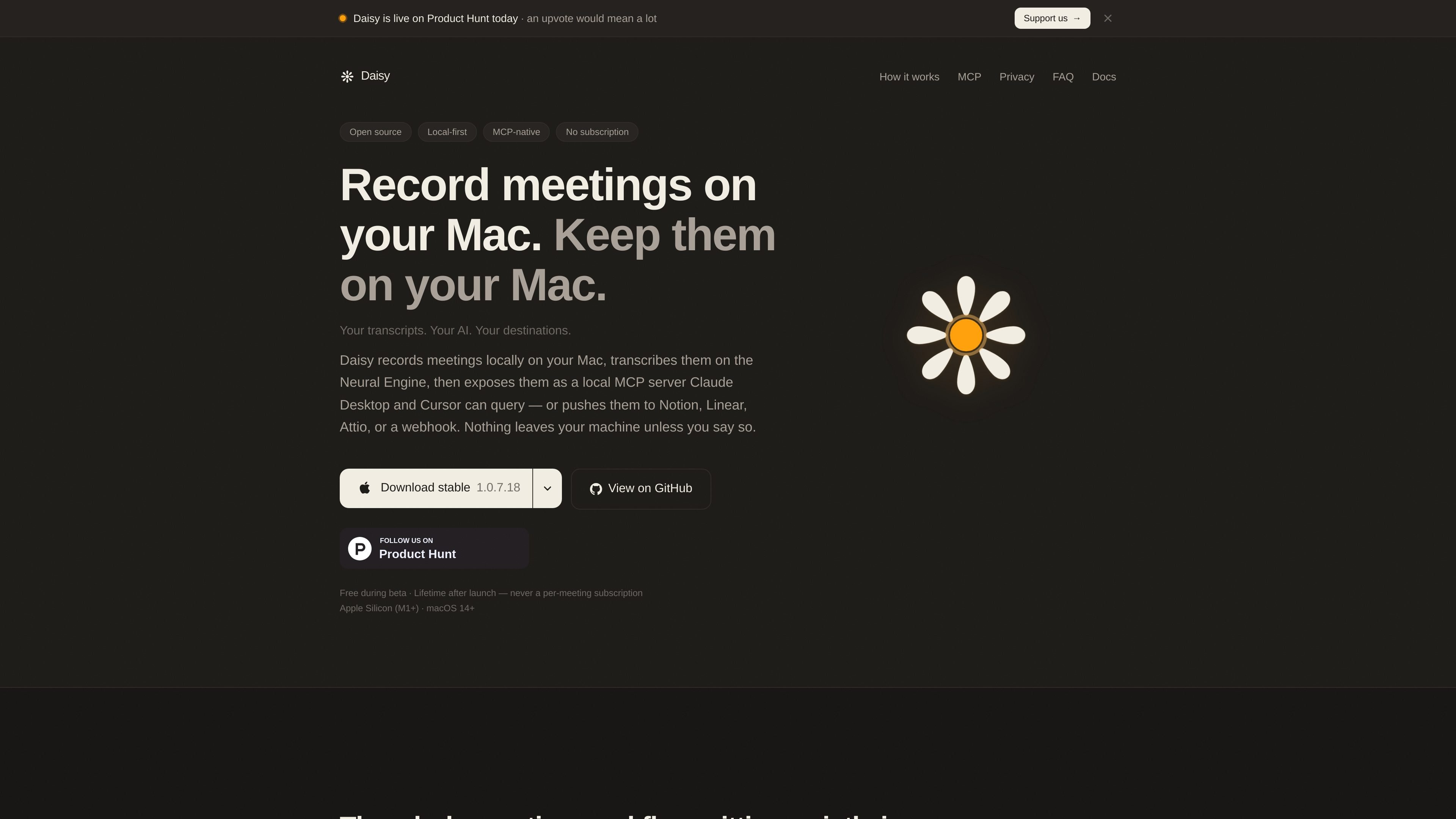
Daisy ist eine quelloffene, lokal-first Meeting-Recorder- und Diktier-App für Mac. Sie zeichnet Audio lokal auf, transkribiert offline und speichert Protokolle als Markdown.
Was ist Daisy?
Daisy ist eine quelloffene, lokal-first Meeting-Recorder- und Diktier-App für Mac. Sie nimmt Audio auf deinem Gerät auf, transkribiert es mit On-Device-WhisperKit auf der Apple Neural Engine und speichert die resultierenden Transkripte als Markdown-Dateien in einem von dir gewählten Ordner.
Die App ist für Menschen gedacht, die Besprechungsnotizen, Sprachdiktat und für KI zugängliche Transkripte möchten, ohne Aufnahmen standardmäßig an einen Drittanbieter-Server zu senden. Sie kann Transkript-Daten auch über einen lokalen MCP-Server bereitstellen, sodass Tools wie Claude Desktop und Cursor Besprechungen direkt abfragen können, oder sie kann Ausgaben bei entsprechender Konfiguration an Ziele wie Notion, Linear, Attio oder einen Webhook senden.
Daisy konzentriert sich darauf, den Workflow lokal zu halten: Sie zeichnet Systemaudio und Mikrofoneingang auf, schreibt Dateien auf deine Festplatte und lässt dich sie selbst prüfen, kopieren oder löschen. Die Oberfläche ist ein kleines Widget am Bildschirmrand, das die Zustände Aufnehmen, Pausiert, Inaktiv und Zusammenfassend anzeigt, und das Produkt unterstützt Besprechungsaufzeichnung, Push-to-talk-Diktat und schnelle Sprachmemos in separaten Modi.
Hauptfunktionen
- Zeichnet Besprechungen lokal auf dem Mac auf, indem sowohl das Mikrofoneingangssignal als auch anderes auf dem Computer abgespieltes Audio erfasst wird, sodass es mit Anrufen in Zoom, Google Meet, Telegram und ähnlichen Apps ohne Meeting-Bot funktioniert.
- Nutzt On-Device-Transkription mit WhisperKit auf der Apple Neural Engine, kombiniert mit Silero VAD und Offline-Diarisierung, sodass Sprache lokal verarbeitet wird und Sprecherlabels nach dem Ende der Aufnahme zugewiesen werden können.
- Speichert Transkripte als Markdown-Dateien in einem vom Benutzer gewählten Ordner, etwa einem Obsidian-Vault, einem iCloud-Drive-Standort oder einem anderen lokalen Verzeichnis, wodurch sich die Ausgabe leicht prüfen und verschieben lässt.
- Bietet einen lokalen MCP-Server, gebunden an
127.0.0.1, sodass Claude Desktop, Cursor und andere MCP-kompatible Clients Sitzungen abfragen, Transkripte durchsuchen und Besprechungsmetadaten abrufen können, ohne Daten hochzuladen. - Unterstützt mehrere Workflows, darunter Besprechungsaufzeichnung, Push-to-talk-Diktat und Sprachmemos, jeweils mit eigenem Modus und Statusanzeige auf dem Bildschirm.
- Kann Ergebnisse an externe Ziele wie Notion, Linear, Attio oder einen Webhook senden, wenn der Nutzer diese Verbindungen einrichtet.
So verwendest du Daisy
Installiere Daisy auf einem kompatiblen Mac, wähle dann aus, wo Transkripte gespeichert werden sollen und ob du Besprechungsaufzeichnung, Diktat oder Sprachmemos verwenden möchtest. Starte eine Aufnahme oder nutze den Push-to-talk-Modus, wenn du Text diktieren willst.
Nach dem Ende der Sitzung transkribiert Daisy das Audio lokal und schreibt die Transkriptdateien in den gewählten Ordner. Wenn KI-Tools die Besprechungshistorie nutzen sollen, aktiviere den MCP-Server und verbinde Claude Desktop, Cursor oder einen anderen kompatiblen Client.
Anwendungsfälle
- Interne Besprechungen auf einem Mac aufzeichnen, während Audio und Transkripte auf dem lokalen Gerät bleiben, statt an einen gehosteten Dienst gesendet zu werden.
- Live-Besprechungen in Markdown-Notizen umwandeln, die in einem Obsidian-Vault oder einer anderen folderbasierten Wissensdatenbank gespeichert werden können.
- Text überall in macOS per Push-to-talk-Workflow diktieren, statt ihn manuell zu tippen.
- Einem KI-Assistenten ermöglichen, die Besprechungshistorie zu durchsuchen, eine bestimmte Aufnahme abzurufen oder Sitzungen über eine lokale MCP-Verbindung zusammenzufassen.
- Schnelle Sprachmemos erfassen und sie für die spätere Durchsicht in einer lokalen Bibliothek ablegen.
FAQ
Lädt Daisy Aufnahmen standardmäßig auf einen Server hoch? Nein. Die Produktbeschreibung betont lokale Aufnahme und lokale Speicherung, wobei Transkripte in einen Ordner auf deinem Mac geschrieben werden.
Welche Macs unterstützt Daisy? Die Seite nennt Macs mit Apple Silicon und macOS 14 oder neuer.
Kann Daisy mit Claude Desktop oder Cursor arbeiten? Ja. Daisy enthält einen lokalen MCP-Server, den diese Clients abfragen können.
Wo werden Transkripte gespeichert? Sie werden als Markdown-Dateien in einem von dir gewählten Ordner gespeichert, etwa einem Obsidian-Vault, iCloud Drive oder einem anderen lokalen Verzeichnis.
Kann Daisy Daten an andere Tools senden? Ja, auf der Seite werden Notion, Linear, Attio und Webhooks als Ziele genannt.
Alternativen
- Gehostete Apps für Besprechungsnotizen, die Anrufe in der Cloud aufzeichnen oder zusammenfassen. Diese tauschen lokale Kontrolle oft gegen einfacheres Setup und zentrale Speicherung ein.
- Allgemeine Transkriptionswerkzeuge, die sich darauf konzentrieren, Sprache in Text umzuwandeln, aber keinen lokalen MCP-Server oder einen besprechungsorientierten Workflow bieten.
- Diktier-Apps wie Voice-to-Text-Utilities für macOS. Diese überschneiden sich mit Daisys Push-to-talk-Modus, enthalten aber typischerweise keine Besprechungsaufzeichnung, Diarisierung oder Transkriptordner.
- Manuelles Notieren in Apps wie Obsidian oder Notion. Das behält alles unter der Kontrolle des Nutzers, erfordert aber mehr Tippen und erfasst Audio nicht automatisch.
Alternativen
Tactiq
Tactiq ist ein KI-Meeting-Assistent, der Live-Transkription, KI-Zusammenfassungen, Aktionspunkte und benutzerdefinierte KI-Aufforderungen für Google Meet, Zoom und Teams bietet.
Scripta
Scripta ist ein KI-gestützter Notizassistent mit Fokus auf Datenschutz, der Ihre Besprechungen direkt auf Ihrem Gerät aufzeichnet, transkribiert und zusammenfasst, ohne dass ein Bot-Zugriff erforderlich ist.
Speech to Text Converter Online
Ein kostenloses Online-Tool, das Audio- und Videodateien in präzise Texttranskripte in über 45 Sprachen umwandelt. Es unterstützt zahlreiche Dateiformate und erfordert keine Downloads oder Anmeldungen.
OpenAI Realtime API
Erstelle Low-Latency, multimodale Voice- und Realtime-Audio-Erlebnisse mit der OpenAI Realtime API – inkl. Browser-Voice-Agents und Realtime-Transkription.
Pewbeam
Pewbeam hört beim Predigen zu, erkennt Bibelverse in Echtzeit und zeigt sie sofort auf dem Bildschirm – für Pastoren & Projektionsteams, ohne Tippen.
LIAM
LIAM ist ein KI-Copilot, der E-Mail-Antworten entwirft, deinen Posteingang mit Auto-Labels priorisiert und Meetings über deinen Kalender plant.