

Even G2 Terminal
Even G2 Terminal ist ein Workflow für die Überwachung laufender AI-Coding-Sessions auf Even Realities G2 Brillen, für Freigaben und kurze Hinweise vom Host-Rechner.
Was ist Even G2 Terminal?
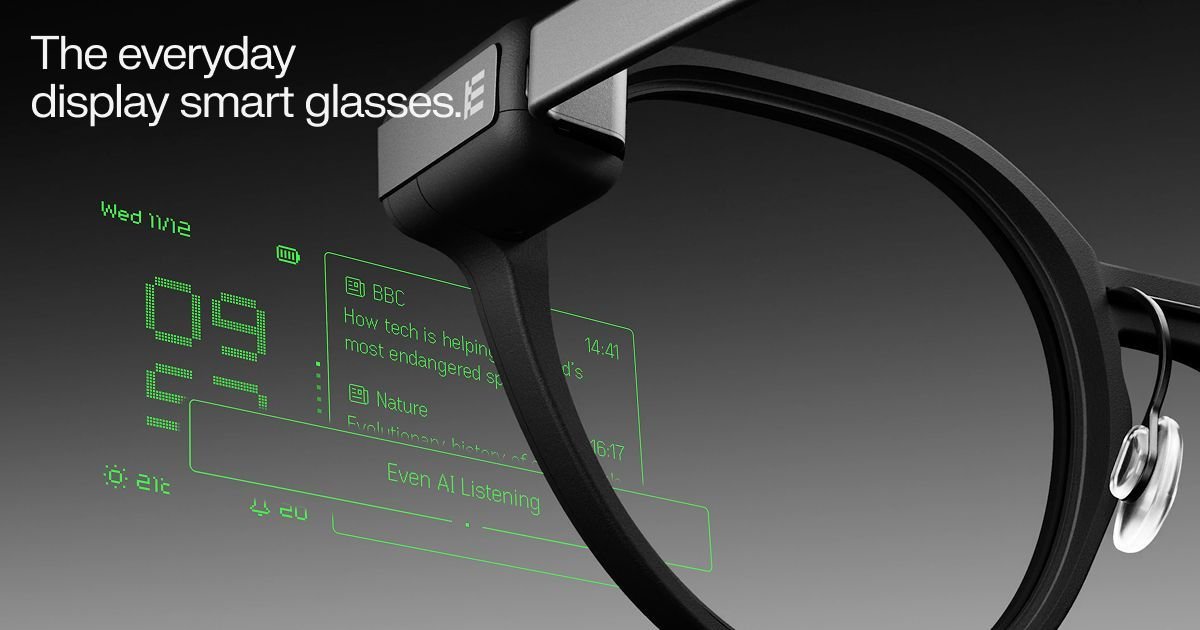
Even G2 Terminal ist ein Terminal-Workflow für Even Realities G2 Brillen, der den Status laufender AI-Coding-Sessions auf den Brillen anzeigt, während der Agent auf einem Host-Rechner läuft. Er wurde dafür entwickelt, Entwickler laufende Sessions überwachen, Aktionen freigeben und kurze Hinweise senden zu lassen, ohne zum Laptop zurückkehren zu müssen.
Das Produkt verbindet die Even-Realities-App auf dem Smartphone mit einem CLI-basierten Host-Prozess. Nach der Verbindung zeigen die Brillen an, ob Sessions laufen, blockiert sind oder auf Eingaben warten, sodass der Träger die Agentenaktivität im Blick behält, während er sich vom Computer entfernt.
Zentrale Funktionen
- Live-Session-Status auf den Brillen: zeigt, ob ein Agentenlauf aktiv, blockiert oder auf Eingabe wartend ist, damit Sie den Fortschritt prüfen können, ohne einen weiteren Bildschirm zu öffnen.
- Aktion freigeben auf dem Gerät: Einfache Aktionen können per Tippen auf den Ring freigegeben werden, sodass Routinebestätigungen vom Laptop fernbleiben.
- Tippen-und-halten für Hinweise: Ein längerer Druck ermöglicht es Ihnen, eine kurze Sprachanweisung aufzuzeichnen, wenn der Agent mehr Kontext benötigt.
- Hostbasierte CLI-Einrichtung: Installation mit einem einzigen npm-Befehl und Ausführung eines Prozesses auf dem Host-Rechner, um Sitzungsinformationen zu streamen.
- Kopplung mit dem Smartphone über die Even-Realities-App: Terminal Mode wird in der App aktiviert, dann wird der Host durch Scannen des von der CLI ausgegebenen QR-Codes gekoppelt.
- Unterstützung für mehrere Sessions: Die Oberfläche ist darauf ausgelegt, mehr als eine laufende Session gleichzeitig zu verfolgen.
So verwenden Sie Even G2 Terminal
Installieren Sie das Host-Paket mit npm, wählen Sie einen Agentenanbieter mit --provider und lassen Sie den Serverprozess auf dem Rechner laufen, auf dem Ihr Coding-Agent arbeitet. Öffnen Sie die Even-Realities-App auf Ihrem Smartphone, aktivieren Sie Terminal Mode in den Einstellungen und scannen Sie den von der CLI angezeigten QR-Code, um den Host zu koppeln.
Nach der Kopplung erscheint der Sitzungsstatus auf Even G2, während der Agent läuft. Sie können einfache Aktionen mit einem Tippen auf den Ring freigeben oder per Tippen und Halten eine kurze Sprachanweisung hinterlassen, wenn der Agent zusätzliche Hinweise benötigt.
Anwendungsfälle
- Überwachung einer AI-Coding-Session, während Sie nicht am Schreibtisch sind, etwa bei einem Kaffee, einem Spaziergang oder einem Workout.
- Prüfen, ob eine Session läuft, blockiert ist oder auf Eingaben wartet, über mehrere Aufgaben hinweg, ohne ständig zwischen Fenstern zu wechseln.
- Freigabe routinemäßiger Agentenaktionen über die Brillen statt jedes Mal zum Laptop zurückzukehren.
- Kurze Sprachhinweise für eine laufende Session geben, wenn der Agent einen Schritt erreicht, der menschliche Führung braucht.
- Den laufenden Coding-Arbeiten in einem mobilen Setup folgen, bei dem der Laptop nicht vor Ihnen steht.
FAQ
- Worauf läuft Terminal Mode? Es läuft als Host-Prozess auf dem Rechner, auf dem der Coding-Agent arbeitet, und streamt den Status an Even G2.
- Wie verbinde ich es? Installieren Sie das Paket, aktivieren Sie Terminal Mode in der Even-Realities-App und scannen Sie dann den von der CLI ausgegebenen QR-Code.
- Kann ich Aktionen über die Brillen freigeben? Ja. Die Seite sagt, dass einfache Aktionen mit einem Tippen auf den Ring freigegeben werden können und Tippen-und-Halten für eine kurze Sprachanweisung genutzt werden kann.
- Zeigt es mehr als eine Session an? Die Quelle sagt, dass es anzeigen kann, was über mehrere Sessions hinweg läuft, blockiert ist oder auf Eingabe wartet.
- Gibt es ein erweitertes Setup? Die Seite erwähnt ein erweitertes Setup, um den Host von außerhalb des lokalen Netzwerks zu erreichen, beschreibt die Details aber nicht.
Alternativen
- Agenten-Workflows nur am Laptop: den Coding-Agenten vollständig auf dem Computer halten und den Status direkt im Terminal oder Editor prüfen.
- Mobile Begleit-Apps: eine Smartphone-App nutzen, um den Sitzungsstatus zu prüfen und mit dem Agenten zu interagieren, wenn Sie nicht am Schreibtisch sind.
- Desktop-Dashboards zur Agentenüberwachung: laufende Aufgaben und Freigaben in einer separaten Desktop-UI statt auf tragbarer Hardware anzeigen.
- Manuelle Terminal-Überwachung: den Agenten direkt im Terminal verwalten, ohne Brillenanzeige oder Freigaben per Ring.
Alternativen

Biji
Biji ist eine vielseitige Plattform, die entwickelt wurde, um die Produktivität durch innovative Werkzeuge und Funktionen zu steigern.

Ably Chat
Ably Chat ist eine Chat-API und SDKs für maßgeschneiderte Realtime-Chat-Apps: Reactions, Presence sowie Nachrichten editieren/löschen.

Decision Jar
Decision Jar: Virtuelle Option-Jars erstellen, fürs Sofort-Entscheiden das Telefon schütteln und per AI Vorschläge nutzen. Mit Logs auf dem Gerät.

AakarDev AI
AakarDev AI ist eine leistungsstarke Plattform, die die Entwicklung von KI-Anwendungen mit nahtloser Integration von Vektordatenbanken vereinfacht und eine schnelle Bereitstellung und Skalierbarkeit ermöglicht.

Planndu: Daily Task Planner
Planndu ist eine intuitive Produktivitätsanwendung, die entwickelt wurde, um Benutzern bei der Organisation von Aufgaben, der Verwaltung von Projekten, dem Aufbau von Routinen und der Verbesserung des Fokus mithilfe von Tools wie KI-Generierung und einem integrierten Pomodoro-Timer zu helfen.

DeepMotion
DeepMotion ist eine AI-Motion-Capture- und Body-Tracking-Plattform für 3D-Animationen aus Video (und Text) im Browser – per Animate 3D API integrierbar.