
Holdor
Kostenlose macOS-Menüleisten-App von Holdor verhindert Ruhezustand, während KI-Coding-Agents laufen – Bildschirm sperren bleibt möglich, unterstützt u. a. Claude & VS Code.
Was ist Holdor?
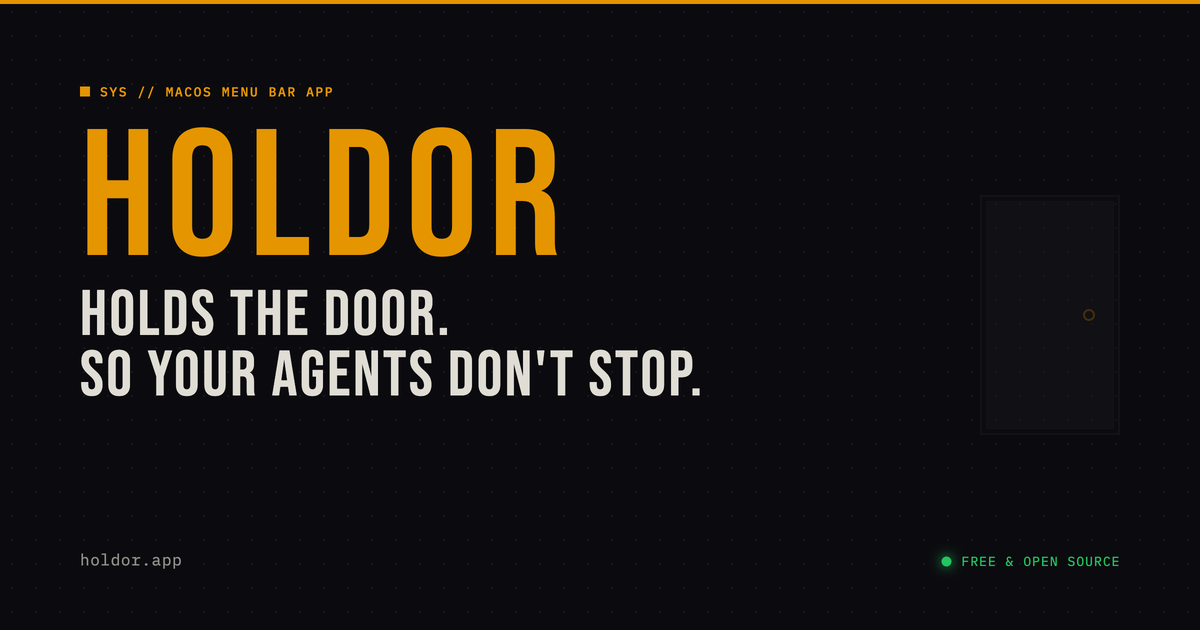
Holdor ist eine kostenlose, Open-Source-macOS-Menüleisten-App, die verhindert, dass dein Mac in den Ruhezustand geht, während KI-Coding-Agents laufen. Ihr Kernzweck ist es, lang laufende Coding-Aufgaben vor Unterbrechungen durch Leerlauf-Ruhezustand zu schützen – während du den Bildschirm weiterhin sperren kannst.
Holdor ist für gängige KI-Coding-Tools konzipiert (einschließlich Claude, Cursor, Windsurf, VS Code und terminalbasierter Workflows). Es überwacht laufende Prozesse und nutzt macOS-eigenes Energiemanagement, um einen aktiven Zustand nur zu halten, solange die ausgewählten Apps laufen.
Wichtige Funktionen
- Menüleisten-App (kein Dock-Symbol, kein Hauptfenster): Lebt in der macOS-Menüleiste, um Bildschirmwühler zu minimieren.
- App-Auswahl und -Überwachung mit Auto-Erkennung: Du kannst umschalten, welche Apps geschützt werden, und Holdor erkennt automatisch, wann unterstützte Apps starten oder beenden.
- Intelligente Kaffeinierung pro Prozess (Regular-Modus): Nutzt den macOS-
caffeinate-Mechanismus, der an die Prozess-ID der überwachten App gebunden ist, um Leerlauf-Ruhezustand während des Laufen zu verhindern. - Erweiterter Modus für Deckel-Schließ-Szenarien: Fügt System-Ruhezustandsverhinderung beim Deckel-Schließen hinzu (zusätzlich zur Leerlaufverhinderung), gedacht für angeschlossene Setups.
- Persistente Konfiguration: App-Auswahlen bleiben über Neustarts erhalten.
- Leichte native Umsetzung: Gebaut mit Swift (kein Electron), für minimalen Speicher- und CPU-Aufwand.
Holdor bedienen
- Lade Holdor herunter und öffne es auf macOS (v1.4.0 wird auf der Site referenziert). Die App zeigt ein Menüleistensymbol.
- Nutze das Menü, um umzuschalten, welche Apps du schützen möchtest. Holdor unterstützt eingebaute App-Erkennung für mehrere Tools und trackt automatisch Start und Beenden.
- Wähle den passenden Modus:
- Regular-Modus, um Leerlauf-Ruhezustand während laufender überwachter Apps zu verhindern.
- Erweiterter Modus, falls du System-Ruhezustand beim Deckel-Schließen verhindern musst (z. B. angeschlossenes Desktop-Setup).
- Starte deinen KI-Coding-Agent wie gewohnt. Sperre den Bildschirm und gehe weg – Holdor hält den Mac wach, bis der überwachte Prozess endet.
Anwendungsfälle
- Leerlauf-Ruhezustand während Refactoring in einer IDE verhindern: Führe ein langes agentgesteuertes Refactoring in einem unterstützten Editor durch und sperre danach den Bildschirm; Holdor verhindert Leerlauf-Ruhezustand, der die Session beenden könnte.
- Terminalbasierte Coding-Aufgaben am Laufen halten: Schütze CLI-Workflows (z. B. Terminal-Sessions mit unterstützten KI-Coding-Tools), damit das System nicht mittendrin in den Ruhezustand geht.
- Angeschlossenes Setup mit geschlossenem Deckel: Nutze Erweiterter Modus, um System-Ruhezustand beim Deckel-Schließen zu verhindern – relevant für Desk-Setups, bei denen die Maschine aktiv bleiben soll.
- Agent nach Weggehen fortsetzen: Starte eine KI-Coding-Aufgabe, sperre den Bildschirm für Sicherheitsrichtlinien; Holdor hält den Agent im Hintergrund am Laufen, während der Bildschirm gesperrt ist.
- Mehrere Tools in einem Workflow schützen: Wähle mehrere unterstützte Apps (z. B. Editor plus Terminal), damit Holdor den Mac über AI-Agent-abhängige Workflow-Teile wach hält.
FAQ
Wie verhindert Holdor den macOS-Ruhezustand?
Holdor nutzt macOS-eigenen caffeinate-Befehl, der an die Prozess-ID der überwachten App gebunden ist. Im Regular-Modus verwendet es caffeinate -i -w PID, um Leerlauf-Ruhezustand zu verhindern. Im Erweiterten Modus kommt der -s-Flag hinzu, um auch System-Ruhezustand durch Deckel-Schließen zu blocken. Beim Beenden der App wird die Assertion automatisch freigegeben.
Was ist der Unterschied zwischen Regular- und Erweitertem Modus?
Regular-Modus verhindert Leerlauf-Ruhezustand, damit der Mac bei Inaktivität wach bleibt, während eine überwachte App läuft. Erweiterter Modus verhindert zusätzlich System-Ruhezustand durch Deckel-Schließen. Beide Modi erlauben normales Ausschalten des Displays und Sperren des Bildschirms.
Verbraucht Holdor Akku?
Die Site gibt an, dass Holdor selbst vernachlässigbare Ressourcen nutzt, da es eine native Swift-App ohne Electron ist. Im Regular-Modus verhindert es nur Leerlauf-Ruhezustand während laufender Apps. Im Erweiterten Modus bleibt der Mac auch mit geschlossenem Deckel wach, was bei unangeschlossenen Geräten mehr Akku verbraucht.
Kann ich den Bildschirm sperren, während Holdor aktiv ist?
Ja. Der auf der Site beschriebene Zweck ist, Ruhezustand zu verhindern, während Display-Ausschaltung und Bildschirmsperre normal möglich bleiben – so können Sicherheitsrichtlinien erfüllt werden, während KI-Agents weiterlaufen.
Ist Holdor kostenlos?
Ja. Die Site bestätigt, dass Holdor vollständig kostenlos und Open Source unter MIT-Lizenz ist, mit Quellcode auf GitHub.
Alternativen
- Integrierte macOS-Energieeinstellungen / Ruhezustandsverhinderungstools: Statt Überwachung pro App-Prozess gelten diese Optionen meist systemweit und begrenzen den Wachzustand nicht nur auf laufende KI-Agents.
- Workflow-Änderungen pro Sitzung (manuelles Wachhalten): Lösungen wie offenes Laptop oder angepasstes Ruhezustandsverhalten funktionieren, adressieren aber nicht die Sicherheitsanforderung, den Bildschirm zu sperren, während der Agent läuft.
- Andere prozessbewusste „Wachhalten“-Apps: Kategorienähnliche Alternativen verhindern Ruhezustand basierend auf Aktivität oder laufenden Prozessen, statt streng an KI-Coding-Tool-Sitzungen gebunden; Hauptunterschied ist die Erkennung und die verhinderten Ruhezustandsmodi (Leerlauf vs. System-/Deckel-zu).
- Hardware-/Arbeitsplatz-Setups (z. B. externer Strom und offener Deckel): Vermeidet Ruhezustandsunterbrechungen, opfert aber Komfort oder Sicherheitsworkflow (Bildschirmsperre bei Abwesenheit).
Alternativen

Biji
Biji ist eine vielseitige Plattform, die entwickelt wurde, um die Produktivität durch innovative Werkzeuge und Funktionen zu steigern.

Codex Plugins
Mit Codex Plugins bündelst du Skills, App-Integrationen und MCP-Server zu wiederverwendbaren Workflows und erweiterst Codex für Tools wie Gmail, Google Drive und Slack.

Wallie
Wallie ist ein Open-Source-AI-Streamer-Framework mit Echtzeit-Vision, anpassbaren Persönlichkeiten, Chat, TTS und Avatar-Ausgabe für VTuber-Streams auf Twitch, YouTube oder Kick.

ClawTick
ClawTick ist eine CLI-first KI-Agenten-Automationsplattform für cronbasierte Webhook-Tasks mit Monitoring, Alerts, Retries und Ausführungslogs.

Falconer
Falconer ist eine selbstaktualisierende Wissensplattform für schnelle Teams: interne Doku und Code-Context schreiben, teilen und gezielt finden – an einem Ort.

OpenFlags
OpenFlags ist ein Open-Source, self-hosted Feature-Flag-System für progressive Delivery: lokale Evaluation in App-SDKs und ein simples Control-Plane für gezielte Rollouts.