

Hush
Hush ist eine macOS-App, die beim Bildschirmteilen Desktop-Inhalte per Unschärfe oder Ausblenden schützt – damit sensible Fenster in Videoanrufen unsichtbar bleiben.
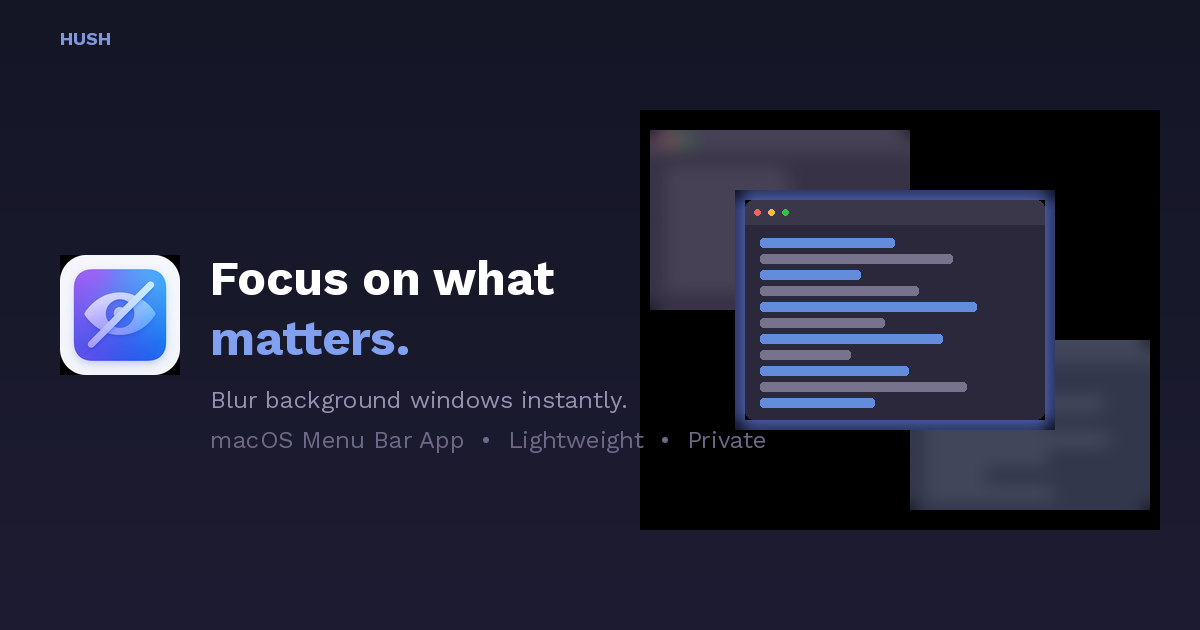
Was ist Hush?
Hush ist eine macOS-App, die beim Bildschirmteilen Teile deines Desktops per Unschärfe oder Ausblenden schützt. Sie hilft dir, sensible Inhalte in Videoanrufen wie Zoom und Google Meet unsichtbar zu halten.
Der Kernzweck von Hush ist es, zu steuern, was dein Publikum sieht, während du präsentierst – ohne die Position deiner Apps zu verändern – mittels eines vollständigen Desktop-Overlay-Modus oder eines appfokussierten Unschärfe-Modus.
Hauptfunktionen
- Desktop-Modus mit Overlay: Dein Hintergrundbild, Icons und Widgets verschwinden hinter einem sauberen Overlay, während App-Fenster in ihren Originalpositionen bleiben und vollständig sichtbar sind.
- Safari/Aktives-Fenster-Fokusmodus: Alles wird unscharf außer dem Fenster, das du nutzt; der Fokus folgt deinem aktiven Fenster beim App-Wechsel (auch via ⌘Tab).
- Ausgewählte Apps und Dock-Unschärfe-Steuerung: Du kannst Fokus-/Unschärfe-Verhalten für ausgewählte Apps festlegen, das Dock unscharf machen und Notizen sowie Mail in das Fokusverhalten einbeziehen.
- Globaler Hotkey (⌘⇧H): Drücke den Hotkey aus jeder App, um Desktop-Unordnung zu verbergen. Hush aktiviert sich auch automatisch, wenn Bildschirmteilen beginnt.
- Benutzerdefinierte Overlays und Unschärfestärke: Nutze Frostglas-Unschärfe, Vollfarben oder ein eigenes Bild mit 8 Unschärfestufen.
- Multi-Display-Steuerung pro Bildschirm: Wende Steuerungen unabhängig pro Display an und behandle Hot-Plug-Monitore während Präsentationen.
- Schlafverhinderung während Präsentationen: Hält den Bildschirm während Bildschirmteilen/Präsentationen wach, um Verdunkelungsunterbrechungen zu vermeiden.
- Leichtgewichtige Menüleisten-App: Läuft als Menüleisten-App ohne Dock-Symbol; ~5K Zeilen Swift ohne Abhängigkeiten.
- Lokalisiertes Interface: Lokalisiert von Englisch nach Ukrainisch, Japanisch und anderen Sprachen (24 Sprachen insgesamt).
- Offline- und On-Device-Datenschutzsteuerung: Als 100% offline, 0 Tracking und 100% on-device aufgeführt.
Hush bedienen
- Installiere Hush aus dem Mac App Store (~5MB Download).
- Wähle das gewünschte Verhalten (Desktop-Modus oder Fokusmodus).
- Aktiviere es mit dem globalen Hotkey ⌘⇧H oder aktiviere die Auto-Aktivierung beim Start des Bildschirmteilens.
- Starte dein Bildschirmteilen. Hush wendet das ausgewählte Overlay-/Unschärfe-Verhalten an, sodass nur die vorgesehenen Fenster oder Desktop-Ansicht sichtbar sind.
Anwendungsfälle
- Remote-Arbeit-Bildschirmteilen mit privaten Dateien: Beim Präsentieren von Arbeitsinhalten unscharf mache oder verberge irrelevante Fenster, damit Nachrichten und Dokumente nicht unbeabsichtigt erscheinen.
- Developer-Demos in aktivem Editor: Nutze Fokusmodus, damit ein Code-Editor-Fenster klar bleibt, während andere Fenster beim Wechseln zwischen Tools unscharf werden.
- Präsentationen ohne Desktop-Ablenkungen: Im Desktop-Modus Hintergrundbild/Icons/Widgets hinter sauberem Overlay verbergen, während App-Fenster sichtbar und stabil bleiben.
- Multi-Monitor-Präsentationen: Steuere Unschärfe-Verhalten pro Display bei Demos mit mehreren Monitoren, inklusive Szenarien mit Anschluss/Wiederverbindung.
- Lange Meetings ohne Bildschirmverdunkelung: Präsentiere mit Schlafverhinderung, um Unterbrechungen durch Verdunkelung zu minimieren.
FAQ
-
Erfasst Hush meine Bildschirmaufnahme? Hush ist 100% offline und sandboxed. Die Bildschirmaufnahme-Berechtigung wird nur im Fokusmodus zur Lesung von Fensterpositionen genutzt; sie „fasst nie Bildschirminhalte auf“.
-
Wie aktiviere ich Hush während eines Anrufs? Nutze den globalen Hotkey ⌘⇧H oder lass es sich automatisch beim Start des Bildschirmteilens aktivieren.
-
Was ist der Unterschied zwischen Desktop-Modus und Fokusmodus? Desktop-Modus versteckt Hintergrundbild/Icons/Widgets hinter einem Overlay, während App-Fenster sichtbar bleiben. Fokusmodus unscharf alles außer dem aktiven Fenster.
-
Kann Hush für mehrere Monitore konfiguriert werden? Ja. Es unterstützt Multi-Display-Steuerung mit Verhalten pro Bildschirm und behandelt Hot-Plug-Monitore.
-
Gibt es Hush nur für macOS? Die Seite beschreibt Installation über den Mac App Store und bezieht sich auf macOS-App-Features (Menüleisten-App, Tastenkürzel), was auf macOS hinweist.
Alternativen
- Eingebaute Fenster-/Freigabeoptionen in Videokonferenz-Apps: Statt Unschärfe erlauben manche Tools das Teilen eines einzelnen Fensters oder Tabs. Das ändert, was geteilt wird, statt eine Unschärfe-Overlay hinzuzufügen.
- Datenschutz-/Unschärfe-Overlays von Bildschirmfreigabe-Hilfsprogrammen: Manche Apps konzentrieren sich aufs Ausblenden oder Maskieren von Inhalten während der Aufnahme. Im Vergleich zu Hush können Workflows abweichen (z. B. ob sie auf Bildschirmfreigabe-Berechtigungen oder Fenster-auswahl setzen).
- Fokusmodi und Anzeigesteuern auf Systemebene: macOS-Fokus- oder Anzeigemanagement kann reduzieren, was angezeigt wird, bietet aber typischerweise kein vergleichbares Fenster-spezifisches Unschärfe-Verhalten für Bildschirmfreigaben.
- Präsentationssoftware mit vorkonfigurierten Aufnahmeszenen: Tools, die „Szenen“ oder Aufnahme-Layouts vorbereiten, helfen versehentliche Bloßstellungen zu vermeiden, erfordern aber oft mehr Vorabsetup als Hotkeys oder Auto-Erkennung.
Alternativen

Deskboard
Deskboard verwandelt Ordner in visuelle Arbeitsbereiche zum freien Anordnen von Dateien, mit Widgets, Notizen und Sync zu den echten Dateien.

ReactVision Studio
ReactVision Studio ist ein browserbasierter AR- und VR-Editor für visuelle XR-Workflows in React Native – für iOS, Android und Meta Quest.

Shadow
Shadow ist eine Mac-App, die sieht, hört und sagt, was du wahrnimmst, und darauf eigene Skills ausführt. Für Notizen, Antworten und Zusammenfassungen.

Montage
Montage ist eine agentische UI-Rendering-Plattform für reichhaltige, interaktive KI-Oberflächenkomponenten. Mit einem einzigen SDK und kompatibel mit jedem Modell darunter.

SearchAd AI
SearchAd AI ist ein Chat-Tool für die Planung und das Starten von Apple Search Ads-Kampagnen mit Genehmigung vor dem Deployment. Für App-Teams und Growth.

Origio
Origio ist ein Tool zum Vergleichen von Ländern und Städten für alle, die im Ausland leben oder arbeiten möchten. Es personalisiert Ergebnisse nach Job und Reisepass und vergleicht Gehälter, Visa, Lebenshaltungskosten und Lebensqualität.