

Kome
Kome ist eine KI-Browser-Erweiterung, die Artikel, News, Webseiten und YouTube-Videos zusammenfasst – plus Lesezeichen-Manager & KI-Schreiben.
Was ist Kome?
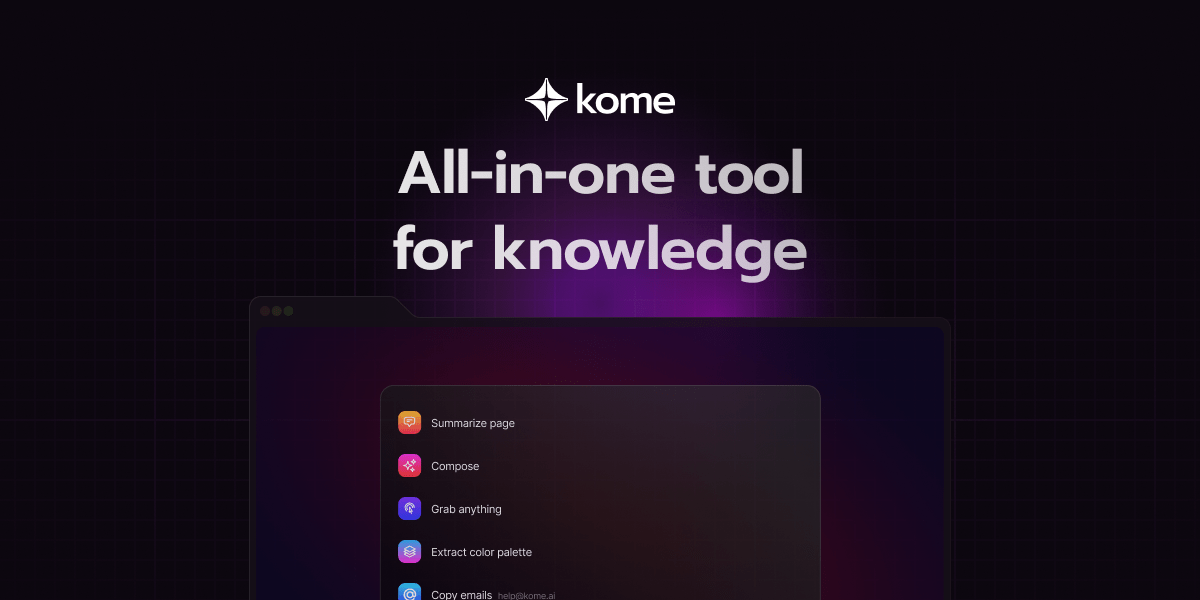
Kome ist eine KI-gestützte Browser-Erweiterung, die Zusammenfassungen, Lesezeichen und KI-unterstütztes Schreiben zu den Webseiten hinzufügt, die du durchsuchst. Der Kernzweck der Erweiterung ist es, dir zu helfen, Informationen zu erfassen (über Lesezeichen und Notizen) und schnell die wichtigsten Punkte aus Artikeln, News, Websites und YouTube-Videos zu extrahieren.
Zusätzlich zur Zusammenfassung von Inhalten bietet Kome einen Lesezeichen-Manager zur Organisation gespeicherter Seiten und Tools, die deine Lesezeichen nutzen, um Entwürfe zu generieren (wie E-Mails, Tweets und Blogposts) und Informationen aus Webseiten zu extrahieren.
Wichtige Funktionen
- KI-Zusammenfasser (ein-Klick): Fasst Artikel, News, Webseiten und YouTube-Videos direkt im Browser zusammen, damit du die Hauptpunkte erfassen kannst, ohne die gesamte Seite zu lesen.
- Lesezeichen-Manager: Ermöglicht das Erfassen und Speichern von Inhalten von jeder Website, mit Such- und Wiedervisierungsfunktion für gespeicherte Elemente.
- Smart Compose (basierend auf Lesezeichen): Nutzt deine gespeicherten Lesezeichen, um Texte wie E-Mails, Tweets und Blogposts zu generieren.
- Webseiten-Tools zur Extraktion: Enthält Tools zum Extrahieren von E-Mail-Adressen aus einer Seite, Generieren einer Farbpalette aus einer Webseite und Finden oder Abrufen einer URL (wie im Site-Text beschrieben).
- Funktioniert in gängigen Browsern: Entwickelt für Chrome, Edge, Opera, Brave und Arc.
- Notizen- und Organisationsunterstützung: Die Site erwähnt das Schreiben von Notizen auf Webseiten als Teil des Organisations-Workflows.
So nutzt du Kome
- Erweiterung installieren: Gehe zum Erweiterungs-Marktplatz deines Browsers, suche nach “Kome AI” und folge den Installationsschritten.
- Seite zusammenfassen: Öffne einen Artikel, eine News-Seite, Webseite oder YouTube-Video und nutze den Zusammenfasser von Kome, um mit einem Klick eine Zusammenfassung zu erzeugen.
- Wichtiges speichern: Verwende den Lesezeichen-Manager von Kome, um die Seite oder den Inhalt zu speichern, den du später wieder aufrufen möchtest, und suche dann danach.
- Entwürfe aus Lesezeichen erstellen: Wenn du bereit zum Schreiben bist, nutze Smart Compose mit deinen gespeicherten Lesezeichen, um Entwürfe wie E-Mails, Tweets oder Blog-Umrisse zu generieren.
- Extraktions-Tools bei Bedarf einsetzen: Auf relevanten Seiten nutze die E-Mail-Extraktion oder Farbpaletten-Extraktion, wie von der Erweiterung beschrieben.
Anwendungsfälle
- Lange Artikel und News schnell sichten: Bei umfangreichem Inhalt nutze die Ein-Klick-Zusammenfassung, um die Hauptpunkte schneller zu verstehen und zu entscheiden, was du vollständig lesen möchtest.
- Persönliche Recherche-Bibliothek aufbauen: Speichere nützliche Seiten (inkl. Webseiten und Artikel) in den Lesezeichen-Manager und rufe sie später per Suche ab.
- Gespeicherte Referenzen in Entwürfe umwandeln: Nutze Smart Compose, um E-Mails, Tweets oder Blog-Umrisse basierend auf gesammelten Lesezeichen zu generieren.
- Kontaktdaten aus Webseiten finden: Verwende die E-Mail-Extraktionsfunktion, um E-Mail-Adressen von einer Seite zu kopieren, ohne den Inhalt manuell zu durchsuchen.
- Visuelle Stile von Websites erfassen: Nutze die Farbpaletten-Extraktion, um Farbinformationen aus einer Webseite zu ziehen und in deinem bevorzugten Format zu speichern.
FAQ
Welche Browser unterstützen Kome?
Kome ist kompatibel mit Chrome, Edge, Opera, Brave und Arc.
Welche Inhalte kann Kome zusammenfassen?
Die Site gibt an, dass Kome Artikel, News, Websites/Webseiten und YouTube-Videos zusammenfassen kann.
Bietet Kome eine Möglichkeit, Inhalte zu speichern und später zu finden?
Ja. Kome enthält einen Lesezeichen-Manager zum Erfassen von Inhalten von Websites, Suchen und Zugriff auf gespeicherte Elemente.
Was kann Kome mit meinen Lesezeichen machen?
Die Smart-Compose-Funktion von Kome nutzt Lesezeichen, um Entwürfe wie E-Mails, Tweets und Blogposts zu generieren.
Wie installiere ich Kome?
Installiere Kome aus dem Erweiterungs-Marktplatz deines Browsers, indem du nach “Kome AI” suchst und den Installationsanweisungen folgst.
Alternativen
- Andere Browser-Zusammenfassungs-Erweiterungen: Erweiterungen, die sich primär auf die Zusammenfassung ausgewählten Texts oder ganzer Webseiten konzentrieren; sie enthalten meist keinen vollständigen Lesezeichen-Manager oder Schreib-Workflow basierend auf Lesezeichen.
- Read-it-later-Dienste (Lesezeichen-/Speicher-Apps): Tools zum Speichern und Organisieren von Links im Web; sie drehen sich meist ums Speichern statt KI-Zusammenfassung und KI-unterstütztes Drafting.
- KI-Schreibtools mit Dokumenteneingabe: Allgemeine KI-Schreib-Apps, die Entwürfe aus bereitgestelltem Text generieren; sie unterscheiden sich, da sie oft das Einfügen von Inhalten erfordern statt eines browserbasierten Lesezeichen-Workflows.
- Recherche- und Notiz-Apps mit Web-Clipping: Notiz-Tools, die Webseiten zuschneiden und Organisation unterstützen; sie fokussieren sich auf Erfassen und Annotieren statt Ein-Klick-Zusammenfassung und spezifische Extraktionsaktionen (wie Farbpaletten oder E-Mail-Extraktion).
Alternativen

Wikiwand
KI-gesteuertes Wiki-Aggregator, das entwickelt wurde, um die Benutzererfahrung auf Wikipedia zu verbessern, indem der Wissensverbrauch vereinfacht wird.

Lasso
Lasso ist ein AI-first PIM für E-Commerce-Teams: bereichert Produktattribute & -beschreibungen, verarbeitet Lieferantendaten und überwacht Wettbewerber per App oder API.

Struere
Struere ist ein AI-natives Betriebssystem, das Spreadsheet-Workflows durch strukturierte Software ersetzt – mit Dashboards, Alerts und Automationen.

AI PDF Summarizer
Ein KI-gestütztes Tool, das PDF-Dokumente schnell und effizient zusammenfasst, klare Einblicke bietet und es den Benutzern ermöglicht, mit den Inhalten zu interagieren.

Tactiq
Tactiq ist ein KI-Meeting-Assistent, der Live-Transkription, KI-Zusammenfassungen, Aktionspunkte und benutzerdefinierte KI-Aufforderungen für Google Meet, Zoom und Teams bietet.

garden-md
Verwandle Meeting-Transkripte in eine strukturierte, verlinkte Company-Wiki aus lokalen Markdown-Dateien mit HTML-Ansicht und Sync aus unterstützten Quellen.