

nolainocr
nolainocr: KI-gestützte OCR extrahiert strukturierte Daten aus PDF-Rechnungen, Belegen & Formularen—exportierbar nach Excel, Google Sheets oder JSON.
Was ist nolainocr?
nolainocr ist ein KI-gestütztes OCR-Tool, das strukturierte Daten aus PDF-Dokumenten wie Rechnungen, Belegen, Formularen und Verträgen extrahiert. Das Ziel ist es, die Informationen in Ihren Dokumenten in nutzbare Ausgaben umzuwandeln, damit Sie das manuelle Eintippen von Daten in Tabellen oder Datenbanken vermeiden können.
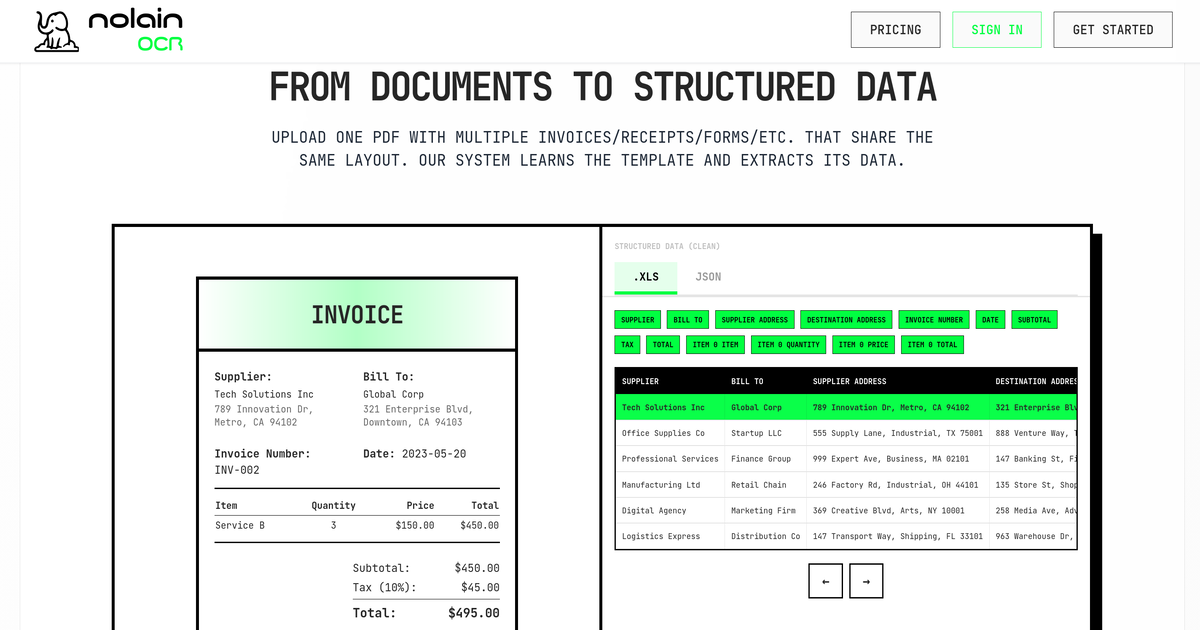
Nach dem Hochladen einer PDF-Datei erzeugt nolainocr strukturierte Ergebnisse, die Sie als Excel, Google Sheets oder JSON exportieren können. Es ist für Batch-Verarbeitung konzipiert – z. B. mehrere Rechnungen in einer einzigen PDF – und nutzt das Dokumentenlayout, um Felder konsistent über alle Seiten hinweg zu extrahieren.
Wichtige Funktionen
- PDF-zu-strukturierten-Daten-Extraktion für Rechnungen, Belege, Formulare und Verträge: Laden Sie Dokumentdateien hoch und wandeln Sie sie in strukturierte Ausgaben um.
- Excel-, Google Sheets- und JSON-Ausgaben: Exportieren Sie extrahierte Felder in Formaten, die für Tabellenarbeiten oder Weiterverarbeitung nützlich sind.
- Batch-Verarbeitung mehrseitiger PDFs: Laden Sie eine PDF mit mehreren Rechnungen/Belegen/Formularen hoch und extrahieren Sie aus allen Seiten.
- Extraktionskonfigurationsoptionen: Legen Sie fest, wie viele Seiten pro Dokument gehören (z. B. Seiten pro Beleg/Rechnung/Formular) und wählen Sie einen Extraktionsmodus.
- Extraktionsmodi mit oder ohne Projekthistorie: Optionen umfassen einen Modus ohne Speicherung extrahierter Daten sowie projektbasierte Modi, die Ergebnisse einem Projekt hinzufügen oder ein bestehendes aktualisieren.
- Spaltenauswahl und Ergebnisvorschau: Überprüfen Sie extrahierten Text und wählen Sie Spalten aus (z. B. Lieferant, Rechnungsempfänger, Rechnungsnummer, Summen und Positionenfelder).
So verwenden Sie nolainocr
- Laden Sie Ihre PDF hoch (die Quellenangabe zeigt, dass der unterstützte Eingabetyp PDF ist).
- Falls Ihre PDF mehrere Dokumente enthält, stellen Sie sicher, dass sie dasselbe Layout haben, damit die Extraktion genau bleibt.
- Konfigurieren Sie Extraktionseinstellungen, z. B. Seiten pro Beleg/Rechnung/Formular und den gewünschten Extraktionsmodus.
- Führen Sie die Extraktion aus und überprüfen Sie die Ergebnisse in der On-Page-Vorschau.
- Wählen Sie Spalten aus und exportieren Sie die extrahierten Daten nach Excel, Google Sheets oder JSON.
Falls Ihre Dokumente unterschiedliche Layouts haben, gruppieren Sie sie nach Layouttyp in separate PDFs und verarbeiten Sie jede Gruppe getrennt.
Anwendungsfälle
-
Buchhaltung aus Belegen im Bulk: Laden Sie eine PDF mit vielen Belegen (gleiches Layout) hoch und extrahieren Sie Felder wie Belegnummer, Händler, Datum, Kategorie, Zwischensumme, Steuer und Gesamtsummen.
-
Buchhalter konsolidieren viele Rechnungen: Stellen Sie eine PDF mit mehreren Rechnungen/Belegen/Formularen bereit und erzeugen Sie eine einzige strukturierte Tabellenausgabe für einfachere Abstimmung.
-
Immobilien-Dokumentenprüfung: Verarbeiten Sie Mietverträge aus einer kombinierten PDF (gleiche Vorlage/Layout), um immobilienbezogene Felder wie Objektkennungen, Vermieter/Mieter-Infos, Monatsmiete und Mietdauer zu extrahieren.
-
Unterstützung bei Dateneingabe für Anträge und Formulare: Wandeln Sie eine Woche Antragsformulare in strukturierte Einträge um, indem Sie wiederholte Felder aus Dokumenten mit gleichem Formularlayout extrahieren.
-
Positionsextraktion für Rechnungen: Bei Rechnungen mit Positionen extrahieren Sie Menge, Einheitspreis und Positionssummen, dann exportieren Sie das Ergebnis in eine Tabelle mit ausgewählten positionsbezogenen Spalten.
FAQ
Unterstützt nolainocr Dateitypen außer PDF?
Die Seitenangabe nennt als unterstützten Dateityp nur PDF. Bei Bedarf an anderen Formaten prüfen Sie vor dem Hochladen nach.
Was passiert, wenn meine hochgeladene PDF Rechnungen/Belege mit unterschiedlichen Layouts enthält?
Der beschriebene Workflow ist, Dokumente nach Layouttyp zu gruppieren (eine PDF pro Gruppe) und jede Gruppe separat zu extrahieren, um die Verarbeitung genau zu halten.
Kann ich eine PDF mit mehreren Dokumenten hochladen?
Ja. Die Seite beschreibt das Hochladen einer PDF mit mehreren Rechnungen, Belegen oder Formularen und die Extraktion aus allen Seiten.
Welche Ausgabeformate gibt es?
Die Seite listet Exportoptionen als Excel, Google Sheets und JSON.
Kann ich überprüfen und auswählen, welche Felder in die Ausgabe gehen?
Ja. Die Oberfläche enthält eine Ergebnisvorschau, in der Sie extrahierten Text ansehen und Spalten auswählen können, z. B. Lieferant, Rechnungsempfänger, Adressen, Rechnung/Datum, Summen (plus Positionsfelder, falls vorhanden).
Alternativen
-
Generische OCR-Tools mit Export in Tabellenkalkulationen: Diese können Texterkennung bewältigen, erfordern aber oft mehr manuelles Mapping zu strukturierten Spalten im Vergleich zu einem speziell für Rechnungen/Belege/Formulare optimierten Extraktionsprozess.
-
Tabellenkalkulationsbasierte Import-Workflows mit Template-Matching: Sie können einen Prozess aufbauen, der Felder mit Dokumentvorlagen und Skripten extrahiert, aber er erfordert mehr Einrichtung und Wartung als ein One-Upload-Extraktionsworkflow.
-
Andere Document-to-Data-Extraktionsplattformen: Statt reinem OCR konzentrieren sich andere Tools dieser Kategorie darauf, strukturierte Felder aus Dokumenten in Tabellenkalkulationen oder JSON umzuwandeln; Unterschiede ergeben sich typischerweise aus der Handhabung von Layout-Konsistenz, Gruppierung und Feldkonfiguration.
-
Manuelle Dateneingabe mit Tabellenkalkulationsvorlagen: Bei sehr kleinen Volumen oder stark variierenden Dokumentlayouts kann ein manueller Workflow einfacher sein, reduziert jedoch nicht den Eintipparbeitaufwand und die Zeit wie automatisierte Extraktion.
Alternativen

Nolain OCR
Nolain OCR ist eine fortschrittliche optische Zeichenerkennungslösung, die entwickelt wurde, um Text und Daten präzise aus verschiedenen Dokumentenformaten zu extrahieren und so Dokumentenverarbeitungsworkflows zu optimieren.

DataSieve: Text to Data
DataSieve: Text to Data extrahiert E-Mails, Daten, URLs und mehr aus Text und vielen Dateitypen – komplett offline auf iPhone, iPad und Mac.
司马阅
司马阅 ist eine führende inländische Unternehmensplattform für KI-Dokumentenintelligenz, die sich darauf konzentriert, die schlafenden Daten in Unternehmen zu aktivieren und ernsthafte szenariobasierte KI-Mitarbeiter zu schaffen.

Extend
Extend ist eine Plattform zur Dokumentenverarbeitung für Parsing, Extraktion und Aufteilung komplexer Dokumente in strukturierte Daten für produktive Workflows.

Codex Plugins
Mit Codex Plugins bündelst du Skills, App-Integrationen und MCP-Server zu wiederverwendbaren Workflows und erweiterst Codex für Tools wie Gmail, Google Drive und Slack.

Snapmark for VS Code
Annotiere Screenshots in Snapmark for VS Code vor dem Einfügen in AI-Chat-Tools: sensible Bereiche verpixeln, nummerierte Schritte hinzufügen, große Bilder automatisch komprimieren.