
RetroMac
RetroMac ist eine macOS-App mit live Retro-Effekten, klassischen OS-Themes und Dock-Stilen für ein nostalgisches Mac-Design.
Was ist RetroMac?
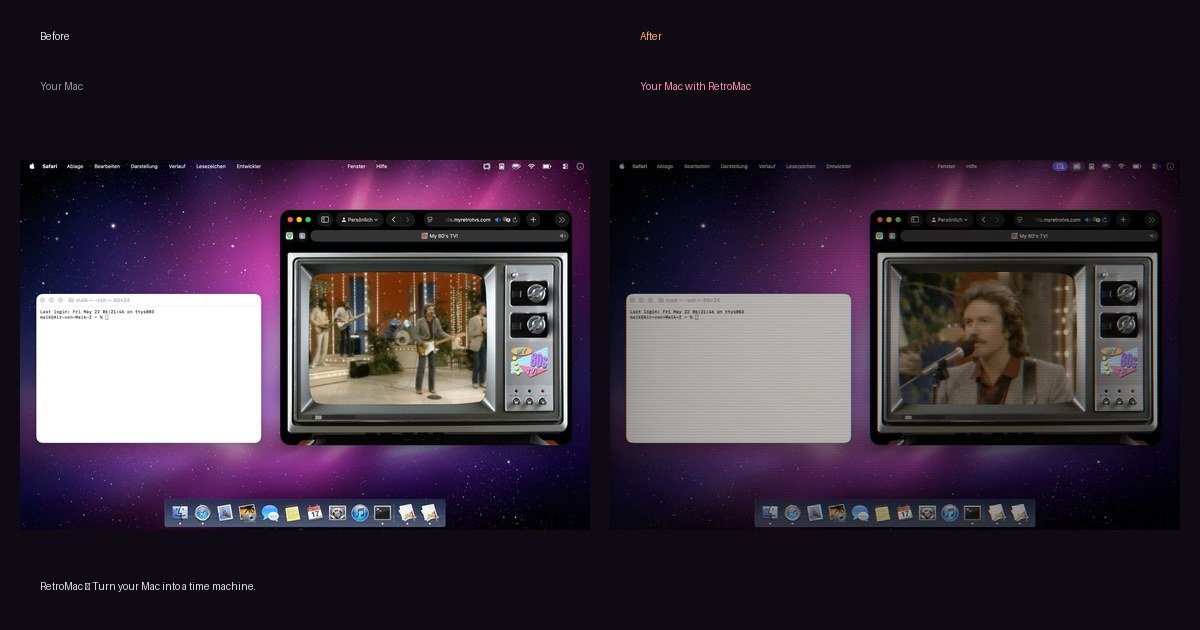
RetroMac ist eine macOS-App, die Ihrem Mac Retro-Designs und Live-Display-Effekte verleiht. Sie kann Stile wie CRT-Glühen, VHS-Flackern, Macintosh Classic, Windows 98, Windows XP, BeOS und andere zeittypische Looks über den gesamten Bildschirm, ein einzelnes Fenster oder nur ein Display legen.
Über Bildschirmeffekte hinaus verändert RetroMac auch Teile des Desktop-Erlebnisses selbst, darunter thematische Docks, automatisch pro App angepasste Looks und thematisierte Screenshots. Die App ist für alle gedacht, die sich eine nostalgische Desktop-Optik wünschen und den Mac dennoch für den Alltag nutzbar halten möchten.
Hauptfunktionen
- Live-CRT- und VHS-Schader-Effekte, die auf den Bildschirm, ein Fenster oder ein Display angewendet werden können und dem Desktop einen monitorgetreuen Look im Stil vergangener Zeiten verleihen.
- Mehrere integrierte visuelle Stile, darunter Macintosh Classic, Game Boy, Bernstein-Terminal, VHS, Schwarzweiß, Windows 98, Windows XP, BeOS, Snow Leopard und von OS X inspirierte Themes.
- Ein thematischer Dock mit klassischen Mac- und Windows-Optiken, einschließlich eigener Icons, Uhr und Transparenzoptionen.
- Automatisches Matching, das pro App einen passenden Look auswählt, sodass verschiedene Fenster unterschiedliche Retro-Darstellungen haben können.
- Steuerung über die Menüleiste zum Wechseln von Themes, Presets und zum Anpassen der Intensität an einem Ort.
- Presets und Anpassungsoptionen für Farben, Icons, Intensität und selbst erstellte Shader-Setups sowie Webcam-Shader für Anrufe oder Streams.
- Thematisierte Screenshots, die den Desktop exakt so festhalten, wie er mit dem aktiven Retro-Styling aussieht.
- Eco-Modi, die darauf ausgelegt sind, den Mac bei aktiven Effekten reaktionsschnell zu halten.
So verwenden Sie RetroMac
Installieren Sie die App und öffnen Sie dann die Steuerelemente in der Menüleiste, um ein Theme oder Shader-Preset auszuwählen. Von dort aus können Sie den Look auf den gesamten Bildschirm, ein einzelnes Fenster oder ein bestimmtes Display anwenden und Details wie Intensität oder Farbe anpassen.
Außerdem können Nutzer einen Retro-Dock-Stil verwenden, die Looks pro App automatisch anpassen lassen und individuelle Kombinationen für die wiederholte Nutzung speichern. Für speziellere Setups bietet die App Optionen für Webcam-Shader und thematisches Screenshot-Capturing.
Anwendungsfälle
- Einen nostalgischen Desktop für den Alltag erstellen, etwa mit einem Macintosh-Classic-, Windows-98- oder Windows-XP-Look auf einem modernen Mac.
- Eine App oder ein Fenster mit einem Retro-Shader gestalten, während der Rest des Desktops normal bleibt.
- Eine thematische Umgebung für Retro-Gaming-Sessions einrichten, besonders mit dem enthaltenen Classic-Game-Modus und CRT-Effekten.
- Einen Stream oder Videoanruf auffälliger machen, indem der Webcam-Feed mit einem Shader versehen wird.
- Screenshots aufnehmen, die dieselbe Retro-Optik bewahren, die der Nutzer auf dem Bildschirm sieht.
FAQ
- Ändert RetroMac meine Apps oder Dateien? Die Seite beschreibt visuelle Effekte, Themes und Dock-Styling, weist aber nicht darauf hin, dass App-Code oder Dateien verändert werden.
- Kann ich den Look nur auf ein einzelnes Fenster anwenden? Ja. Die Website sagt, RetroMac kann auf den gesamten Bildschirm oder nur auf ein Fenster angewendet werden.
- Funktioniert es mit mehreren Displays? Ja. In der Funktionsliste steht, dass es auf jedem Display funktioniert, einschließlich aller Bildschirme oder eines einzelnen Displays.
- Ist es ein Abo? Nein. Die Website sagt, die App ist kostenlos herunterzuladen und zu nutzen, mit einer einmaligen Option zum Freischalten zusätzlicher Shader-Presets, benutzerdefinierter Presets und des Webcam-Shaders.
- Verlangsamt es meinen Mac? Die Website sagt, Eco-Modi sind enthalten, um den Mac flüssig und reaktionsschnell zu halten, nennt aber keine Leistungsbenchmarks.
Alternativen
- Statische macOS-Theming-Tools: Diese konzentrieren sich auf Optikänderungen wie Icons, Hintergrundbilder oder Dock-Styling, fügen aber in der Regel keine Live-Shader-Effekte oder CRT-artigen Bildschirmüberlagerungen hinzu.
- Apps für Bildschirmfilter und Overlays: Diese können das Aussehen des Displays in Echtzeit verändern, enthalten aber möglicherweise keine kuratierten Retro-Presets, klassischen OS-Themes oder thematischen Docks.
- Retro-Desktop-Anpassungspakete: Diese helfen dabei, eine bestimmte Ära visuell nachzubilden, erfordern aber meist mehr manuelle Einrichtung und bieten möglicherweise kein Fenster-Level- oder app-bewusstes Styling.
- Emulatoren oder virtuelle Maschinen: Diese bilden ältere Betriebssysteme authentischer ab, laufen aber in separaten Umgebungen statt den aktuellen macOS-Desktop umzugestalten.
Alternativen

Terraforge: Alchemy Craft Game
Terraforge: Alchemy Craft Game ist ein tierbasiertes Rätsel: Elemente per Drag & Mix entdecken, im Grimoire nachverfolgen. Offline & iCloud-Sync, Master Forger-Hinweise optional.

Pixelcut
Benutzerfreundliche KI-Tools, um Ihre Fotos hervorzuheben!

Petalica Paint
Petalica Paint ist ein automatischer Färbeservice für Linienkunst, der entwickelt wurde, um digitale Kunstwerke mühelos zu verbessern.

Decision Jar
Decision Jar: Virtuelle Option-Jars erstellen, fürs Sofort-Entscheiden das Telefon schütteln und per AI Vorschläge nutzen. Mit Logs auf dem Gerät.
Wearvue AI
Wearvue AI erstellt Outfit-Vorschauen aus deinem Foto, verfeinert den Look für Anlässe und zeigt ähnliche kaufbare Produkte.

Upscale.media
Upscale.media ist ein KI-Tool zum Upscaling von Fotos (2x/4x) und für mehr Klarheit: Schärfen, Entschwimmen, Entnebelung, Porträt-Face-Enhancement, Restaurierung.