
Unscreen
Unscreen war ein Online-Video-Editing-Dienst für Creator und wurde am 1. Dez. 2025 dauerhaft eingestellt. Jetzt leitet die Seite zu Canva weiter.
Was ist Unscreen?
Unscreen war ein Online-Video-Editing-Dienst, den Creator nutzen konnten, um Videos ohne die Komplexität traditioneller Editing-Tools zu bearbeiten. Die Seite leitet jetzt zu Canva weiter und enthält eine offizielle Zusammenfassung dessen, was mit Unscreen nach dem Ende des Dienstes geschah.
Laut der Seite wurde Unscreen am 1. Dezember 2025 um 9:00 Uhr Mitteleuropäischer Zeit (CET) dauerhaft eingestellt. Die Seite erklärt auch, was mit bearbeiteten Videos, Abonnements, Benutzerdaten und zugehörigen Plugins nach dem Dienstende passiert.
Wichtige Merkmale
- Videobearbeitung über Unscreen nach Upload von Inhalten zur Bearbeitung/Verarbeitung.
- Dauerhafte Einstellung und Abschaffung des Dienstes: Nutzer können nach dem Enddatum keine Videos mehr über die Unscreen-App bearbeiten.
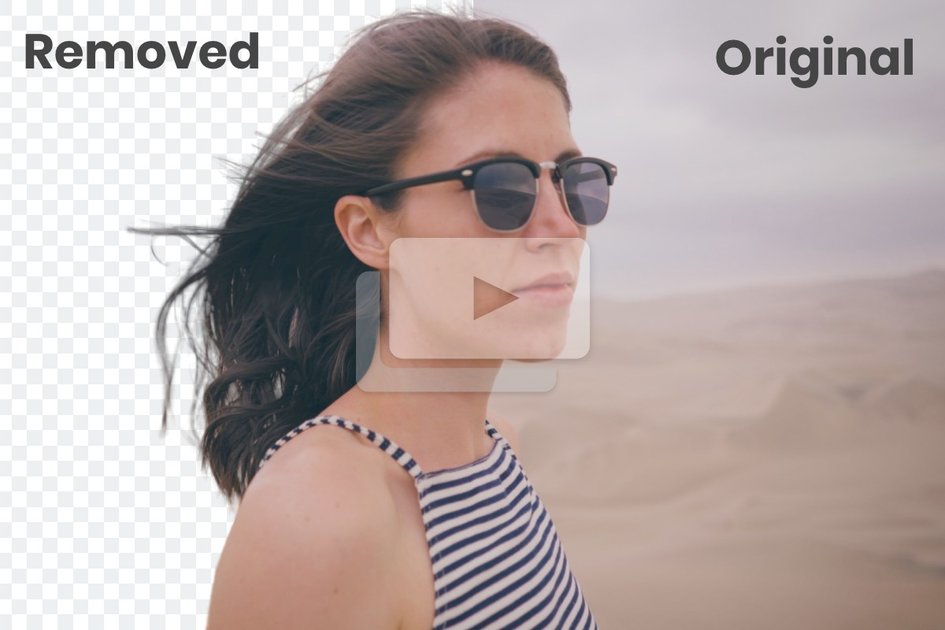
- Hintergrundentfernung wird als unterstützt durch die empfohlene Alternative (Canva’s Video-Editor) beschrieben, als Teil der Hinweise für den nächsten Einsatz.
- KI-gestützte Video-Funktionen für den alternativen Workflow erwähnt, einschließlich Text-to-Video, Auto-Animationen, Voice-Enhancement und smartem Formatwechsel.
So nutzt man Unscreen
- Lade deine Videos vor dem Shutdown-Enddatum in den Unscreen-Dienst hoch zur Bearbeitung.
- Wenn du ein Video in den letzten 30 Tagen bearbeitet hast, kannst du es herunterladen; andernfalls werden Videos laut Seite 30 Tage nach der Bearbeitung automatisch gelöscht.
- Für laufende Editing-Bedürfnisse nach dem Unscreen-Ende die empfohlene Alternative (Canva’s Video-Editor) statt Unscreen verwenden.
Anwendungsfälle
- Wiederherstellung einer kürzlich bearbeiteten Datei: Lade ein in den letzten 30 Tagen bearbeitetes Video herunter, mit Unterstützung des Support-Teams bei Bedarf.
- Planung eines Editing-Workflows nach der Einstellung: Verschiebe laufende Video-Editing-Aufgaben zu Canva’s Video-Editor, der von der Seite speziell empfohlen wird.
- Umgang mit Abonnement-Kontinuitätsfragen: Verstehe, dass Unscreen-Abonnements gekündigt wurden und verbleibende Minuten/Credits mit dem Abonnement abliefen.
- Bewältigung von Plugin-basierten Bearbeitungsänderungen: Wenn du zuvor auf After Effects- oder Premiere-Pro-Plugins angewiesen warst, beachte, dass diese Plugins aus den App-Stores entfernt wurden und nicht mehr für die Videobearbeitung genutzt werden können.
- Verwaltung von Account-Daten nach Dienstende: Prüfe die Erklärung, dass Benutzerdaten nach Dienstende gemäß der Datenschutzrichtlinie der Seite gelöscht oder anonymisiert werden.
FAQ
-
Wann wurde Unscreen eingestellt? Unscreen wurde offiziell am 1. Dezember 2025 um 9:00 Uhr Mitteleuropäischer Zeit (CET) dauerhaft eingestellt.
-
Kann ich Unscreen nach der Einstellung nochmal nutzen? Nein. Der Dienst wurde dauerhaft eingestellt, und Nutzer können danach keine Videos mehr über die Unscreen-App bearbeiten.
-
Was passiert mit Videos, die ich zu Unscreen hochgeladen habe? Die Seite gibt an, dass Unscreen alle Videos 30 Tage nach der Bearbeitung automatisch löscht. Wenn du ein in den letzten 30 Tagen bearbeitetes Video herunterladen musst, kontaktiere das Support-Team.
-
Was passiert mit meinem Unscreen-Abonnement? Die Seite teilt mit, dass alle Abonnements gekündigt wurden; Abonnements waren bis zu ihrem individuellen Ablaufdatum voll nutzbar, und ungenutzte Minuten oder Credits liefen mit dem Abonnement ab.
-
Was ist mit den Adobe After Effects- und Adobe Premiere Pro-Plugins passiert? Alle Plugins wurden aus den App-Stores entfernt, und du kannst Videos nicht mehr über diese Plugins bearbeiten.
Alternativen
- Canva (Video-Editor): Die Unscreen-Seite empfiehlt Canva als Alternative. Sie erwähnt Hintergrundentfernung und KI-Funktionen wie Text-to-Video, Auto-Animationen, Voice-Enhancement und smarten Formatwechsel – alles in einer Plattform.
- Allgemeine webbasierte Video-Editoren: Wenn du browserbasiertes Editing ohne Desktop-Software-Installation brauchst, erwäge andere Online-Tools mit Upload-and-Edit-Workflows.
- Desktop-Video-Editing-Software mit manueller Bearbeitung: Für Nutzer, die volle Kontrolle und traditionelle Editing-Pipelines bevorzugen, passen Desktop-NLE-Tools besser als All-in-One- oder KI-unterstützte Workflows.
- Plugin-basierte Compositing-Workflows: Wenn du zuvor auf Unscreen-Plugins für After Effects/Premiere Pro angewiesen warst, musst du zu einem Editing/Processing-Ansatz wechseln, der deinen Compositing- oder Broadcast-Workflow noch unterstützt, da die Unscreen-Plugins entfernt wurden.
Alternativen

DeepMotion
DeepMotion ist eine AI-Motion-Capture- und Body-Tracking-Plattform für 3D-Animationen aus Video (und Text) im Browser – per Animate 3D API integrierbar.

Captions.ai
Captions.ai ist ein Online-Videoeditor und eine App mit KI für Videobearbeitung: automatische Untertitel, Musik und AI-Avatare.

optimo
optimo ist ein kostenloses Open-Source-CLI zur Optimierung und Konvertierung von Bildern & Videos für das Web – mit format-spezifischer Kompression (ImageMagick, FFmpeg).

Plask
Plask ist ein KI-Tool für Motion-Capture und 3D-Animation: Videomaterial hochladen, Charakterbewegungen extrahieren und 3D-Assets oder Renders exportieren.

FlexClip
FlexClip ist ein KI-gestützter Online-Video-Editor mit Vorlagen und Tools wie KI-Videoerstellung, Text-to-Speech, Untertiteln, Übersetzung & Hintergrundentfernung.

Virvid
Virvid ist ein AI-Shorts-Generator: Erstellt faceless TikTok, Instagram Reels und YouTube Shorts aus deinem Thema – mit Editor, Voice/Captions & Musik.