

Drop in
Drop in ist eine Chrome-Erweiterung: Füge Funktionen, intelligente Workflows und Integrationen zu Web-Apps hinzu – per Visual Overlay, jederzeit ein- oder aus.
Was ist Drop in?
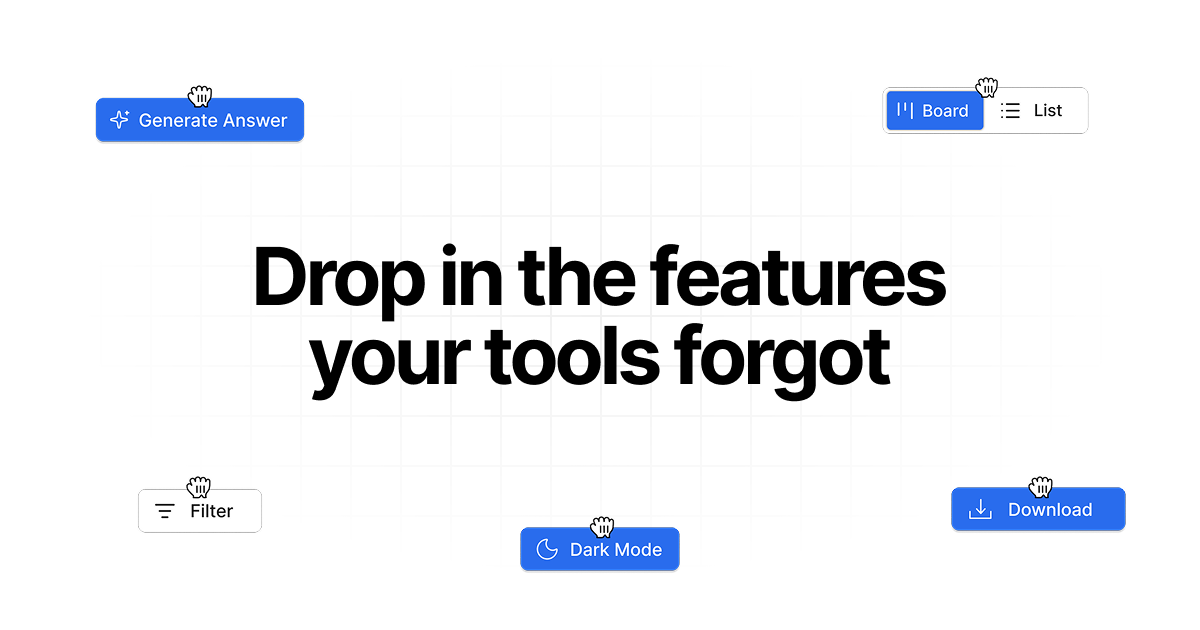
Drop in ist eine Chrome-Erweiterung, mit der du benutzerdefinierte Funktionen, smarte Workflows und Integrationen zu Web-Apps hinzufügen kannst, die in deinem Browser laufen. Der Kernzweck ist eine visuelle Schicht bereitzustellen, die du ein- oder ausschalten kannst, ohne die zugrunde liegende Seite zu verändern.
Anstatt jede App direkt zu modifizieren, legt Drop in zusätzliche UI-Elemente (wie Buttons und Abschnitte) und Funktionen (wie Inhalte exportieren oder vorgeschlagene Antworten einfügen) darüber, wo sie in deinen bestehenden Workflow passen.
Wichtige Funktionen
- Chrome-Erweiterung „Drop in“-Schicht für Web-Apps: Funktionen zu jeder im Browser laufenden Web-App hinzufügen, ohne das Originalprodukt zu verändern.
- Benutzerdefinierte Funktionen und smarte Workflows: UI und Verhalten erstellen oder konfigurieren, das in der genutzten App erscheint.
- Visuelles Overlay, das ein- und ausgeschaltet werden kann: Funktionen jederzeit aktivieren oder deaktivieren, ohne die zugrunde liegende App zu beeinflussen.
- Site-spezifische Steuerung und Zugriffsentzug: Steuern, was jede Funktion lesen und ändern kann, und Zugriff pro Site widerrufen.
- Transparente Datenverarbeitung: Daten werden nur gesendet, wenn eine Funktion es erfordert (z. B. bei Aufruf einer externen API); sonst bleiben sie lokal, und du siehst, was jede Funktion zugreift.
So nutzt du Drop in
- Installiere die Drop in Chrome-Erweiterung.
- Wähle eine Web-App aus, die du erweitern möchtest (jede browserbasierte App; die Seite weist auf Optimierungen für Tools wie ChatGPT, HubSpot und LinkedIn hin).
- Beschreibe, was du brauchst, und nutze die verfügbaren Beispiele als Referenz zum Erstellen oder Auswählen einer Funktion.
- Füge die Funktion zur Ziel-App hinzu, dann schalte sie ein/aus nach Bedarf.
- Überprüfe die Zugriffseinstellungen pro Site, um zu bestätigen, was die Funktion lesen und ändern kann.
Anwendungsfälle
- „Open Roles“-Abschnitt zu HubSpot-Unternehmenskarten hinzufügen: Zeige die Gesamtzahl offener Stellen direkt auf jeder Unternehmenskarte an.
- GPT-Gespräche aus Chat-UI exportieren: Füge einen „Export Chat“-Button neben dem Modell-Auswahlfeld hinzu, um das Gespräch zu speichern.
- Antworten mit Vorschlägen beschleunigen: Füge klickbare Schnellantwort-Buttons über dem Nachrichten-Eingabefeld hinzu, um gängige Antworten einzufügen.
- Lead-Infos aus Google Maps erweitern: Füge einen Vollbreiten-Button auf Google Maps-Profilen hinzu, um Geschäftsdetails zu erfassen und an Airtable zu senden.
- Strukturierte Hilfe in Slack bieten: Füge Slack-Schnellantwort-Buttons ein, mit denen Nutzer sofort versendbare Antworten anklicken und bei Bedarf bearbeiten können.
FAQ
Was ist Drop in?
Drop in fügt benutzerdefinierte Funktionen, smarte Workflows und Integrationen zu jeder Web-App via Chrome-Erweiterung hinzu. Das Produkt ist so konzipiert, dass es ohne Quellcode-Änderungen funktioniert.
Ändert Drop in das zugrunde liegende Produkt?
Nein. Drop in fügt eine visuelle Schicht über das hinzu, was du siehst. Funktionen können ein- oder ausgeschaltet werden, ohne die Original-App zu beeinflussen.
Ist es sicher?
Du steuerst, was eine Funktion lesen und ändern kann, und kannst den Zugriff pro Site widerrufen.
Sendet Drop in meine Daten an seine Server?
Nur wenn eine Funktion es erfordert (z. B. Aufruf einer externen API). Andere Interaktionen bleiben lokal, und du siehst genau, was jede Funktion zugreift.
Mit welchen Apps funktioniert es?
Mit jeder Web-App, die in deinem Browser läuft. Die Seite weist auf Optimierungen für beliebte Tools wie ChatGPT, HubSpot und LinkedIn hin.
Alternativen
- Low-Code-Browser-Automatisierungs-/Workflow-Tools: UI-Automatisierung nutzen, um Schritte um bestehende Web-Apps zu ergänzen, erfordert aber typischerweise mehr Einrichtung und bietet nicht denselben site-spezifischen visuellen Overlay-Ansatz.
- Native App-Erweiterungen/Plugins (wo verfügbar): Wenn das Zielprodukt offizielle Erweiterungen bietet, kannst du direkt in der App integrieren; Verfügbarkeit hängt jedoch von der Plattform ab.
- Workflow-Integrationen via APIs oder Middleware: Benutzerdefinierte Verbindungen zwischen Tools bauen (z. B. Daten zu einer Datenbank/CRM synchronisieren), erfordert aber meist Entwicklungsarbeit statt No-Code-Overlay.
- CRM- und Produktivitätsautomatisierungsplattformen: Eingebauten Automatisierungen oder vorgefertigte Aktionen für gängige Workflows nutzen, die aber auf Plattformunterstützung beschränkt sind, statt UI-Elemente direkt in jede Web-App einzufügen.
Alternativen

Lasso
Lasso ist ein AI-first PIM für E-Commerce-Teams: bereichert Produktattribute & -beschreibungen, verarbeitet Lieferantendaten und überwacht Wettbewerber per App oder API.

Codex Plugins
Mit Codex Plugins bündelst du Skills, App-Integrationen und MCP-Server zu wiederverwendbaren Workflows und erweiterst Codex für Tools wie Gmail, Google Drive und Slack.

Struere
Struere ist ein AI-natives Betriebssystem, das Spreadsheet-Workflows durch strukturierte Software ersetzt – mit Dashboards, Alerts und Automationen.

Make Real
Zeichnen Sie eine UI und machen Sie sie mit dem tldraw SDK real.

Tavus
Tavus entwickelt KI für Echtzeit-Gespräche von Mensch zu Mensch: sie sieht, hört und reagiert. Zudem Video-Agents, Digital Twins & AI Companions via APIs.

HiringPartner.ai
HiringPartner.ai ist eine autonome Recruiting-Plattform mit KI-Agenten, die rund um die Uhr Kandidaten sourcen, vorqualifizieren, anrufen und interviewen und so die Time-to-Hire von mehreren Wochen auf bis zu 48 Stunden reduziert.