

WhyFi
WarumFi ist eine macOS-Menüleisten-App, die WLAN, Router-/Internet-Latenz und DNS überwacht, Ursachen für langsame Leistung erkennt und nächste Schritte vorschlägt.
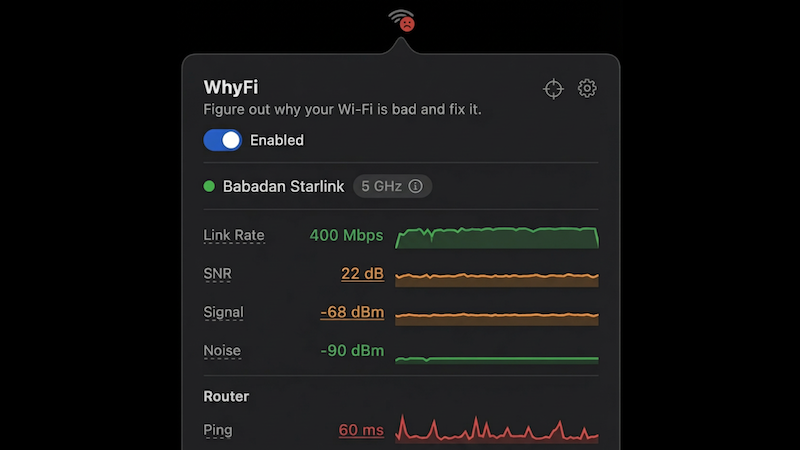
Was ist WhyFi?
WhyFi ist eine macOS-Menüleisten-App, die deine WLAN-Verbindung überwacht und dir hilft, die tatsächlichen Ursachen für langsame Leistung zu identifizieren. Sie misst WLAN-Signalbedingungen, Router- und Internet-Latenz, DNS-Verhalten sowie andere Verbindungsindikatoren, damit du genau feststellen kannst, ob das Problem im WLAN-Bereich, im Router oder upstream deines Netzwerks liegt.
Der Kernzweck der App ist es, „es ist langsam“ in handlungsrelevante Signale umzuwandeln – sie zeigt, was beeinträchtigt (oder defekt) ist, und gibt Hinweise zu wahrscheinlichen Lösungen basierend auf den Messwerten.
Wichtige Funktionen
- Menüleisten-Übersicht der Verbindung: Klicke auf das Menüleisten-Symbol, um einen Schnappschuss von Signalstärke, Noise Floor, SNR, Transmit Rate sowie mehreren Latenz-/Jitter-/Lookup-Metriken zu sehen.
- Farbkodierung des Status und visuelles Indikator: Verwendet ein einfaches Grün/Orange/Rot-Schema (und einen Face-ähnlichen Indikator), um anzuzeigen, ob die Verbindungsmetriken gesund, beeinträchtigt oder defekt sind.
- Aufschlüsselung von Router- und Internet-Latenz: Trennt Latenz in Komponenten (WLAN/Mac-zu-Router, Router/LAN-Latenz und Internet/WAN-Latenz) auf, um den Engpass einzugrenzen.
- DNS-Performance-Checks und schneller Wechsel: Misst DNS-Lookup-Zeit und unterstützt Ein-Klick-Wechsel zu Google (8.8.8.8) oder Cloudflare (1.1.1.1).
- Speed-Tests mit Bufferbloat-Erkennung: Testet Download-/Upload-Geschwindigkeiten über Cloudflare und überwacht Latenz unter Last, um Bufferbloat-Verhalten zu erkennen, das Anrufe stören kann.
- Echtzeit-Radar und Kanal-Scan: Enthält einen Signalmonitor mit häufigen Updates sowie einen Kanal-Scanner, der überlastete Kanäle erkennt und Wechsel vorschlägt.
- Captive-Portal-Erkennung: Erkennt WLAN-Netzwerke (z. B. Hotel/Flughafen), die eine Login-Seite erfordern, und benachrichtigt dich, wenn das wahrscheinlich der Fall ist.
- Export und Diagnose zum Teilen: Ermöglicht den Export eines Diagnoseberichts und das Kopieren von Stats (inkl. Klartext-Bericht) für Tools wie ChatGPT oder Claude.
- Akku-schonendes Polling-Verhalten: Pollt schneller, wenn die App sichtbar ist, langsamer sonst; schläft, wenn macOS schläft.
So nutzt du WhyFi
- Lade WhyFi auf deinem Mac herunter und installiere es (die Seite weist auf macOS 13+ und Apple Silicon-Support hin).
- Öffne es, damit es in der macOS-Menüleiste läuft.
- Wenn deine Verbindung langsam ist, klicke auf das Menüleisten-Symbol, um Metriken und den Grün/Orange/Rot-Status zu sehen.
- Nutze die gestaffelten Indikatoren, um festzustellen, ob das Problem bei WLAN-Signal, Router-Latenz, Internet-Latenz oder DNS liegt.
- Zum Beheben probiere die vorgeschlagenen Aktionen (z. B. näher rangehen bei Signalproblemen, Router neu starten bei hoher Router-Latenz, DNS per Klick wechseln bei langsamer Lookup-Zeit).
- Für Hilfe von anderen oder KI-Tools exportiere oder kopiere den Diagnosebericht und füge ihn in ChatGPT oder Claude ein.
Anwendungsfälle
- Videoanrufe werden unzuverlässig: Wenn Video-/Audio-Qualität trotz guter Download-Geschwindigkeit einbricht, nutze WhyFis Bufferbloat-Erkennung und Latenz-unter-Last-Ergebnisse, um Spitzen unter Traffic zu prüfen.
- Im Büro variiert das Signal je nach Schreibtisch: Gehe mit dem Laptop herum und nutze den Radar-ähnlichen Signalmonitor, um den stärksten Signalwert zu finden.
- WLAN ist „verbunden“, aber Internet nicht erreichbar: Nutze die Trennung von WLAN vs. Router vs. Internet vs. DNS, um zu klären, ob das Problem upstream (Router/ISP) oder DNS-Auflösung ist.
- Netzwerkwechsel oder DNS-bedingte Langsamkeit: Prüfe DNS-Lookup-Zeit und wechsle schnell per Ein-Klick-Option zwischen Google und Cloudflare DNS.
- Reise- oder öffentliches WLAN erfordert Login: Bei Hotel- oder Flughafennnetzen verlasse dich auf Captive-Portal-Erkennung, um zu wissen, wann du hinter einer Login-Seite steckst.
- WLAN langsam durch Nachbarschaftsüberlastung: Nutze den Kanal-Scanner, um überlastete Kanäle zu sehen und zu einem weniger frequentierten zu wechseln.
FAQ
Ist WhyFi ein WLAN-Analyzer, ein Speedtest-Tool oder etwas anderes?
WhyFi kombiniert WLAN-Analyse und Verbindungsfehlerbehebung: Es überwacht Signal- und Linkqualität, misst Router- und Internet-Latenz, prüft DNS und führt Speedtests mit Bufferbloat-Erkennung durch – alles direkt aus der macOS-Menüleiste.
Wie führe ich WLAN-Diagnosen auf macOS durch, wenn ich Ergebnisse vergleichen möchte?
Die Website empfiehlt Apples integriertes Tool: Halten Sie die Option-Taste gedrückt und klicken Sie auf das WLAN-Symbol in der Menüleiste, wählen Sie dann Drahtlose Diagnose öffnen und folgen Sie den Anweisungen.
Welche Messwerte zeigt WhyFi an, wenn mein WLAN langsam ist?
Die App meldet Metriken wie Signalstärke, Rauschpegel, SNR, Übertragungsrate, Router-Ping, Internet-Ping, Jitter und DNS-Auflösezeit und zeigt an, ob jede davon gesund, beeinträchtigt oder defekt erscheint.
Kann ich Fehlerbehebungsinformationen aus WhyFi teilen?
Ja. WhyFi kann einen Diagnosebericht exportieren und teilbare Statistiken oder einen Klartext-Bericht erstellen, den Sie in ChatGPT oder Claude einfügen können, um Hilfe zu erhalten.
Läuft WhyFi dauerhaft im Hintergrund?
Es läuft in der Menüleiste und überwacht Ihre Verbindung in Echtzeit; es passt das Abfrageverhalten akkubatterieschonend an und schläft ein, wenn Ihr Mac schläft.
Alternativen
- NetSpot / WiFi Explorer (macOS WLAN-Analyzer): Diese konzentrieren sich stärker auf WLAN-Signalvermessung und Netzwerkanalyse. WhyFi betont zusätzlich die Diagnose der fehlerhaften Schicht (WLAN vs. Router vs. Internet vs. DNS) und bietet Menüleisten-Fehlerbehebungsaktionen.
- Allgemeine Netzwerkdiagnose-Tools (CLI-Tools): Tools zur Messung von Latenz, DNS-Auflösung oder Bandbreite können dieselben Kategorien identifizieren. WhyFi’s Vorteil ist der Workflow in einer einzigen Menüleisten-UI mit schichtweiser Interpretation und schnellen Umschaltungen.
- Spezialisierte Speedtest- und Latenz-Monitoring-Apps: Manche Apps fokussieren primär auf Bandbreite- und Latenzmessungen. WhyFi ergänzt dies um WLAN-Linkqualitätskontext (Signal/Rauschen/SNR), Kanalbelegungsempfehlungen, DNS-Wechsel und Captive-Portal-Erkennung.
Alternativen

Draper
Draper ist ein KI-gestütztes Marketing-Intelligence-Tool für Marktvalidierung, Wettbewerbsanalyse, Growth-Strategie, Social Listening und Content-Ideen.

OfferFlowAI
OfferFlowAI erkennt Recruiter-E-Mails in Gmail, fasst Jobangebote zusammen und hilft beim Verfassen professioneller Antworten—für schnelleres Reagieren.

Anthum AI
Anthum AI: Crowdsourcing für KI-Video-Ads. Brands posten Creative Briefs mit Preispool, KI-Creators liefern Entries, Gewinner werden gewählt, Creator bezahlt.

Slay At Work
Slay At Work hilft, lokale Unternehmen für Ihre Outreach zu finden: Suche in Google Maps, Website- und Social-Audit, Scoring & Insights.

Parchment
Parchment ist ein simples SaaS für Standalone-Seiten und Sammlungen mit blockbasiertem Editor. Mit API zur Verwaltung von Collections, Pages & Blocks.

VulWall
VulWall: automatisches externes Security-Scanning, klarer Sicherheits-Score und verständliche Fixes. Mit teilbarem Security Certificate für Teams ohne Security-Team.