

Workbench
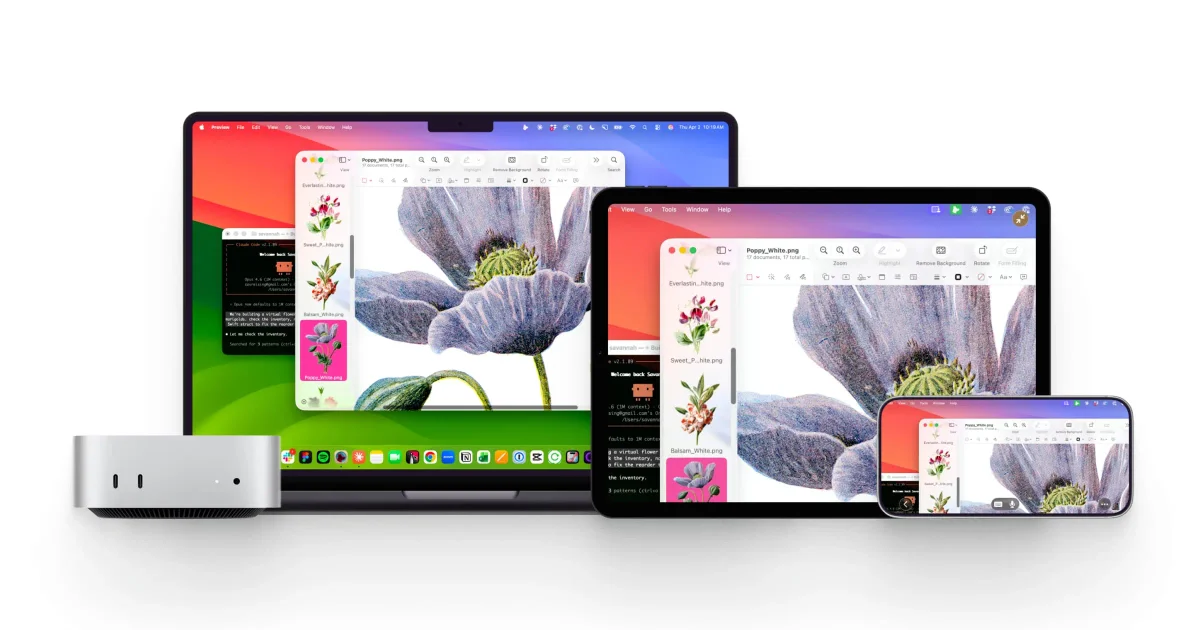
Workbench: Schnelles, sicheres Remote-Desktop für Mac. Greife von iPad oder iPhone aus mit geringer Latenz und hoher Bildqualität zu, inkl. Monitoring für Headless-AI.
Was ist Workbench?
Workbench ist ein Hochleistungs-Remote-Desktop-Tool, um einen Mac von einem iPad oder iPhone aus zuzugreifen und zu steuern (die Seite erwähnt auch Mac-zu-iOS-Nutzung). Sein Kernzweck ist es, Apps und den Desktop remote mit geringer Latenz und hochauflösenden Visuals zu bedienen, inklusive Szenarien mit AI-Agenten auf einem headlosen Mac mini.
Das Produkt richtet sich an Nutzer, die ihren Mac von überall aus ohne traditionelle IT-Setup-Schritte bedienen möchten, mit Unterstützung für Eingabemethoden wie Speech-to-Text, Gesten, Apple Pencil und Middle Mouse für präzise Workflows.
Wichtige Funktionen
- Schnelles, hochauflösendes Streaming mit perceptuell verlustfreien Visuals für flüssige Remote-Interaktion.
- Retina-Unterstützung für hochauflösende Displays und volle Farbtreue mit minimalen Artefakten.
- Proprietäres Multi-Codec-System (via Astropad’s LIQUID-Technologie), das pro Frame den optimalen Codec wählt.
- Ultra-niedrige Latenz bei Interaktionen, mit Velocity-Control für smoothen Zoom, Pan und Scrollen bei wechselnden Netzwerkbedingungen.
- Multi-Device-Input-Unterstützung, inklusive:
- Diktion/Stimmeninput zur Steuerung von Prompts und Befehlen von iPhone oder iPad
- Speech-to-Text, um diktierte Texte an den Mac zu senden
- Apple Pencil-Unterstützung für präzise Cursor-Steuerung
- Touch-Gesten für Zoom, Pan und Navigation
- Middle-Mouse-Unterstützung für Präzisions-Workflows
- Entwickelt für Apple-Geräte mit nativen Apps speziell für Mac, iPad und iPhone.
- Remote-Monitoring und -Steuerung für headless Setups:
- AI-Agenten auf headlosen Mac minis im Blick behalten
- Logs und Fortschritt prüfen, Probleme erkennen und automatisierte Jobs neu starten, ohne am Schreibtisch festgebunden zu sein
- Auf Mac minis als dedizierte AI-Computer zugreifen und Änderungen vornehmen, ohne zusätzliche Monitore oder Peripheriegeräte.
- Globales Relay-Netzwerk, das ohne Port-Forwarding, Firewall/NAT-Tricks oder fragile Netzwerkkonfigurationen verbindet.
- End-to-End-Verschlüsselung mit AES-256, sodass Session-Inhalte (Bildschirm, Tastatur, Maus und Aktivitäten) privat übertragen werden; die Seite betont, dass niemand, inklusive Astropad, den Session-Inhalt einsehen kann.
So nutzt du Workbench
- Lade Workbench für die Geräte herunter, die du nutzen möchtest (die Quelle nennt native Apps für Mac, iPad und iPhone).
- Starte eine Session, um deinen Mac remote von iPad oder iPhone aus zuzugreifen und zu steuern.
- Nutze passende Eingabemethoden für deinen Workflow (z. B. Gesten für Navigation, Apple Pencil für Präzision oder Speech-to-Text zum Schreiben).
- Bei AI-Agenten auf headlosen Mac minis: Workbench zum Überwachen von Jobs, Prüfen von Logs/Fortschritt und remote Änderungen nutzen.
Anwendungsfälle
- Remote-Arbeit auf Mac unterwegs: Apps von iPhone oder iPad mit niedriger Latenz und Retina-freundlichen Visuals öffnen und bedienen.
- AI-Agent-Betreuung auf headlosen Mac minis: Jobs in Echtzeit überwachen, Logs und Fortschritt prüfen, automatisierte Läufe bei Problemen neu starten.
- Headless „AI-Computer“-Management: Auf Mac minis als dedizierte AI-Maschinen zugreifen und Änderungen ohne extra Monitore oder Peripheriegeräte vornehmen.
- Präzisions-Workflows auf Remote-Desktops: Apple Pencil und Middle-Mouse für exakte Cursor-Steuerung und Interaktion mit 3D-Tools, CAD-Software und anderen präzisionsorientierten Anwendungen.
- Hands-free Prompting und Text-Eingabe: Prompts/Befehle diktieren oder diktierte Texte direkt vom iPhone oder iPad an den Mac senden.
FAQ
Welche Systemanforderungen hat Workbench?
Workbench erfordert macOS 15 oder neuer auf Mac, iOS 26 oder neuer auf iPhone und iPadOS 26 oder neuer auf iPad. Apple Silicon stark empfohlen. Intel-Macs werden unterstützt, aber nur mit LIQUID-Codec, H265 nicht auf Intel-Hardware verfügbar. Windows wird nicht unterstützt.
Ist eine spezielle Netzwerkkonfiguration erforderlich?
Nein. Die Seite gibt an, Workbench leitet Sessions über ein globales Relay-Netzwerk und passt sich Netzwerkbedingungen in Echtzeit an.
Funktioniert Workbench über VPN oder mit Firewalls?
Die Seite gibt an, Workbench funktioniert über den meisten VPN-Verbindungen und Firewall-Konfigurationen. Es leitet über das globale Relay-Netzwerk und erfordert kein Port-Forwarding oder manuelle Netzwerkeinstellungen.
Unterstützt Workbench Apple Pencil und Gesten?
Ja. Die Seite listet explizit Apple Pencil für präzise Cursor-Steuerung und Gesten für Zoom, Pan und Navigation von iPad/iPhone auf.
Alternativen
- Andere Remote-Desktop-Lösungen für Mac-zu-Mobile-Zugriff: Diese bieten Bildschirmfreigabe und Steuerung, erfordern aber möglicherweise unterschiedliche Netzwerkkonfigurationen (z. B. Portweiterleitung) und variieren in Bildqualität und Latenz.
- Remote-Monitoring- und -Management-Tools für Headless-Systeme: Nützlich, wenn es primär um das Überprüfen von Logs/Fortschritt und das Anwenden von Änderungen geht, bieten aber nicht dasselbe interaktive, latenzarme Desktop-Erlebnis.
- Generische Bildschirmfreigabe- oder VNC-ähnliche Ansätze: Diese ermöglichen Remote-Zugriff auf einen Desktop, aber Workflow und Leistungsmerkmale (Latenz, Codec-Auswahl und Eingabeunterstützung) können von einer speziell für Apple-Geräte optimierten Remote-Desktop-App abweichen.
Alternativen

OpenFlags
OpenFlags ist ein Open-Source, self-hosted Feature-Flag-System für progressive Delivery: lokale Evaluation in App-SDKs und ein simples Control-Plane für gezielte Rollouts.

Sleek Analytics
Leichtgewertige, datenschutzfreundliche Analytik mit Echtzeit-Visitor-Tracking: Woher Besucher kommen, was sie ansehen und wie lange sie bleiben.

Codex Plugins
Mit Codex Plugins bündelst du Skills, App-Integrationen und MCP-Server zu wiederverwendbaren Workflows und erweiterst Codex für Tools wie Gmail, Google Drive und Slack.

Struere
Struere ist ein AI-natives Betriebssystem, das Spreadsheet-Workflows durch strukturierte Software ersetzt – mit Dashboards, Alerts und Automationen.

MacSpoof
MacSpoof ist ein MAC-Adressenwechsler für macOS: WLAN-MAC ändern oder randomisieren, um Verbindungen zu erneuern und die Protokollierung auf öffentlichem WLAN zu reduzieren.

BenchSpan
BenchSpan führt KI-Agent-Benchmarks parallel aus, erfasst Scores und Fehler in einer geordneten Run-Historie und macht Ergebnisse commit-gebunden reproduzierbar.